

































Correggere le ore di un dipendente
Correggi gli orari di una persona, timbra la sua uscita o aggiungi ore al posto suo.
Titolari e amministratori possono correggere le ore dei dipendenti, dal web o dall’app.
Modificare la registrazione di una persona
Sul web
- Apri Registrazioni orarie nel menu. Usa i filtri per trovare la persona e la data.
- Fai clic sulla registrazione, poi su Modifica la registrazione.
- Modifica orari, pausa o progetto.
- Fai clic su Salva registrazione.
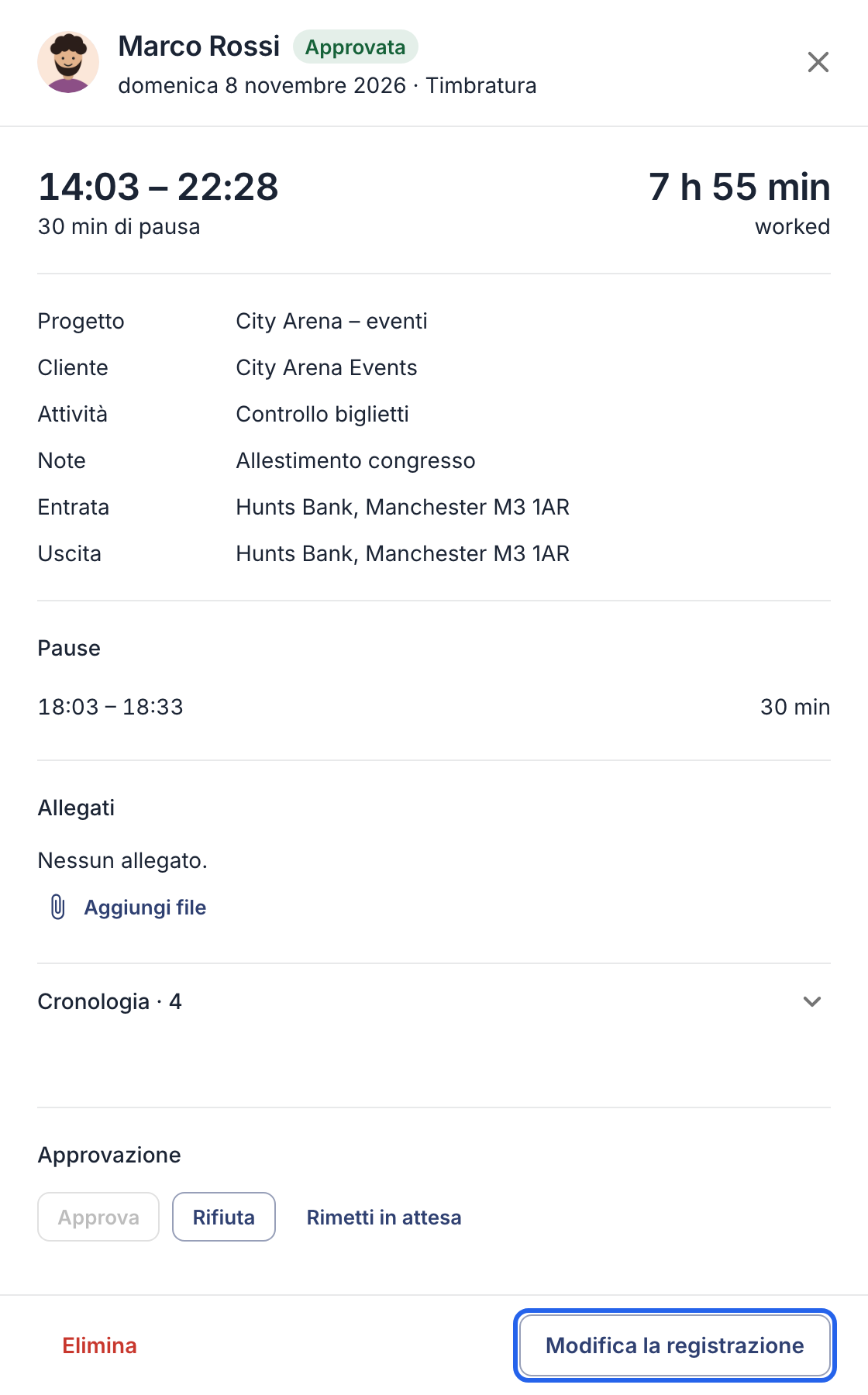
I dettagli di una registrazione, con Modifica la registrazione in basso a destra.
Nell’app
- Tocca Altro, poi Registrazioni orarie.
- Tocca la registrazione, poi Modifica.
- Modifica orari, pausa o progetto e tocca Salva.
Puoi modificare anche registrazioni già approvate. Se vuoi che la modifica venga controllata di nuovo, fai prima clic su Rimetti in attesa.
Timbrare l’uscita per una persona
Qualcuno ha dimenticato di timbrare l’uscita e risulta ancora al lavoro?
- Sul web, apri Dipendenti, fai clic su ⋯ nella sua riga e scegli Timbra l’uscita. Nell’app, tocca Altro → Dipendenti, la persona e poi Timbra l’uscita.
- Conferma. L’uscita viene timbrata in questo momento.
- Imposta poi come orario di fine l’ora in cui ha effettivamente smesso di lavorare, come descritto sopra.
Aggiungere ore per una persona
Sul web
- In Registrazioni orarie, fai clic su Nuova registrazione.
- Scegli il dipendente e inserisci data, orari, pausa e progetto.
- Fai clic su Salva registrazione.
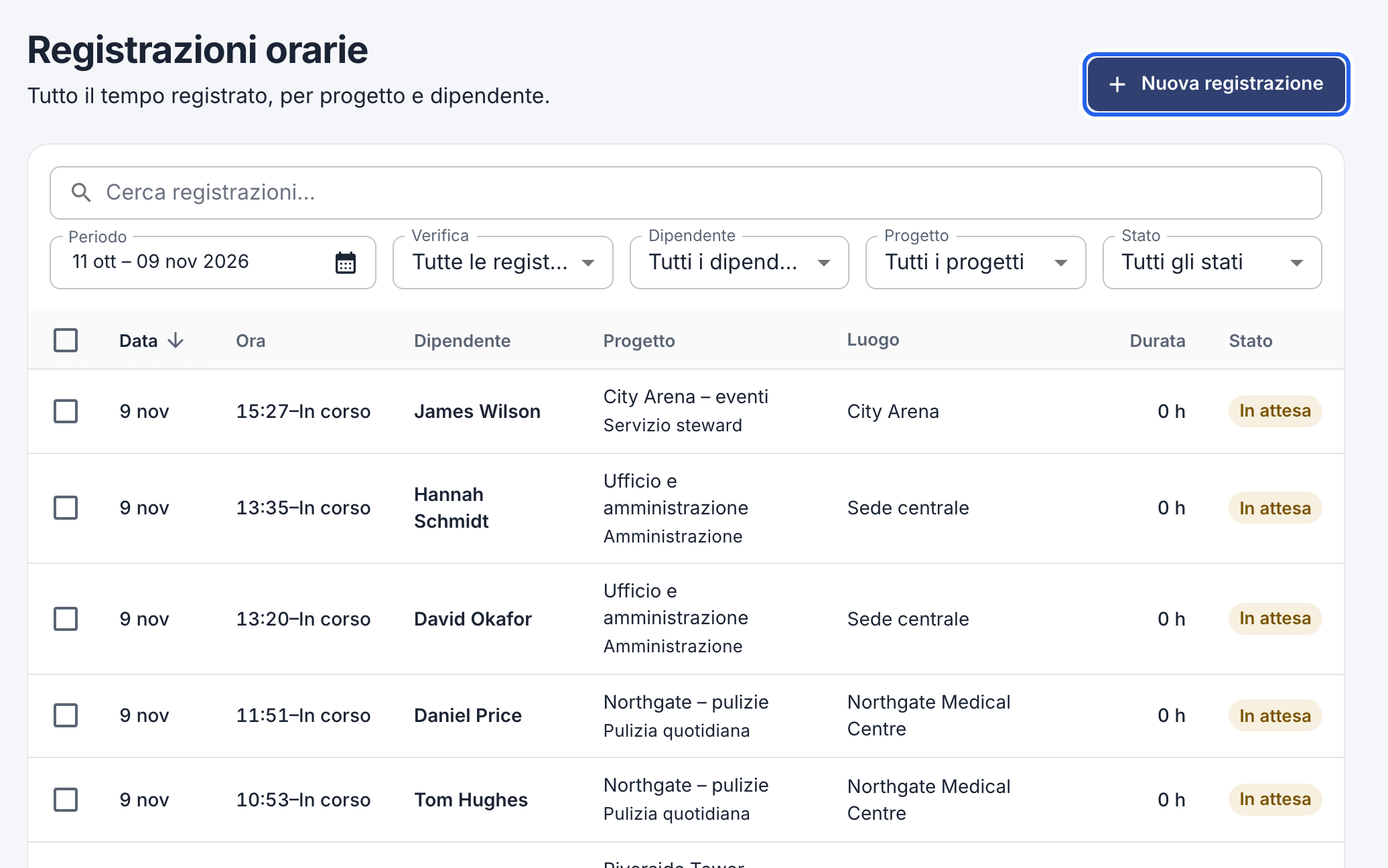
Nuova registrazione si trova in alto a destra.
Nell’app
- Tocca Altro → Dipendenti e tocca la persona.
- Tocca Aggiungi registrazione, inserisci data, orari, pausa e progetto e tocca Aggiungi.
Vedere chi ha modificato cosa
Ogni modifica viene conservata. Apri una registrazione ed espandi la sua cronologia, oppure guarda tutto in un unico posto in Cronologia. Le registrazioni modificate sono contrassegnate come Modificata.
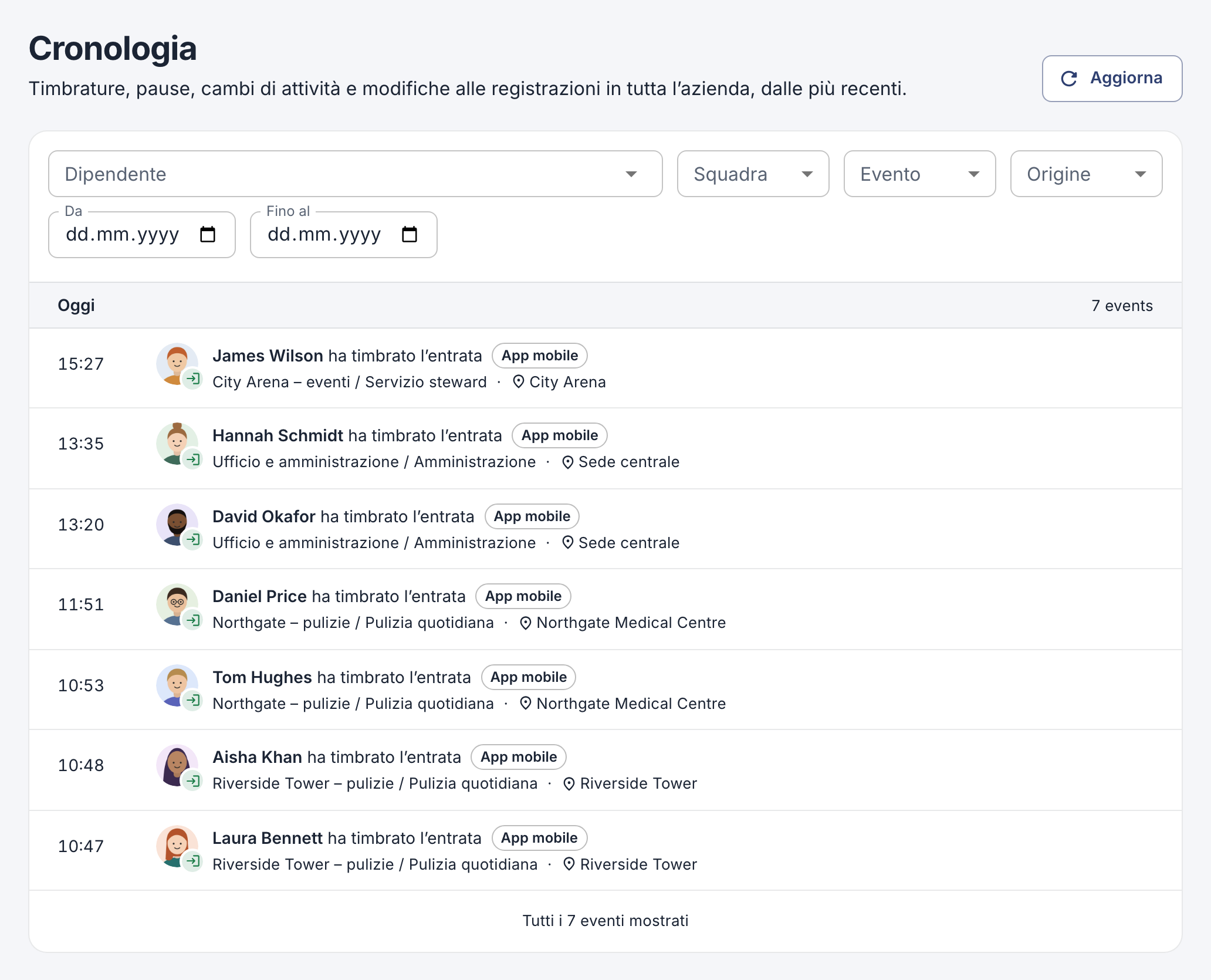
La cronologia mostra timbrature, pause e modifiche di tutta l’azienda. Filtrala per dipendente, squadra o data.