

































Ruoli, squadre e responsabili
Cosa possono fare titolari, amministratori, osservatori, responsabili di squadra e dipendenti, e come creare le squadre.
In EasyHours ognuno ha un ruolo che stabilisce cosa può vedere e modificare. Inoltre puoi nominare qualcuno responsabile di una squadra, perché approvi le ore o le assenze dei suoi membri.
I ruoli
| Ruolo | Cosa può fare |
|---|---|
| Titolare | Tutto, compresa la fatturazione. Solo il titolare può nominare un amministratore. C’è un solo titolare per azienda. |
| Amministratore | Gestire dipendenti, squadre, progetti, impostazioni e le ore e assenze di tutti. Non la fatturazione e non gli altri amministratori. |
| Osservatore | Vedere ore, assenze e report dell’azienda, senza modificare nulla. Un osservatore non registra le proprie ore. Utile per il commercialista o il consulente del lavoro. |
| Dipendente | Registrare le proprie ore, richiedere assenze e vedere i propri turni. |
Un responsabile di squadra è un dipendente che ha anche permessi su una squadra, per esempio per approvare le ore dei suoi membri. Vedi sotto.
Cambiare il ruolo di una persona
Sul web
- Apri Dipendenti e fai clic sulla persona.
- Nella scheda Profilo, fai clic su Modifica nel riquadro Dettagli.
- Scegli il Ruolo in azienda e fai clic su Salva modifiche.
Nell’app
- Tocca Altro → Dipendenti e tocca la persona.
- In Ruolo, scegli Membro (dipendente), Osservatore o Amministratore.
- Solo il titolare può nominare un amministratore o togliergli il ruolo.
- Un osservatore deve aver effettuato l’accesso almeno una volta. Chi usa solo il chiosco non può essere osservatore.
- Per rendere osservatore un amministratore, assegnagli prima il ruolo di dipendente.
Creare una squadra
Le squadre raggruppano le persone, per esempio per sede o reparto. Titolari e amministratori le creano, e i responsabili di squadra autorizzati a gestire i membri aggiungono e rimuovono persone. Una persona può far parte di più squadre.
Sul web
- Apri Azienda → Squadre.
- Fai clic su Nuova squadra, dai un nome alla squadra e fai clic su Crea squadra.
- Nella scheda dei membri, scegli una persona in Aggiungi un membro e fai clic su Aggiungi. Ripeti per ogni membro della squadra.
- Nella scheda dei responsabili, fai clic su Aggiungi responsabile e scegli la persona. Tutti i permessi sono selezionati: deseleziona quelli che non deve avere e fai clic su Aggiungi responsabile.
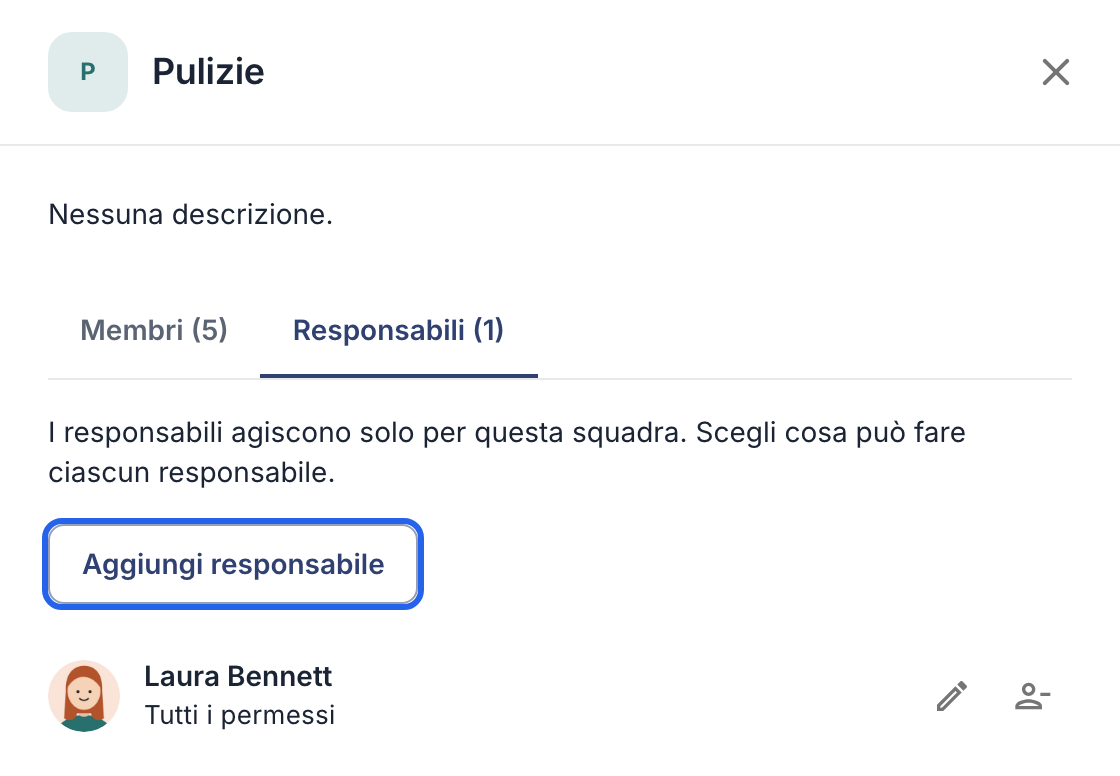
La scheda dei responsabili, con Aggiungi responsabile.
Nell’app
- Tocca Altro → Squadre → Nuova squadra, inserisci il nome e tocca Crea.
- Nella squadra, tocca Aggiungi persone, seleziona le persone e tocca Aggiungi.
- Tocca Aggiungi responsabile di squadra, scegli la persona e i suoi permessi, poi tocca Aggiungi.
Cosa può fare un responsabile di squadra
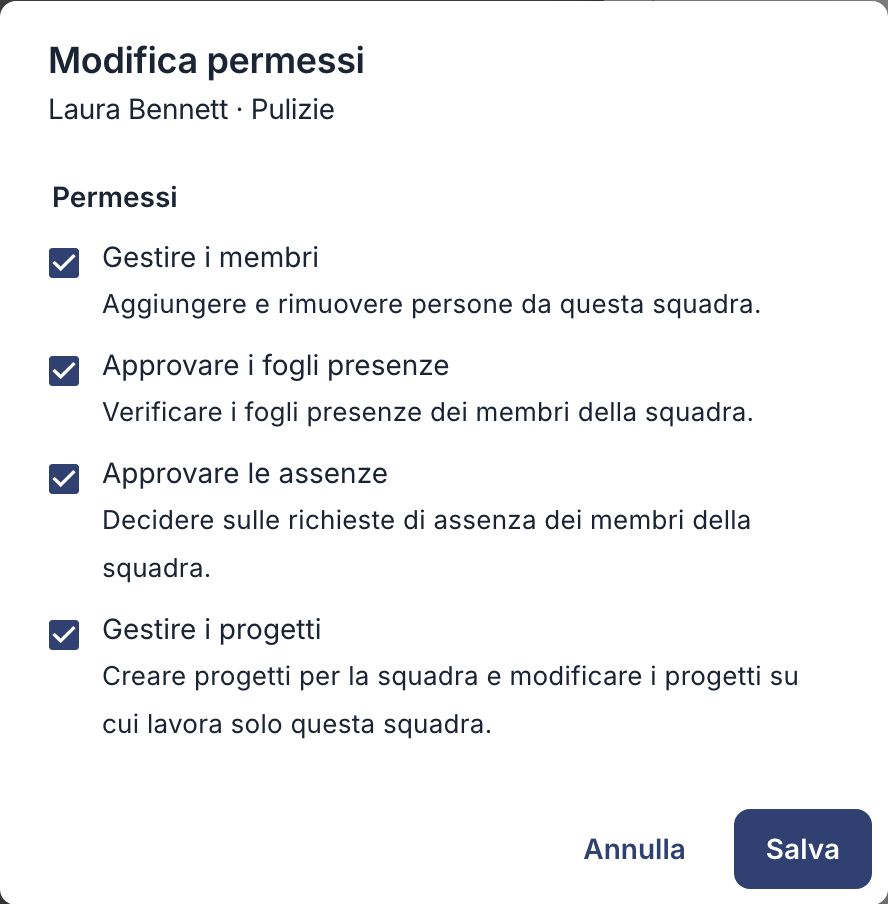
- Approvare i fogli presenze: vedere e approvare le ore dei membri della squadra. Vedi Approvare le ore.
- Approvare le assenze: decidere sulle richieste di assenza della squadra. Vedi Approvare o rifiutare le richieste di assenza.
- Gestire i membri: aggiungere persone alla squadra e rimuoverle, sul web in Squadre o nell’app in Altro → Squadre, come nei passaggi sopra.
- Gestire i progetti: creare progetti per la squadra e modificare quelli che appartengono solo alle sue squadre: nome, descrizione, date, note e attività (aggiungerle, modificarle o archiviarle). Solo gli amministratori possono modificare i progetti condivisi con un’altra squadra, cambiare budget e cliente, assegnare le attività e archiviare o eliminare un progetto.
I responsabili non approvano mai le proprie ore o assenze e non possono correggere le ore dei membri: possono farlo solo titolari e amministratori. Per cambiare i permessi di un responsabile, fai clic sulla matita accanto al suo nome, modifica le selezioni e fai clic su Salva.