

































Correggere una timbratura d'uscita dimenticata o aggiungere ore
Correggi gli orari di una registrazione o aggiungi ore che non hai timbrato.
Hai dimenticato di timbrare l’uscita o hai timbrato l’entrata in ritardo? Puoi correggere le tue ore, purché la tua azienda lo consenta e le ore non siano ancora state approvate.
Hai dimenticato di timbrare l’uscita
Se non hai ancora timbrato l’uscita, fallo subito (vedi Timbrare entrata e uscita). Poi imposta come orario di fine l’ora in cui hai effettivamente smesso di lavorare, come descritto sotto.
Modificare gli orari di una registrazione
Nell’app
- Tocca Registrazioni e poi il giorno in alto.
- Tocca la registrazione, poi Modifica.
- Modifica inizio, fine o pausa.
- Tocca Salva.
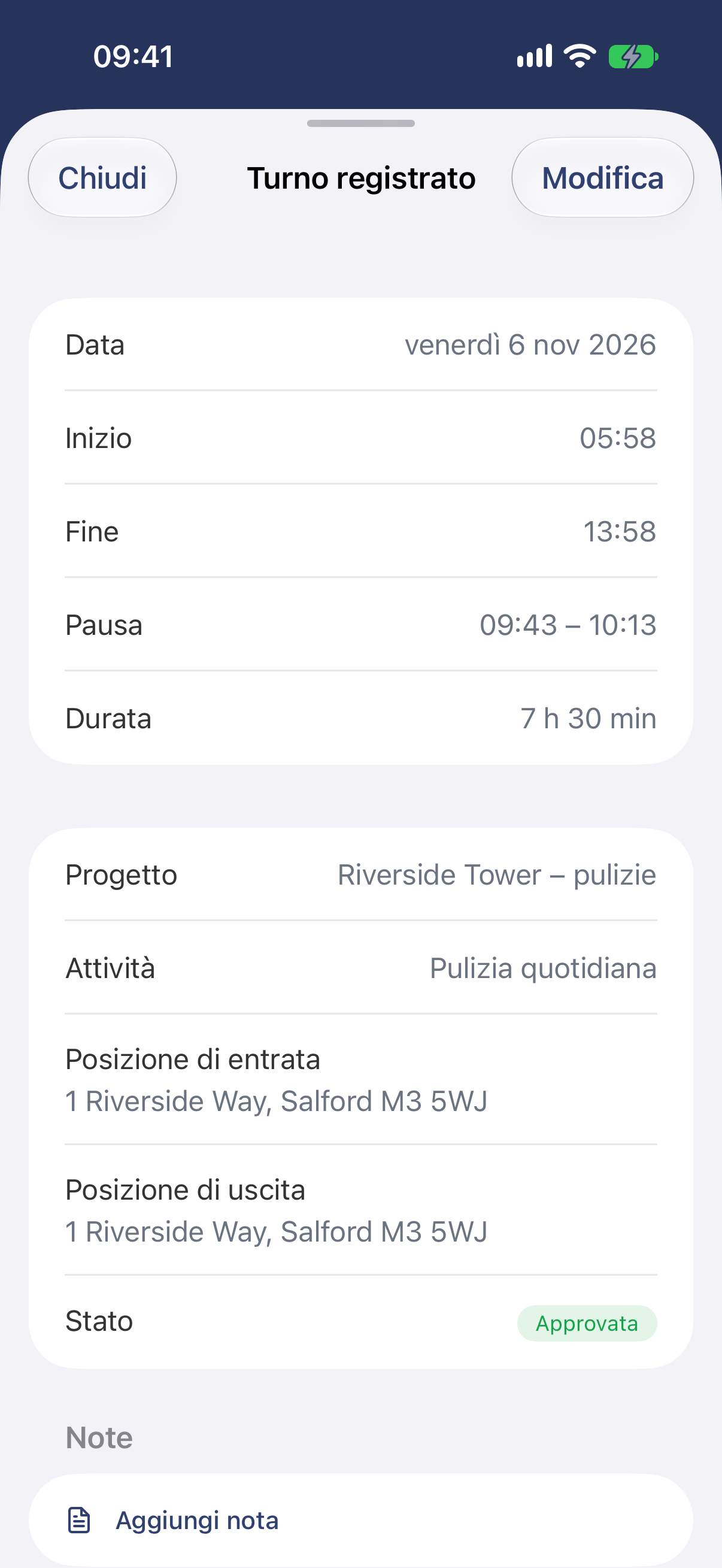
Tocca Modifica in alto a destra.
Sul web
- Apri Le mie ore nel menu.
- Fai clic sulla registrazione.
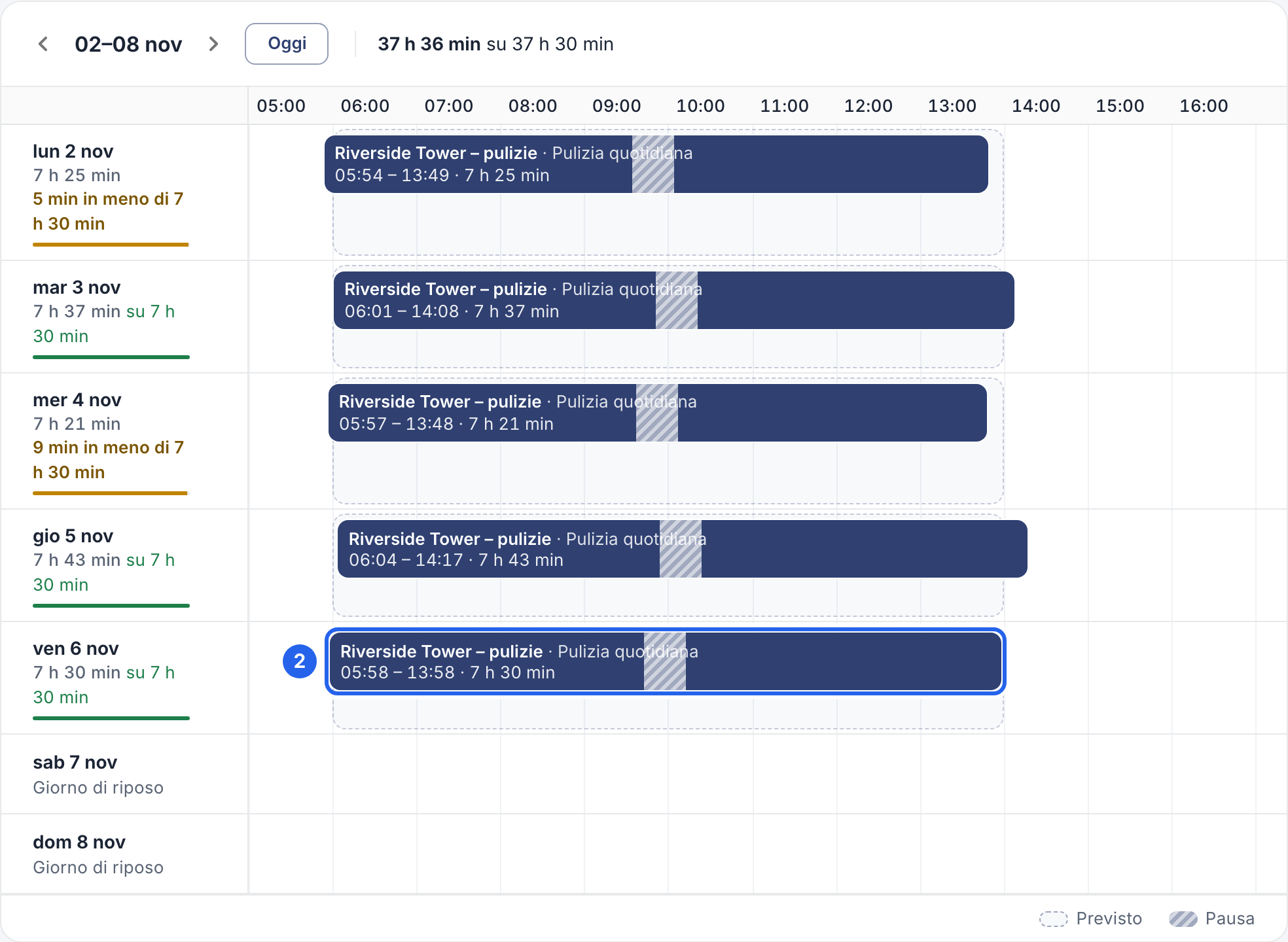
2 Ogni barra è una registrazione. Usa le frecce in alto per passare a un’altra settimana.
- Fai clic su Modifica la registrazione.
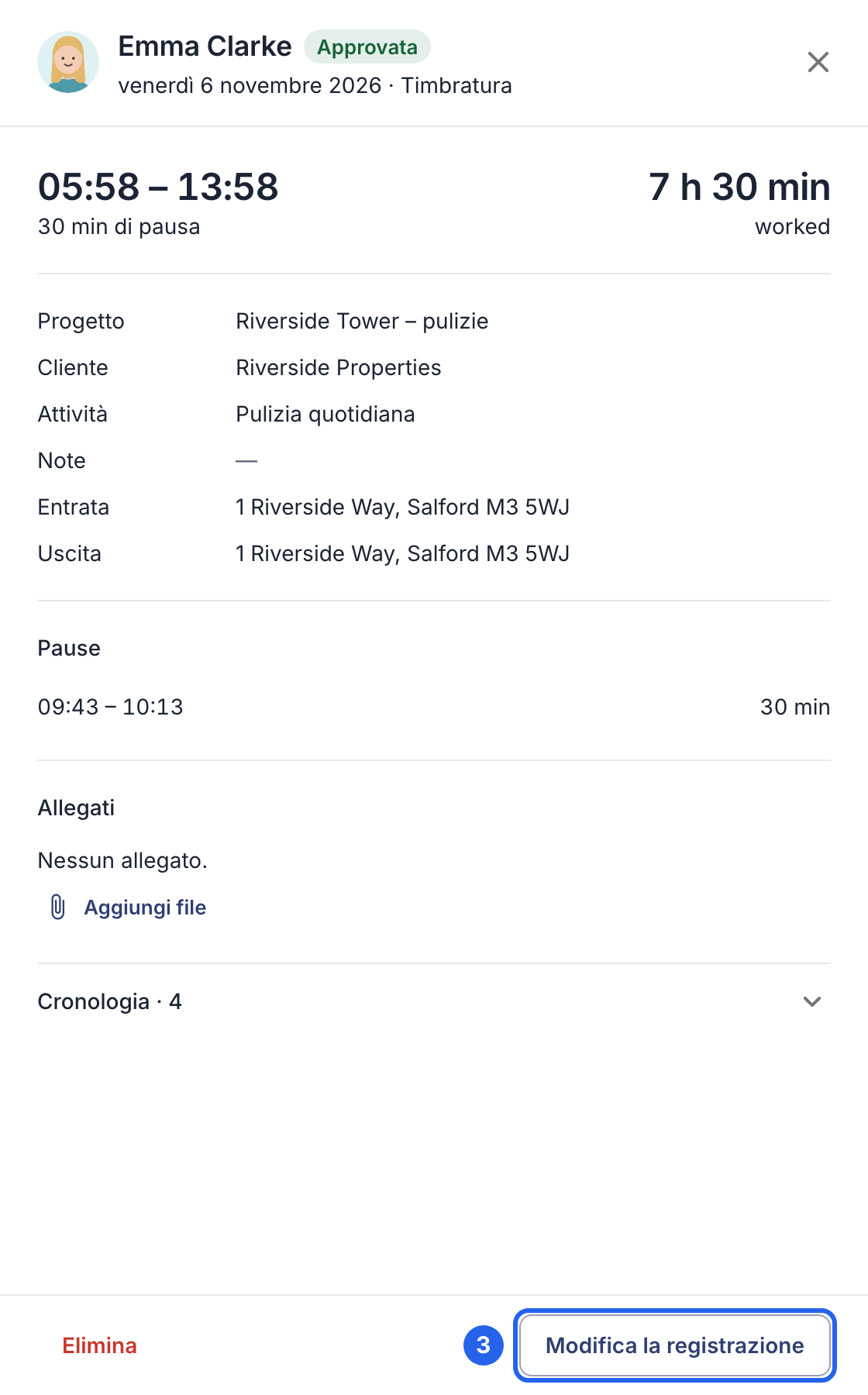
3 Modifica la registrazione.
- Modifica Inizio, Fine o gli orari della pausa. Le ore lavorate si aggiornano mentre scrivi.
- Fai clic su Salva registrazione in basso.
Aggiungere ore non timbrate
Nell’app
- Tocca Registrazioni e scegli il giorno.
- Tocca +, poi Aggiungi registrazione.
- Inserisci gli orari di inizio e fine, l’eventuale pausa e un progetto, se la tua azienda usa i progetti.
- Tocca Aggiungi.
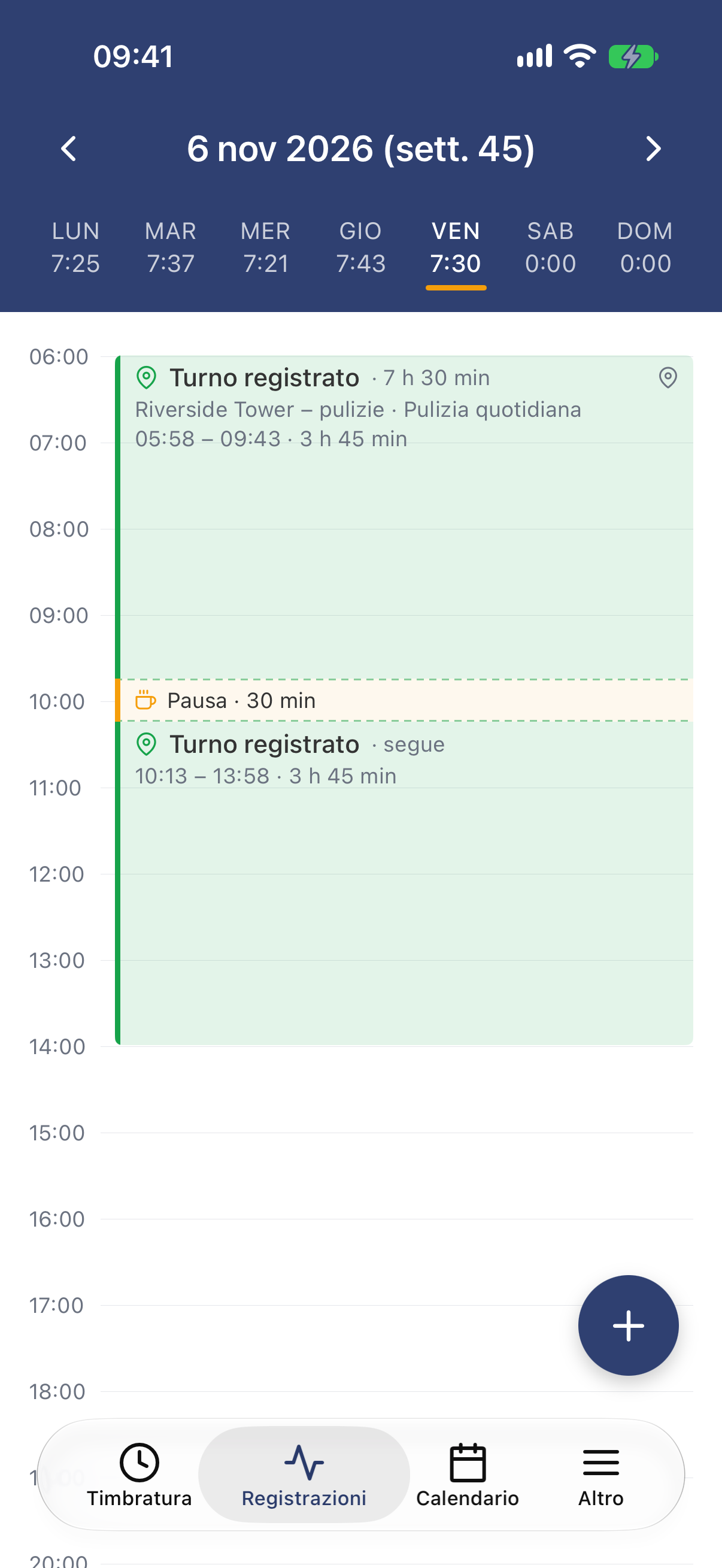
Le registrazioni del giorno, con + in basso a destra.
Per copiare le registrazioni di un giorno precedente, tocca + e scegli Copia giorno precedente, oppure l’opzione che copia lo stesso giorno della settimana scorsa. Le registrazioni vengono copiate subito: controllale dopo. Quelle che si sovrapporrebbero non vengono copiate.
Sul web
- Apri Le mie ore.
- Fai clic su uno spazio vuoto nel giorno in cui hai lavorato.
- Inserisci gli orari di inizio e fine, l’eventuale pausa e un progetto, se la tua azienda usa i progetti.
- Fai clic su Salva registrazione.
Buono a sapersi
- Il tuo responsabile vede cosa hai modificato. Le registrazioni modificate riportano l’etichetta Modificata, e gli orari originali restano nella cronologia.
- Le ore approvate sono bloccate. Una volta che il responsabile ha approvato una registrazione, non puoi più modificarla: chiedi al responsabile o a un amministratore di correggerla. Se hai inviato la settimana, prima ritira l’invio (vedi Inviare la settimana).
- È la tua azienda a decidere cosa puoi fare. Se il pulsante Modifica la registrazione non c’è, se i campi orari non sono modificabili o se il salvataggio viene rifiutato, chiedi al responsabile o a un amministratore di fare la modifica.