

































Esportare le ore per le paghe
Scarica le ore del mese, gli straordinari e le assenze in un file Excel o CSV per l'elaborazione delle paghe.
A fine mese, titolari e amministratori possono scaricare dal web un report paghe e passarlo a chi elabora le buste paga, per esempio il consulente del lavoro.
Scaricare il file
- Apri Statistiche nel menu.
- Scegli il mese: fai clic sul mese per sceglierne un altro, oppure usa le frecce accanto.
- Per esportare solo le ore di alcuni dipendenti, usa il pulsante filtro per scegliere dipendenti, progetti o clienti.
- Fai clic sul pulsante di download a destra.

2 Il mese. 4 Il pulsante di download.
- Scegli il report Paghe per le paghe.
- Scaricalo in formato Excel o CSV con il pulsante corrispondente.
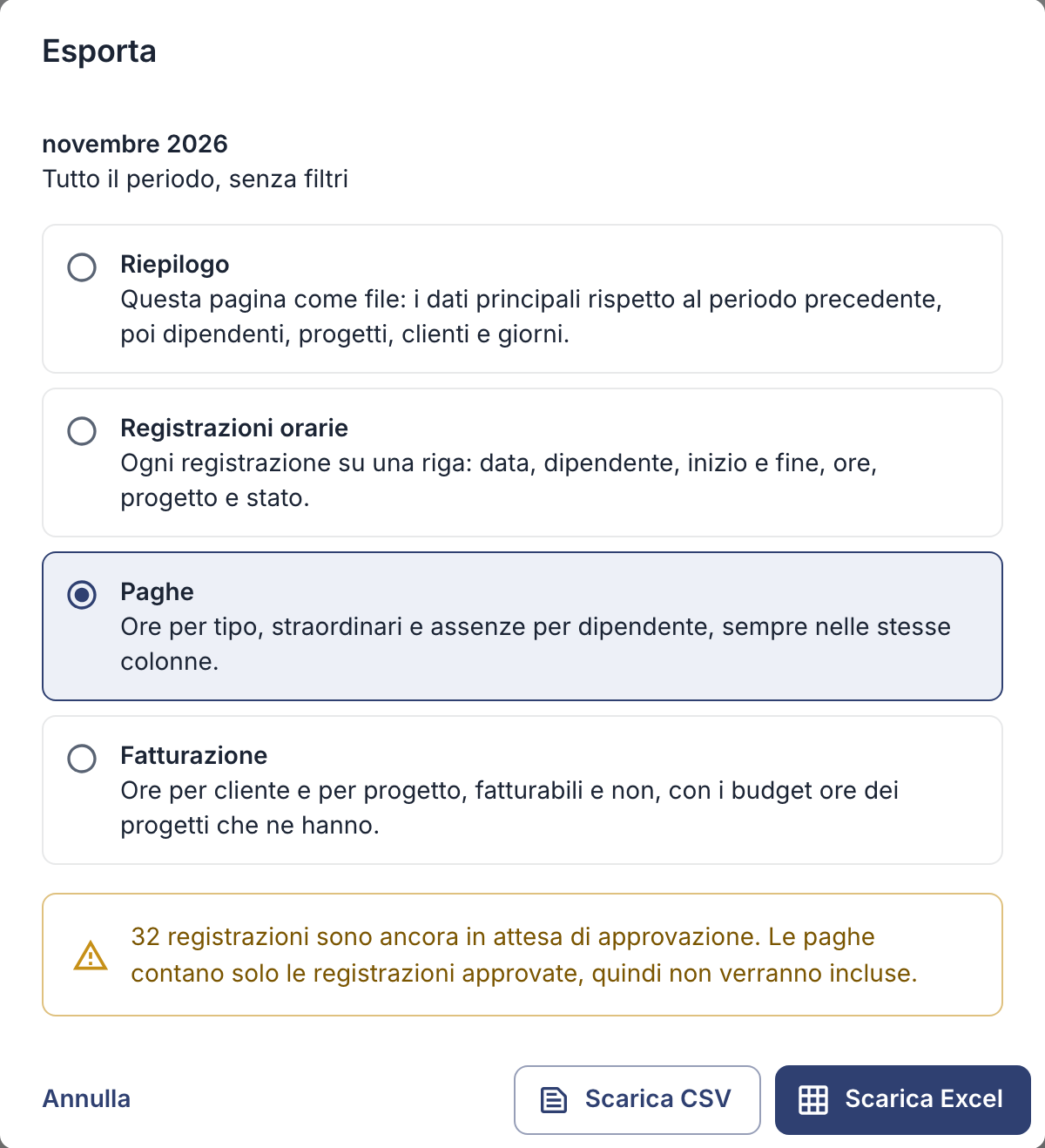
Quale report scegliere
| Report | Contenuto |
|---|---|
| Paghe | Per dipendente: ore lavorate per tipo, straordinari, se la tua azienda li conteggia, e assenze in giorni. Excel o CSV. Solo per titolari e amministratori. |
| Registrazioni orarie | Ogni registrazione su una riga: data, dipendente, inizio e fine, ore, progetto e stato, se la tua azienda approva le ore. Excel o CSV. |
| Riepilogo | I totali che vedi nella pagina, per dipendente, progetto, cliente e giorno. Excel o PDF. |
| Fatturazione | Le ore per cliente e progetto, per fatturare. Excel o PDF. |
Buono a sapersi
- Prima approva. Se la tua azienda approva le ore, il report paghe conta solo le ore approvate e la finestra ti avvisa se ci sono registrazioni ancora in attesa. Approvale prima (vedi Approvare le ore) e non impostare un filtro per stato.
- Ore, non stipendi. EasyHours non calcola gli stipendi. Il report paghe fornisce le ore, gli straordinari e le assenze su cui il tuo software paghe o il consulente del lavoro calcola le buste paga.
- Ore in formato decimale. Le esportazioni mostrano le ore in formato decimale, per esempio 7,75 per 7 ore e 45 minuti, così è facile sommarle in un foglio di calcolo.