

































Luoghi di lavoro e posizione
Perché EasyHours chiede la tua posizione e come le aziende controllano che le persone timbrino sul luogo di lavoro.
Perché l’app chiede la tua posizione
Molte aziende vogliono sapere dove le persone timbrano l’entrata e l’uscita, per esempio in quale sede. EasyHours salva quindi la tua posizione insieme alla timbratura di entrata e di uscita. Non ti segue durante la giornata.
La prima volta il telefono ti chiede il permesso. Concedilo, altrimenti la tua azienda potrebbe non farti timbrare. Se hai rifiutato, l’app mostra il pulsante Apri Impostazioni: toccalo e consenti a EasyHours di accedere alla posizione. Dal computer, consenti l’accesso alla posizione quando il browser lo chiede.
Se la tua azienda controlla i luoghi di lavoro, attiva anche la posizione esatta. L’app te lo chiede con il pulsante Attiva la posizione esatta.
Per titolari e amministratori
Richiedere la posizione alla timbratura
Vai in Impostazioni → Timbrature → Requisiti e attiva Posizione obbligatoria. È attiva fin dall’inizio. Chi non condivide la propria posizione non può timbrare.
Aggiungere i luoghi di lavoro
- Sul web, apri Azienda → Luoghi di lavoro. Nell’app: Altro → Impostazioni azienda → Controllo dell’area → Luoghi di lavoro.
- Fai clic su Nuovo luogo di lavoro e dai un nome al luogo.
- Inserisci l’indirizzo e fai clic su Cerca, oppure fai clic sulla mappa per posizionare il segnaposto.
- Imposta il Raggio di timbratura, tra 100 e 5.000 metri: la distanza massima dal segnaposto entro cui una persona risulta sul posto. Le sedi grandi, o i luoghi in cui il segnale GPS è debole, come gli edifici alti, richiedono un raggio più ampio.
- Fai clic su Crea luogo di lavoro.
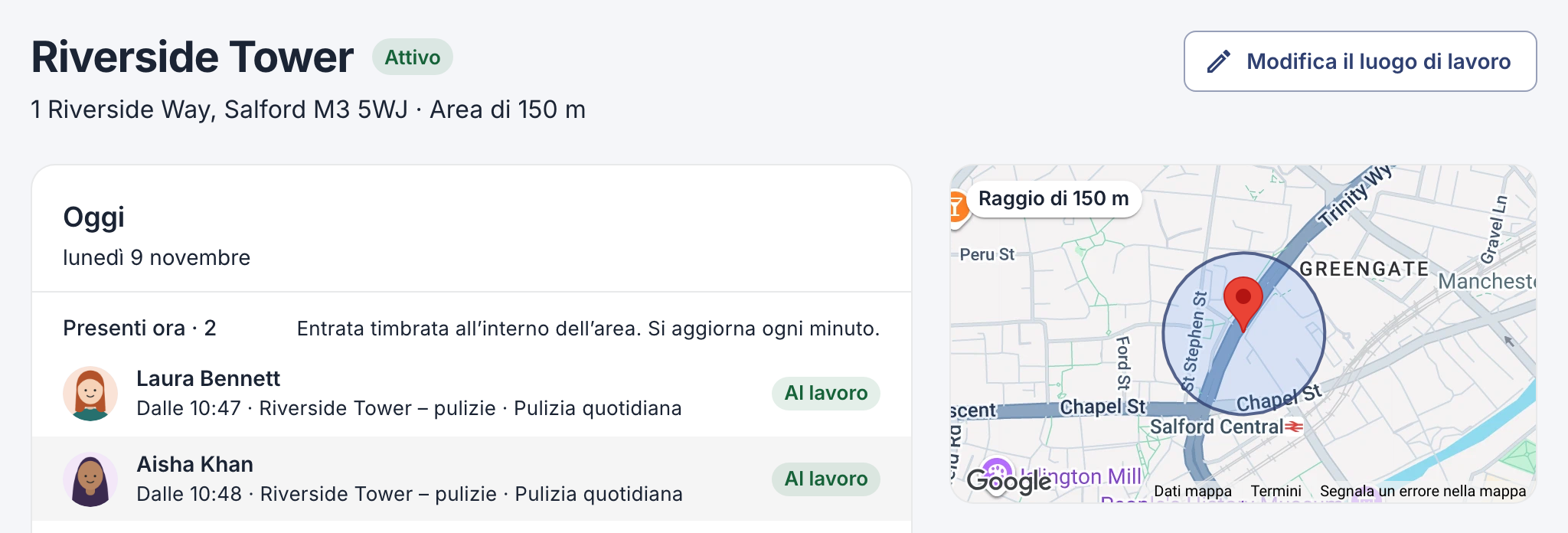
Un luogo di lavoro con un raggio di 150 m.
Controllare che le persone timbrino sul posto
Si chiama controllo dell’area (geofencing). Aggiungi prima almeno un luogo di lavoro, poi scegli dove le persone possono timbrare.
Sul web
- Nella pagina Luoghi di lavoro, fai clic sul pulsante accanto a Nuovo luogo di lavoro. Mostra la scelta attuale: all’inizio Timbrare ovunque.
- Scegli cosa succede fuori da un luogo di lavoro:
- Segnala timbrature altrove: le persone possono comunque timbrare e la timbratura viene segnalata agli amministratori.
- Timbrare solo nei luoghi di lavoro: le persone possono timbrare l’entrata solo in un luogo di lavoro.
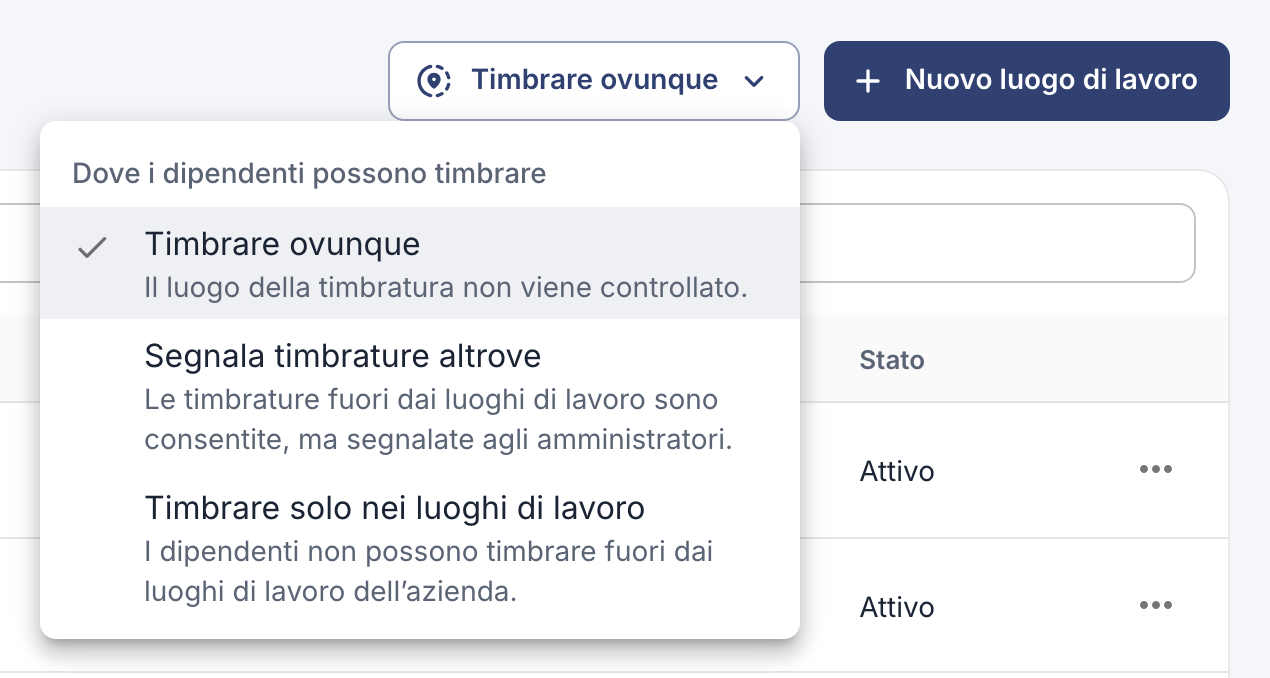
La stessa scelta si trova in Impostazioni → Timbrature → Requisiti → Dove i dipendenti possono timbrare.
Nell’app
- Tocca Altro → Impostazioni azienda → Controllo dell’area e attivalo.
- Sotto, scegli cosa succede fuori da un luogo di lavoro. Quando lo attivi, viene selezionata automaticamente l’opzione Blocca la timbratura d’entrata:
- Solo avviso: le persone possono comunque timbrare e la timbratura viene segnalata agli amministratori.
- Blocca la timbratura d’entrata: le persone possono timbrare l’entrata solo in un luogo di lavoro.
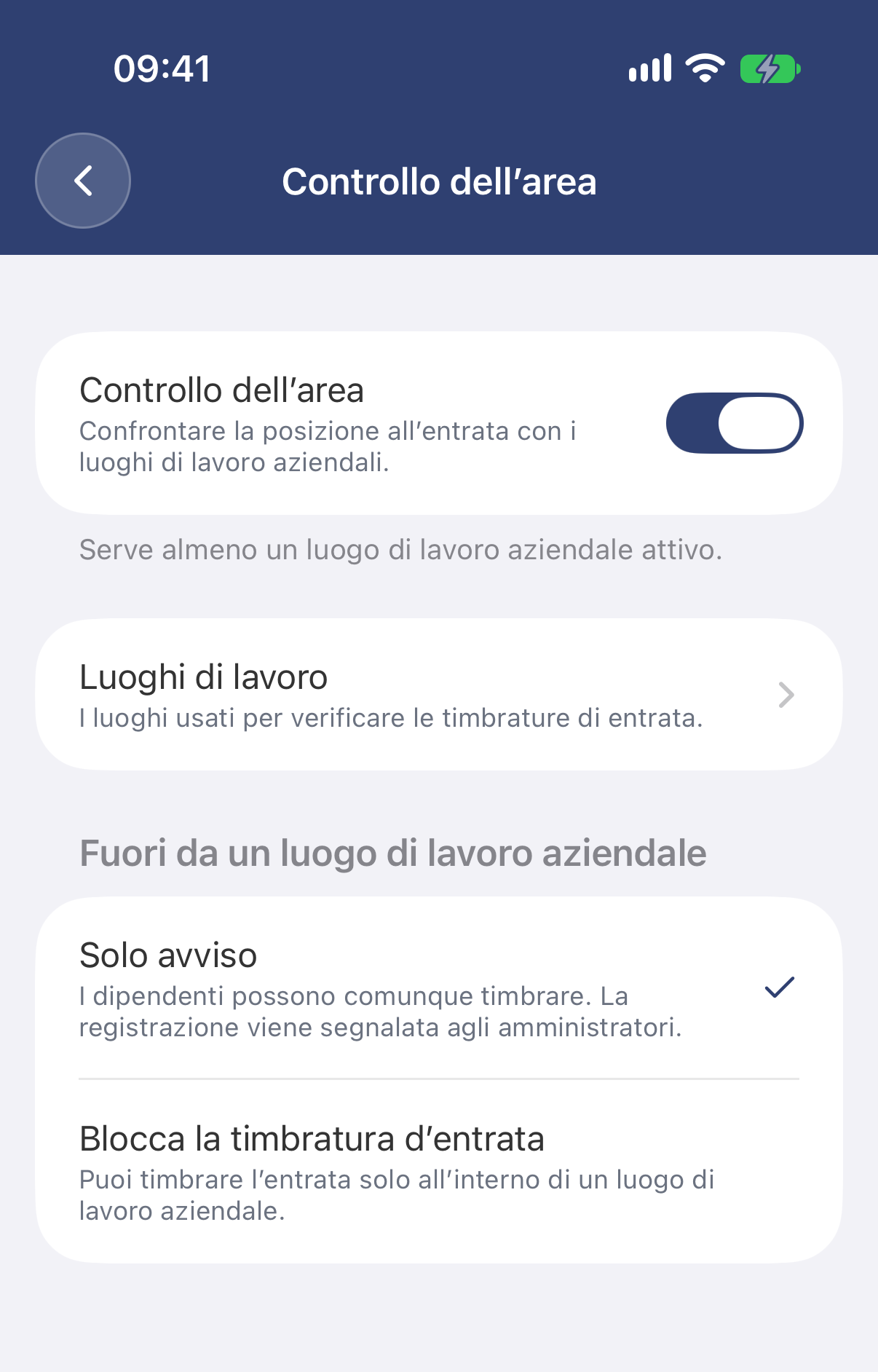
Trovarsi lontano da un luogo di lavoro non impedisce mai di timbrare l’uscita, così nessuno resta con una timbratura aperta. Quando qualcuno timbra l’uscita lontano da un luogo di lavoro, titolari e amministratori possono ricevere un avviso. Scegli come in Impostazioni → Notifiche → Avvisi squadra.
Se qualcosa non funziona
- «Sei fuori da un luogo di lavoro consentito»: sei troppo lontano dalla sede, oppure la posizione del telefono è imprecisa. Esci all’aperto per un momento, controlla che la posizione esatta sia attiva o chiedi all’amministratore di ampliare il raggio.
- La tua azienda richiede la posizione: la posizione è disattivata per EasyHours. Attivala nelle impostazioni del telefono o consenti l’accesso alla posizione nel browser.