

































Zabilježite propušteni završetak rada ili dodajte sate
Ispravite vremena u unosu ili dodajte sate koji nisu zabilježeni.
Zaboravili ste zabilježiti završetak rada ili ste početak zabilježili prekasno? Svoje sate možete ispraviti ako to vaša tvrtka dopušta i ako sati još nisu odobreni.
Zaboravili ste zabilježiti završetak rada
Ako se vaše radno vrijeme još evidentira, najprije zabilježite završetak rada (pogledajte članak Zabilježite početak i završetak rada). Zatim unesite stvarno vrijeme završetka rada, kako je opisano u nastavku.
Promjena vremena u unosu
U aplikaciji
- Dodirnite karticu Unosi i na vrhu odaberite dan.
- Dodirnite unos, a zatim gumb Uredi.
- Promijenite vrijeme početka, završetka ili stanke.
- Dodirnite gumb Spremi.
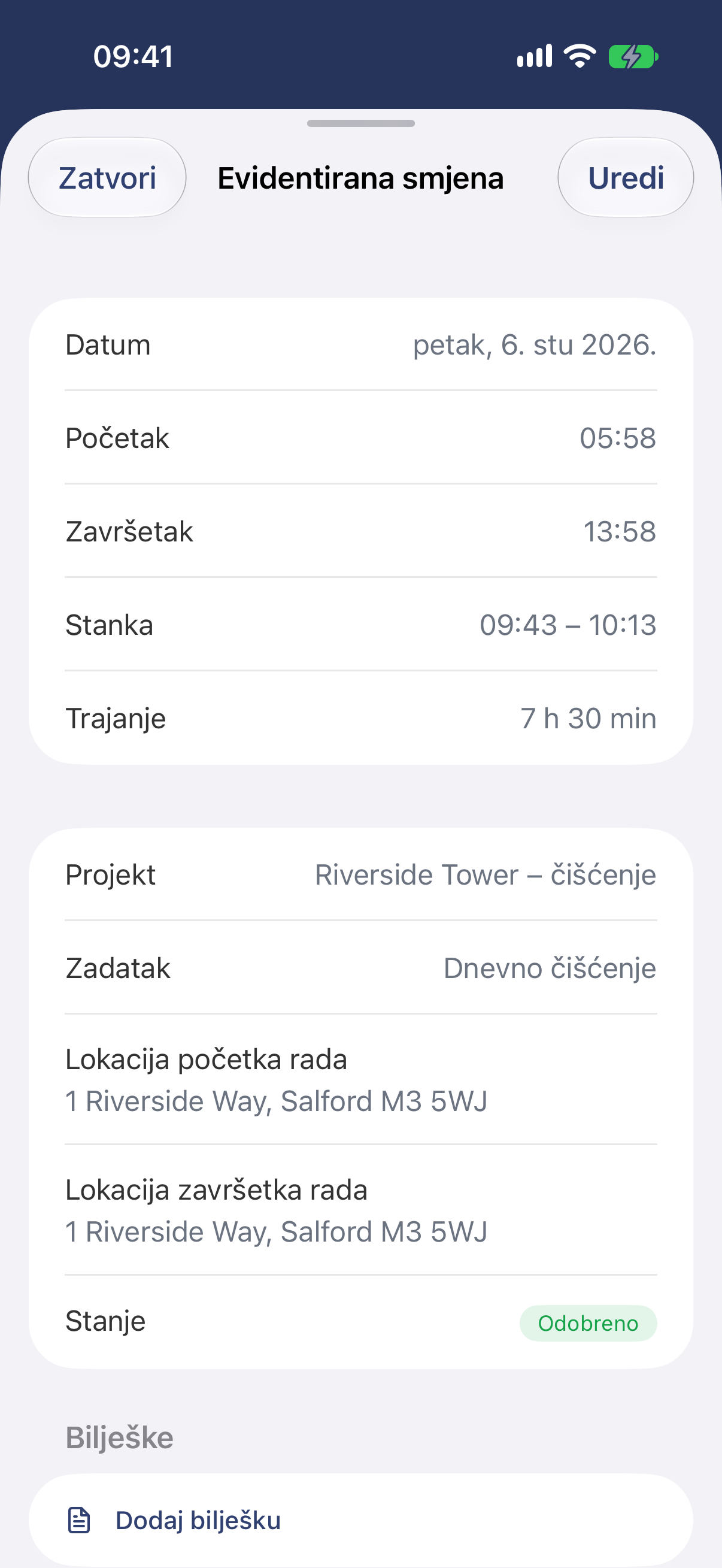
Dodirnite gumb Uredi u gornjem desnom kutu.
Na webu
- U izborniku otvorite odjeljak Moji sati.
- Kliknite unos.
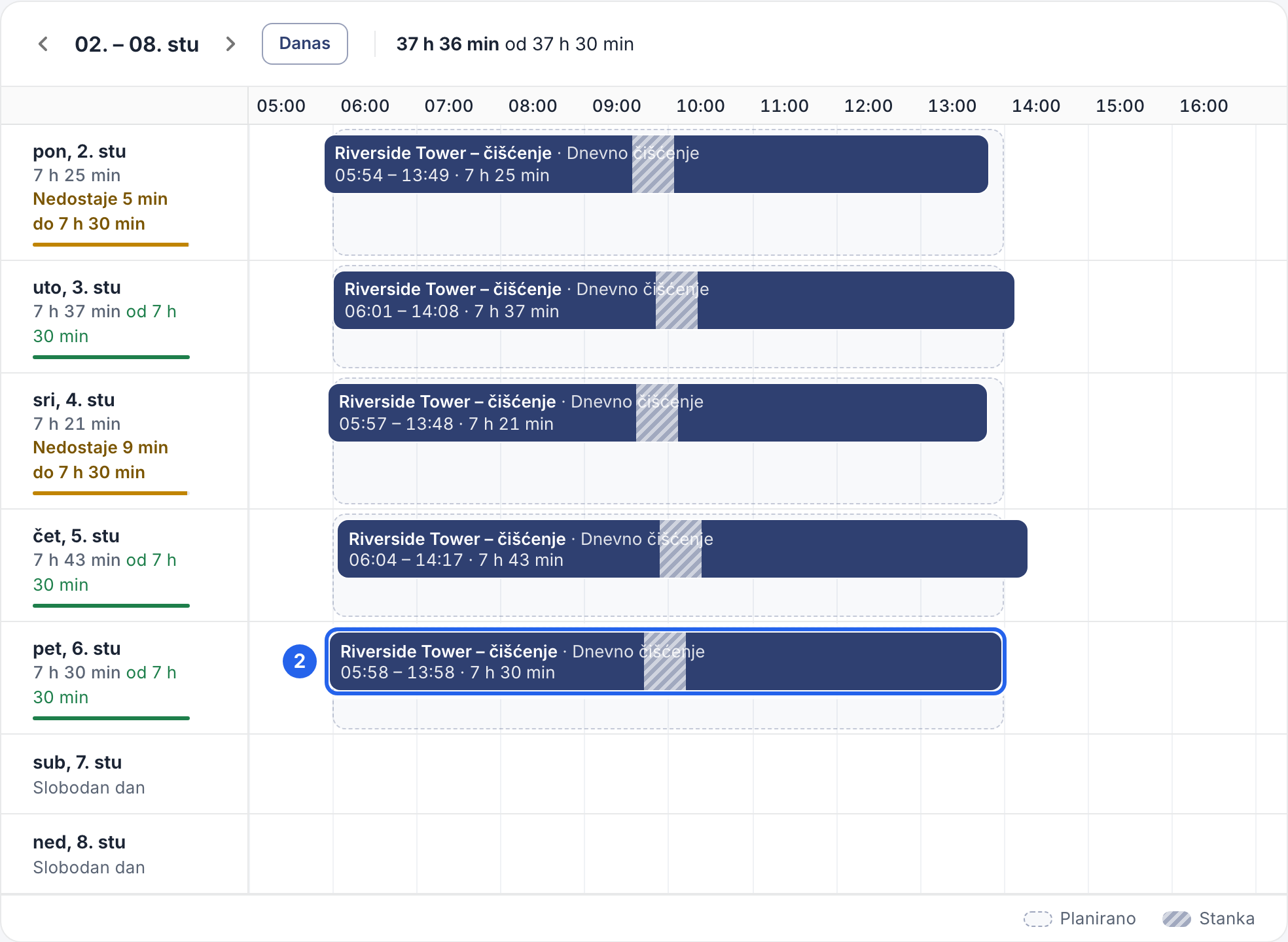
2 Svaka traka jedan je unos. Strelicama na vrhu prelazite na drugi tjedan.
- Kliknite gumb Uredi unos.
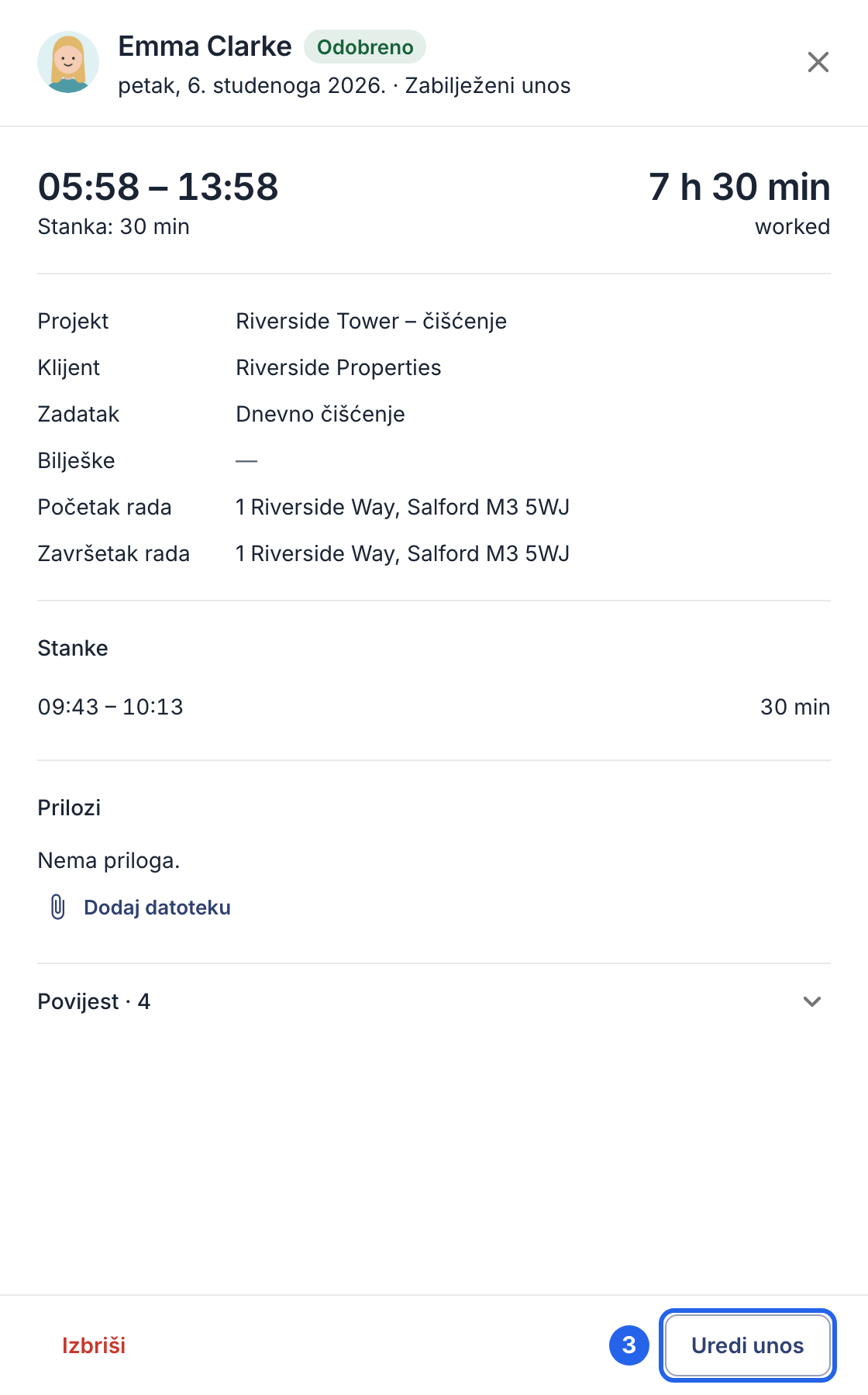
3 Uredi unos.
- Promijenite vrijeme u polju Početak ili Završetak ili vrijeme stanke. Odrađeni sati preračunavaju se odmah dok upisujete.
- Na dnu kliknite gumb Spremi unos.
Dodavanje sati koji nisu zabilježeni
U aplikaciji
- Dodirnite karticu Unosi i odaberite dan.
- Dodirnite +, a zatim Dodaj unos.
- Unesite vrijeme početka i završetka, eventualnu stanku te projekt ako vaša tvrtka koristi projekte.
- Dodirnite gumb Dodaj.
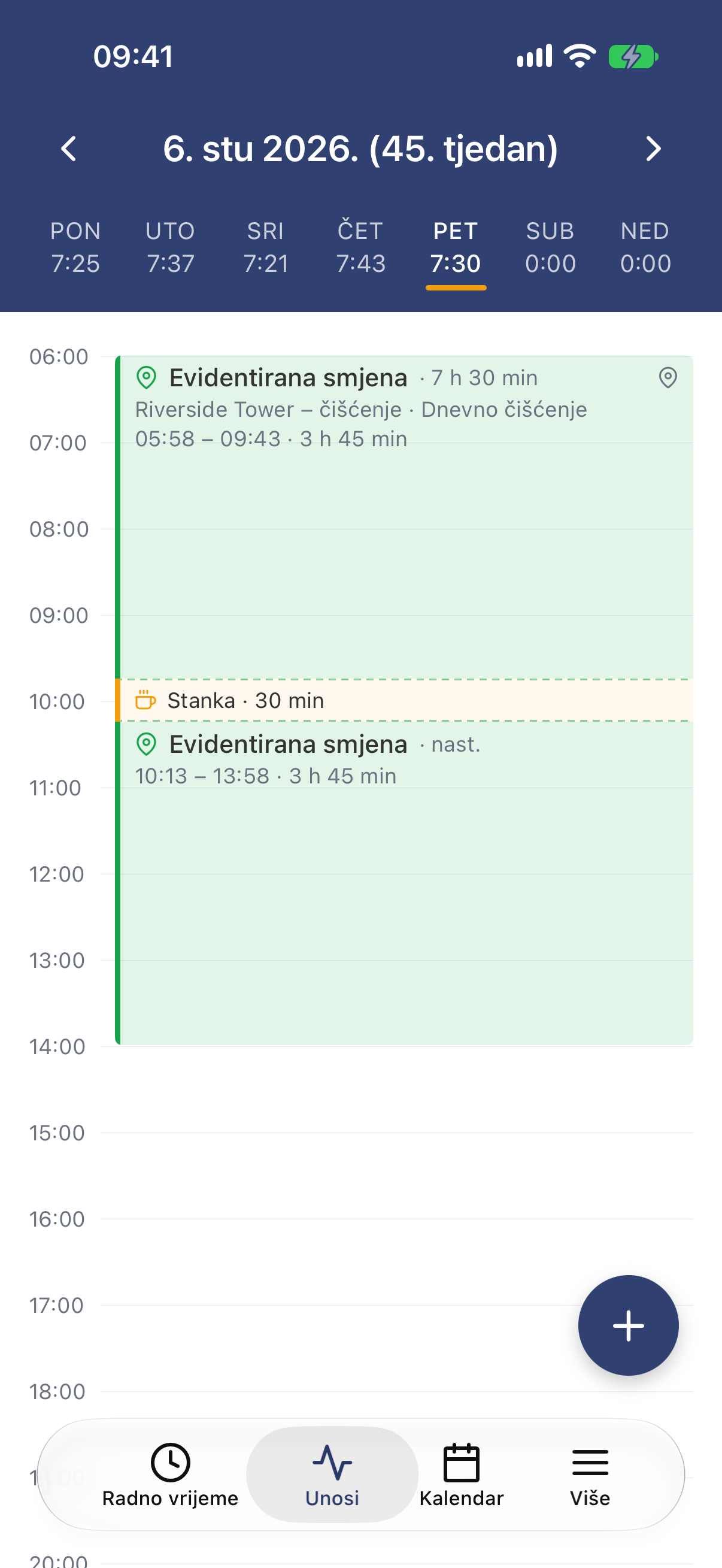
Unosi za dan, s gumbom + u donjem desnom kutu.
Da biste kopirali unose iz nekog ranijeg dana, dodirnite + i odaberite Kopiraj prethodni dan ili mogućnost kopiranja istog dana prošlog tjedna. Unosi se kopiraju odmah, pa ih zatim provjerite. Unosi koji bi se preklapali s postojećima preskaču se.
Na webu
- Otvorite Moji sati.
- Kliknite prazno mjesto u stupcu dana kad ste radili.
- Unesite vrijeme početka i završetka, eventualnu stanku te projekt ako vaša tvrtka koristi projekte.
- Kliknite gumb Spremi unos.
Dobro je znati
- Vaš voditelj vidi što ste promijenili. Izmijenjeni unosi označeni su oznakom Izmijenjeno, a izvorna vremena vidljiva su u povijesti.
- Odobreni sati su zaključani. Kad voditelj odobri unos, više ga ne možete mijenjati: zamolite voditelja ili administratora da ga ispravi. Ako ste već predali tjedan, najprije povucite evidenciju sati (pogledajte članak Predajte tjedan na odobrenje).
- Što smijete, određuje vaša tvrtka. Ako nema gumba Uredi unos, ako se polja s vremenom ne mogu mijenjati ili ako spremanje nije moguće, zamolite voditelja ili administratora da unese promjene.