

































Ispravite radno vrijeme zaposlenika
Ispravite vrijeme početka i završetka rada zaposlenika, zabilježite mu završetak rada ili dodajte sate u njegovo ime.
Vlasnik i administratori mogu ispravljati unose radnog vremena zaposlenika na webu ili u aplikaciji.
Promjena unosa zaposlenika
Na webu
- U izborniku otvorite odjeljak Unosi vremena. Filtrima pronađite zaposlenika i datum.
- Kliknite unos, a zatim gumb Uredi unos.
- Promijenite vrijeme početka i završetka, stanku ili projekt.
- Kliknite gumb Spremi unos.
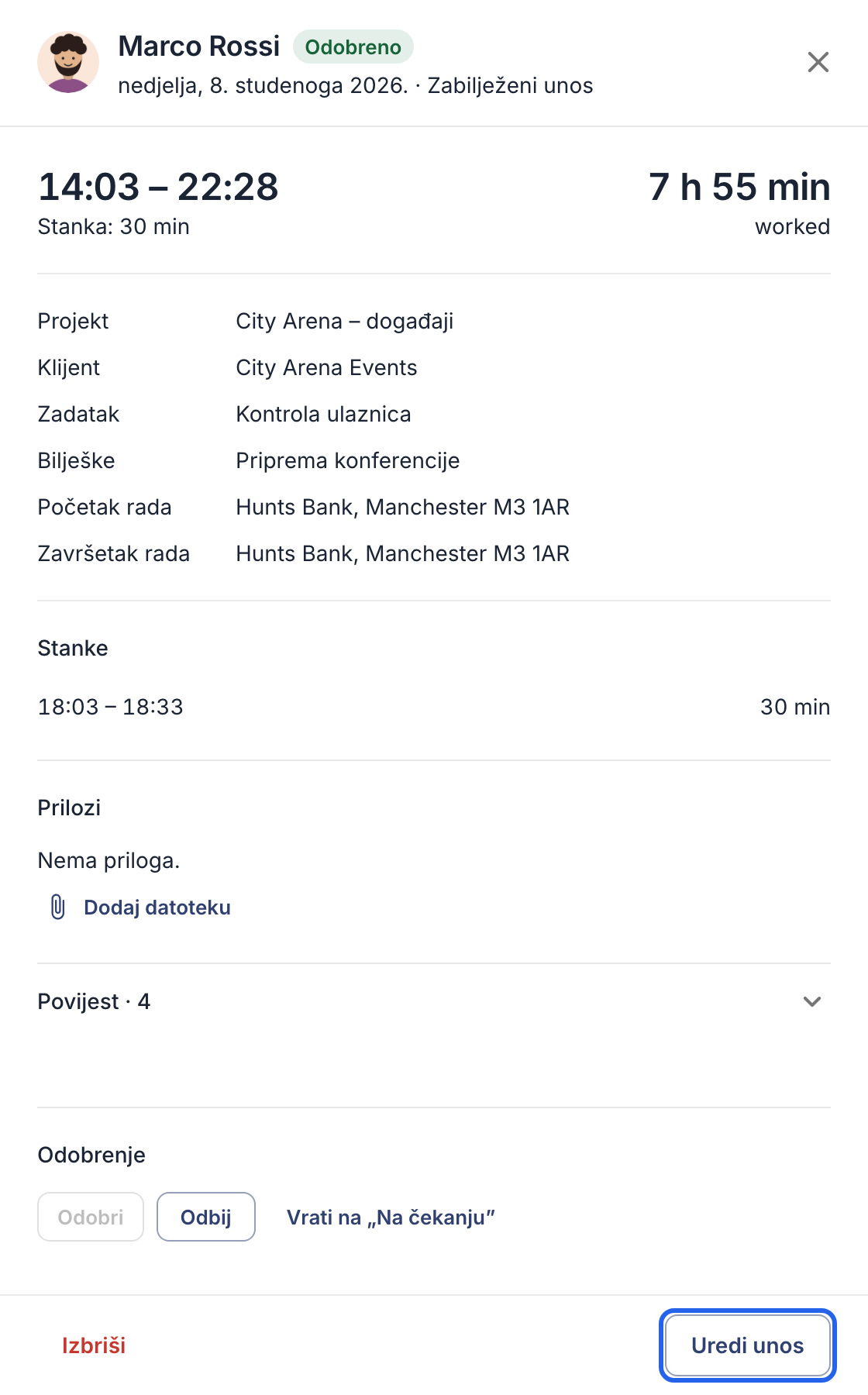
Pojedinosti unosa, s gumbom Uredi unos u donjem desnom kutu.
U aplikaciji
- Dodirnite gumb Više, zatim Unosi radnog vremena.
- Dodirnite unos, a zatim gumb Uredi.
- Promijenite vrijeme početka i završetka, stanku ili projekt i dodirnite gumb Spremi.
Možete mijenjati i već odobrene unose. Ako želite da se promjena ponovno pregleda, najprije kliknite gumb Vrati na „Na čekanju”.
Bilježenje završetka rada za zaposlenika
Zaposlenik je zaboravio zabilježiti završetak rada i njegovo se radno vrijeme još evidentira?
- Na webu otvorite Zaposlenici, kliknite ⋯ u retku zaposlenika i odaberite Završi rad. U aplikaciji otvorite Više → Zaposlenici, dodirnite ime zaposlenika, a zatim gumb Završi rad.
- Potvrdite. Kao vrijeme završetka rada bilježi se trenutačno vrijeme.
- Unesite stvarno vrijeme kad je zaposlenik završio s radom, kako je opisano gore.
Dodavanje sati za zaposlenika
Na webu
- U odjeljku Unosi vremena kliknite gumb Novi unos.
- Odaberite zaposlenika i unesite datum, vrijeme početka i završetka, stanku i projekt.
- Kliknite gumb Spremi unos.
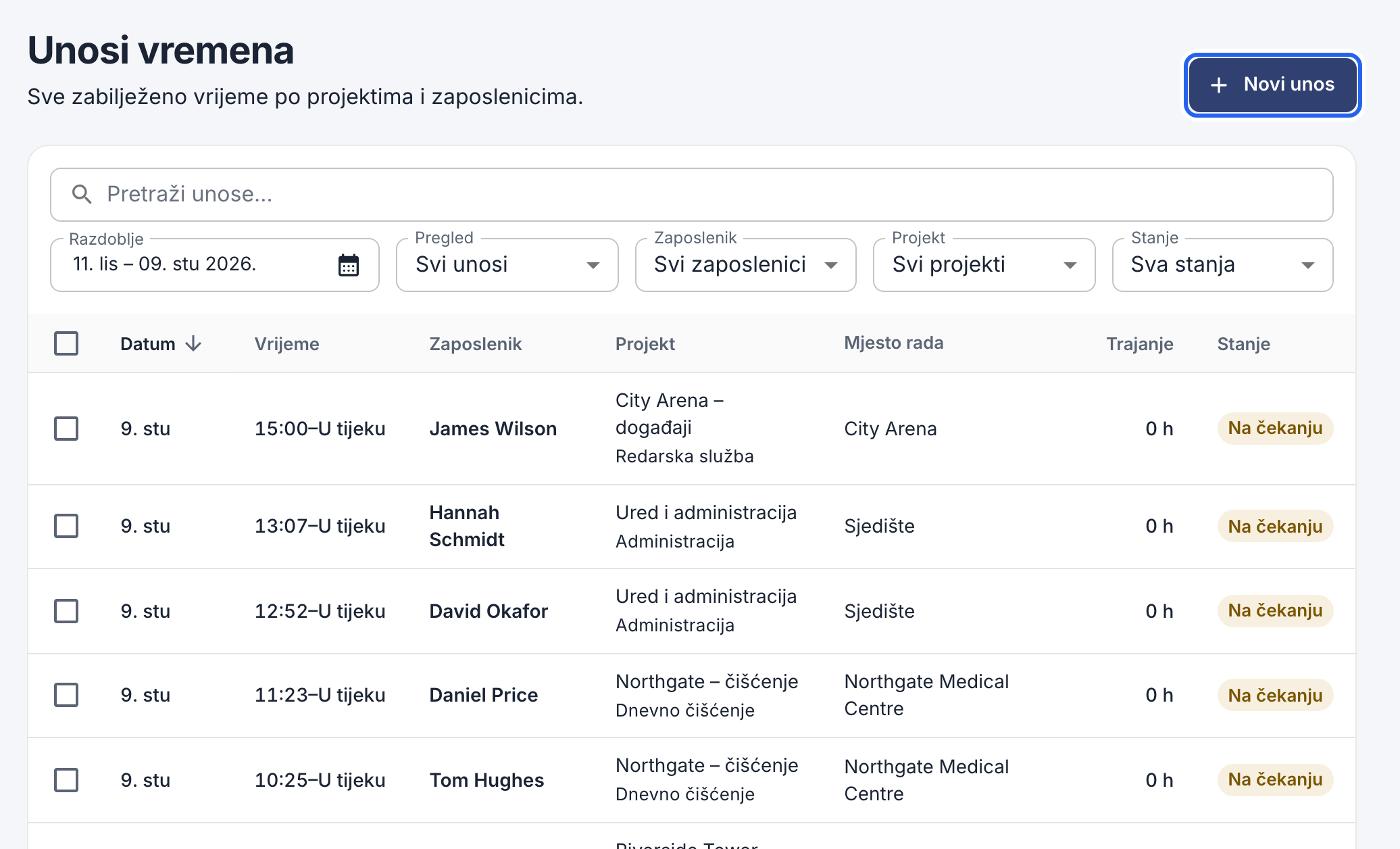
Gumb Novi unos nalazi se u gornjem desnom kutu.
U aplikaciji
- Otvorite Više → Zaposlenici i dodirnite ime zaposlenika.
- Dodirnite gumb Dodaj unos, unesite datum, vrijeme početka i završetka, stanku i projekt te dodirnite gumb Dodaj.
Tko je što promijenio
Sve se promjene čuvaju. Otvorite unos i prikažite povijest promjena ili sve pogledajte na jednom mjestu u odjeljku Aktivnost. Promijenjeni unosi označeni su oznakom Izmijenjeno.
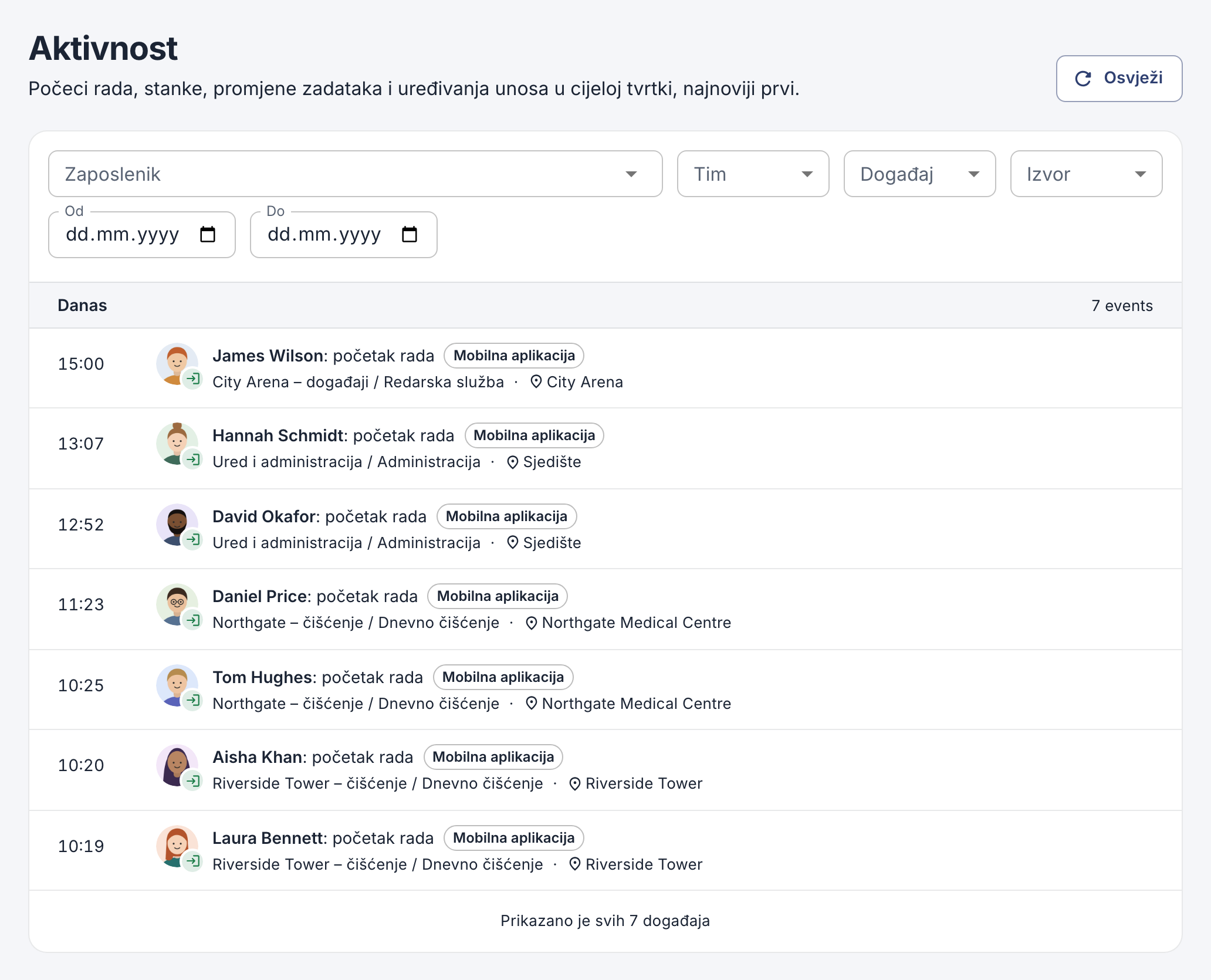
Zapisnik aktivnosti prikazuje početke rada, stanke i izmjene unosa svih zaposlenika tvrtke. Možete ga filtrirati po zaposleniku, timu ili datumu.