

































Izvezite sate za obračun plaća
Preuzmite podatke o odrađenim satima, prekovremenom radu i odsutnostima za mjesec u obliku datoteke Excel ili CSV za obračun plaća.
Vlasnik i administratori na kraju mjeseca mogu na webu preuzeti izvješće za obračun plaća i predati ga osobi koja obračunava plaće.
Preuzimanje datoteke
- U izborniku otvorite odjeljak Analiza.
- Odaberite mjesec: kliknite ga da biste odabrali drugi ili upotrijebite strelice pokraj njega.
- Da biste izvezli podatke samo za dio zaposlenika, gumbom filtra odaberite zaposlenike, projekte ili klijente.
- Kliknite gumb za preuzimanje s desne strane.

2 Mjesec. 4 Gumb za preuzimanje.
- Za obračun plaća odaberite izvješće Obračun plaća.
- Kliknite gumb Preuzmi Excel ili Preuzmi CSV.
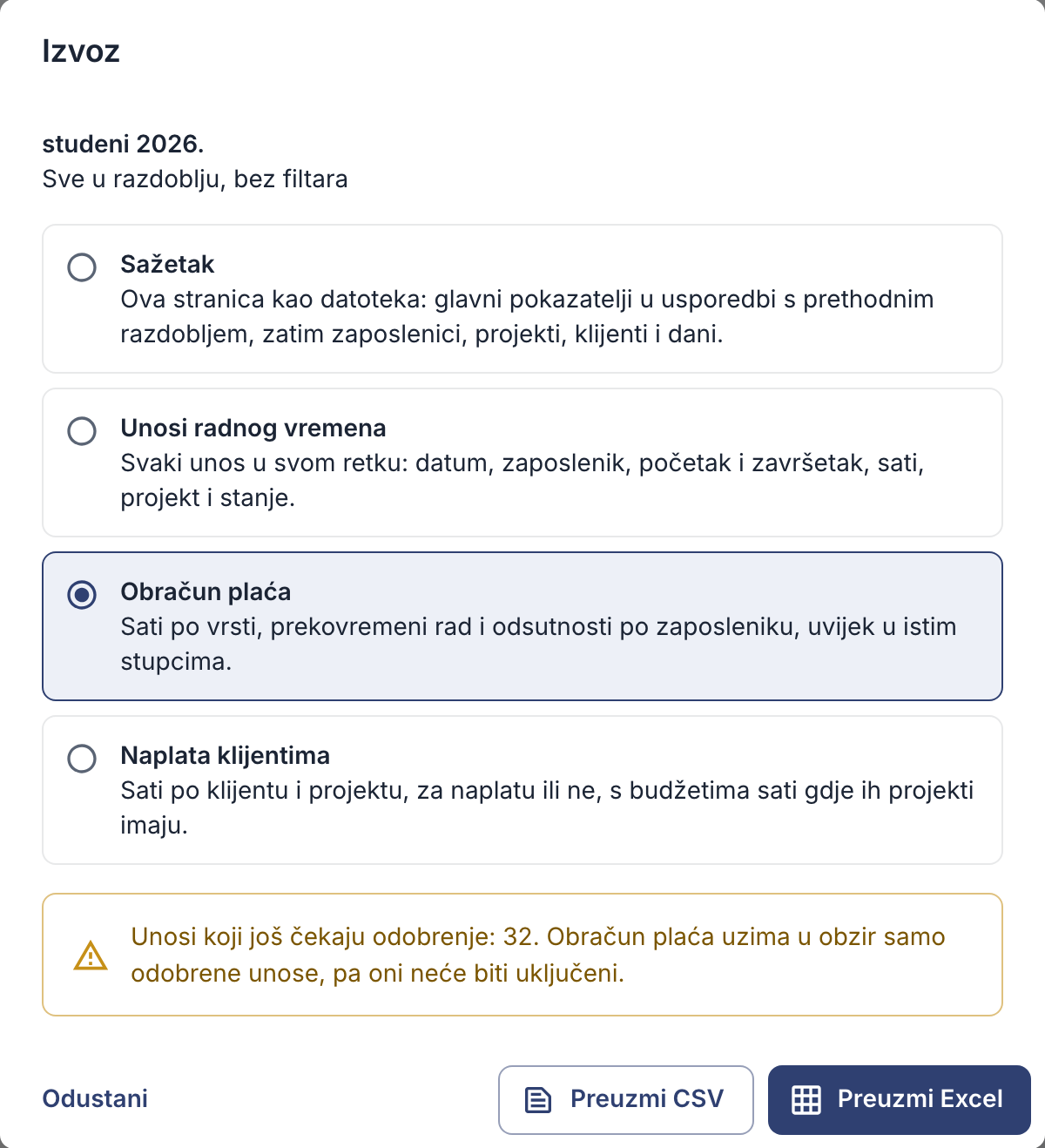
Koje izvješće odabrati
| Izvješće | Što sadrži |
|---|---|
| Obračun plaća | Za svakog zaposlenika: odrađeni sati po vrstama, prekovremeni rad ako ga vaša tvrtka evidentira i odsutnosti u danima. Excel ili CSV. Samo za vlasnika i administratore. |
| Unosi radnog vremena | Svaki unos u zasebnom retku: datum, zaposlenik, početak i završetak, sati, projekt i status ako odobravate sate. Excel ili CSV. |
| Sažetak | Zbrojevi koje vidite na stranici, po zaposlenicima, projektima, klijentima i danima. Excel ili PDF. |
| Naplata klijentima | Sati po klijentima i projektima za izdavanje računa. Excel ili PDF. |
Dobro je znati
- Najprije odobrite sate. Ako vaša tvrtka odobrava sate, izvješće za obračun plaća uključuje samo odobrene sate, a prozor pokazuje ima li unosa koji još čekaju odobrenje. Najprije ih odobrite (pogledajte članak Odobrite sate) i nemojte postavljati filtar statusa.
- Sati, a ne plaće. EasyHours ne obračunava plaće. Izvješće sadrži sate, prekovremeni rad i odsutnosti na temelju kojih vaš sustav za obračun plaća ili knjigovođa obračunava plaću.
- Sati u decimalnom obliku. U izvozu su sati prikazani kao decimalni brojevi, primjerice 7,75 za 7 sati i 45 minuta, pa ih je lako zbrajati u proračunskoj tablici.