Prekovremeni rad i slobodni sati
Kako EasyHours računa prekovremeni rad, kako postaviti pravila i kako prekovremeni sati mogu postati slobodni sati.
EasyHours računa prekovremeni rad tek kad vlasnik ili administrator postavi pravila za vašu tvrtku. Prekovremeni sati mogu se isplatiti ili pohraniti kao slobodni sati koje zaposlenici koriste kasnije.
Zašto se prekovremeni rad ne prikazuje
Ako ste radili dulje, a prekovremeni rad se ne prikazuje, razlog je obično jedan od sljedećih:
- Izračun prekovremenog rada nije uključen u vašoj tvrtki ili ne postoji pravilo za vašu vrstu dodatnih sati (primjerice, računa se samo rad iznad dnevne granice, a vi ste premašili tjednu).
- Vama se prekovremeni sati ne obračunavaju. U odjeljku Uvjeti zaposlenja svakog zaposlenika navedeno je obračunavaju li mu se prekovremeni sati.
- Granica je postavljena drukčije nego što očekujete, primjerice tjedna granica viša je od vaših ugovorenih sati.
Zamolite administratora da provjeri pravila za prekovremeni rad i vaše uvjete zaposlenja.
Pregled i korištenje slobodnih sati
Zaposlenici vide stanje slobodnih sati pokraj godišnjeg odmora: na webu u odjeljku Moja odsutnost, a u aplikaciji u odjeljku Više → Odsutnosti i godišnji odmor. Stanje slobodnih sati povećavaju samo odobreni sati. Da biste ih iskoristili, zatražite odsutnost i odaberite Slobodni sati za prekovremeni rad: pogledajte članak Zatražite odsutnost.
Postavljanje prekovremenog rada (za vlasnike i administratore)
Pravila za prekovremeni rad postavljaju se na webu:
- Otvorite Postavke → Prekovremeni rad.
- Na kartici Općenito uključite opciju Izračunavaj prekovremeni rad.
- Na karticama odaberite koji se dodatni sati računaju:
- Tjedno i dnevno: sati iznad tjedne ili dnevne granice, primjerice iznad 37,5 sati tjedno.
- Nakon smjene: rad dulji od planirane smjene.
- Večer i noć i Vikendi i blagdani: dodatak za sate u to vrijeme.
- Za svako pravilo u polju Kako se plaća prekovremeni rad navedite koeficijent, primjerice 1,5 (uobičajena satnica množi se s 1,5).
- Kliknite gumb Spremi promjene.
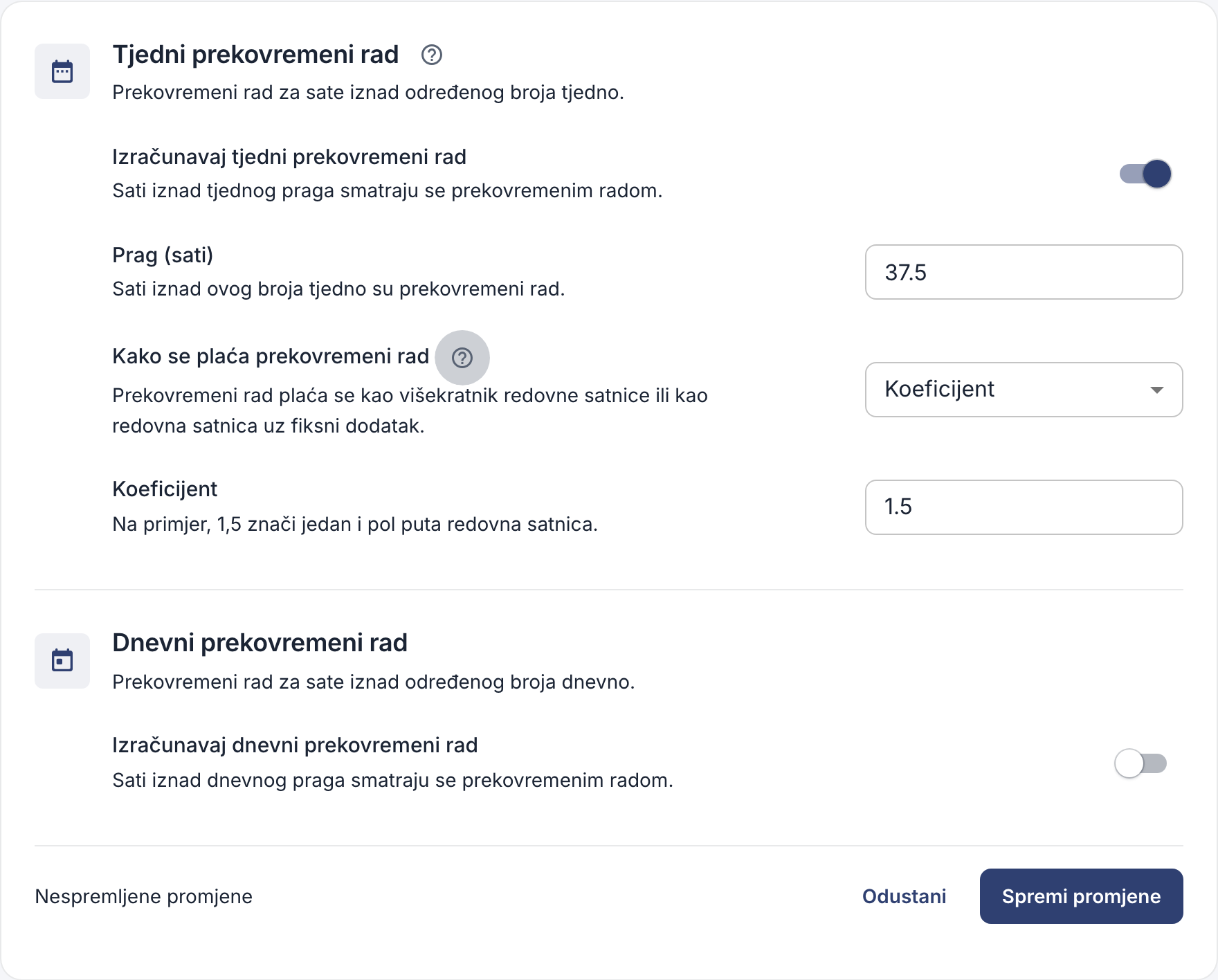
Tjedni prekovremeni rad iznad 37,5 sati plaća se po satnici uvećanoj za 50 %.
Prekovremeni sati kao slobodni sati
Kad se prekovremeni sati pretvaraju u slobodne sate, zaposlenicima se umjesto isplate povećava stanje slobodnih sati koje mogu iskoristiti kasnije.
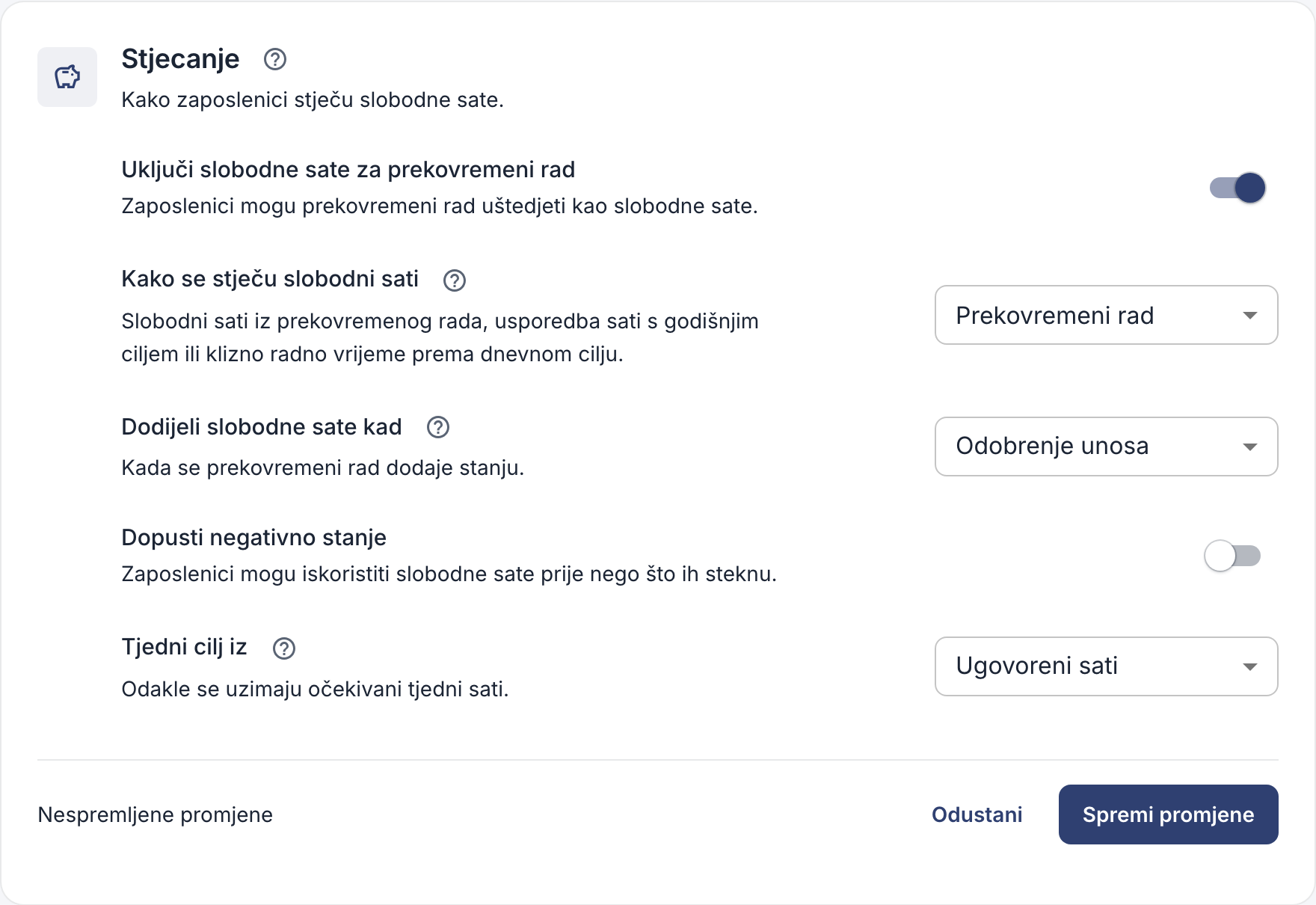
- Otvorite Postavke → Slobodni sati za prekovremeni rad.
- Uključite opciju Uključi slobodne sate za prekovremeni rad.
- U polju Kako se stječu slobodni sati odaberite Prekovremeni rad i kliknite gumb Spremi promjene.
- Vratite se u odjeljak Prekovremeni rad. Za svako pravilo čiji prekovremeni sati trebaju postati slobodni sati uključite opciju njihova pohranjivanja kao slobodnih sati i postavite koliko se slobodnih sati dobiva za svaki prekovremeni sat.
- Kliknite gumb Spremi promjene.