

































Zabilježite početak i završetak rada
Evidentirajte radno vrijeme i stanke na telefonu ili računalu uz projekt na kojem radite.
Kad zabilježite početak rada, EasyHours počinje evidentirati vaše vrijeme. Kad zabilježite završetak rada, vrijeme se sprema kao unos.
Početak rada
U aplikaciji
- Otvorite aplikaciju. Otvara se na kartici Radno vrijeme.
- Ako vaša tvrtka koristi projekte, provjerite projekt i zadatak ispod brojčanika. Da biste odabrali druge, dodirnite gumb Projekt / zadatak.
- Dodirnite gumb Započni rad.
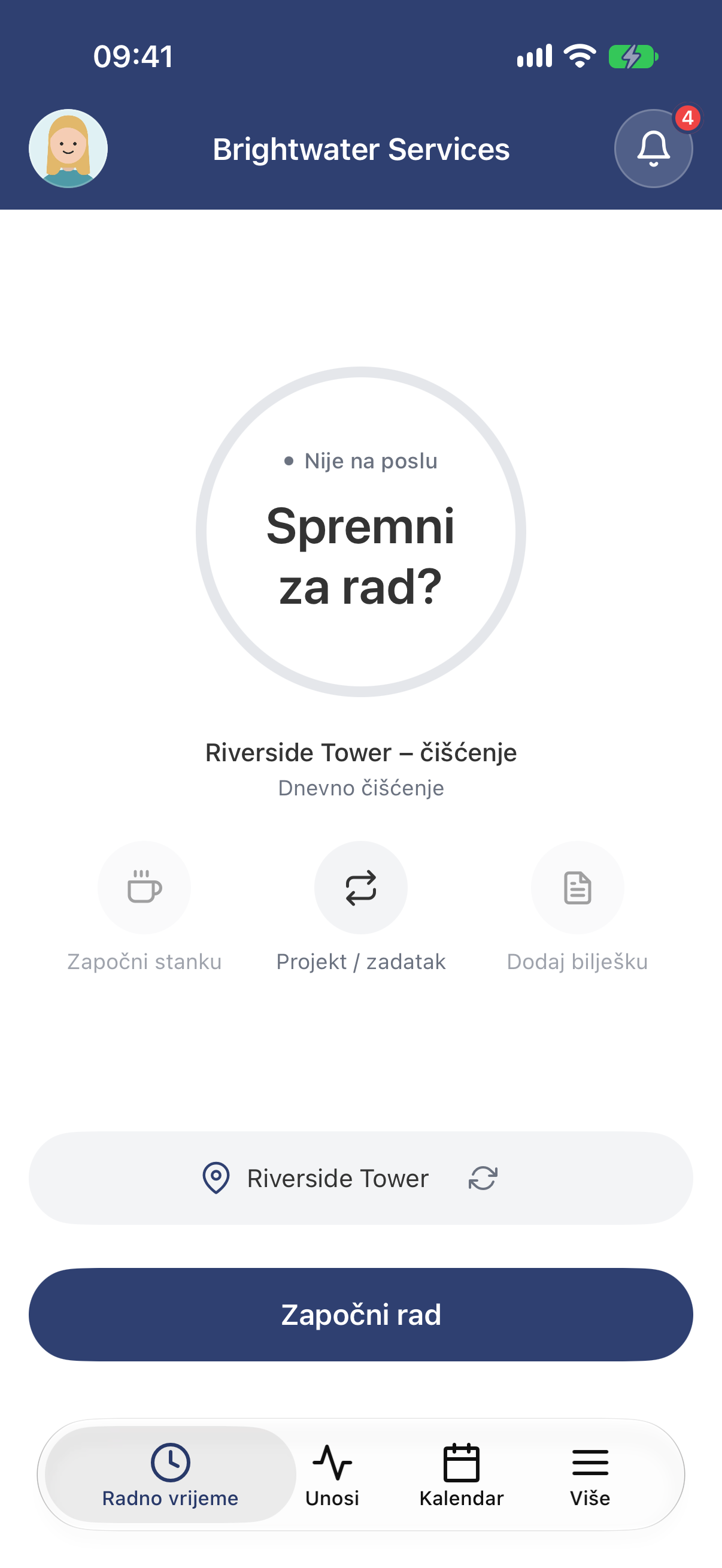
Sve je spremno za početak rada. Iznad gumba prikazano je mjesto rada na kojem se nalazite.
Na webu
- U izborniku otvorite odjeljak Radno vrijeme.
- Ako vaša tvrtka koristi projekte, odaberite projekt u polju Projekt, a ako projekt ima zadatke, odaberite zadatak u polju Zadatak. Vaša tvrtka određuje je li to obavezno.
- Kliknite gumb Započni rad.
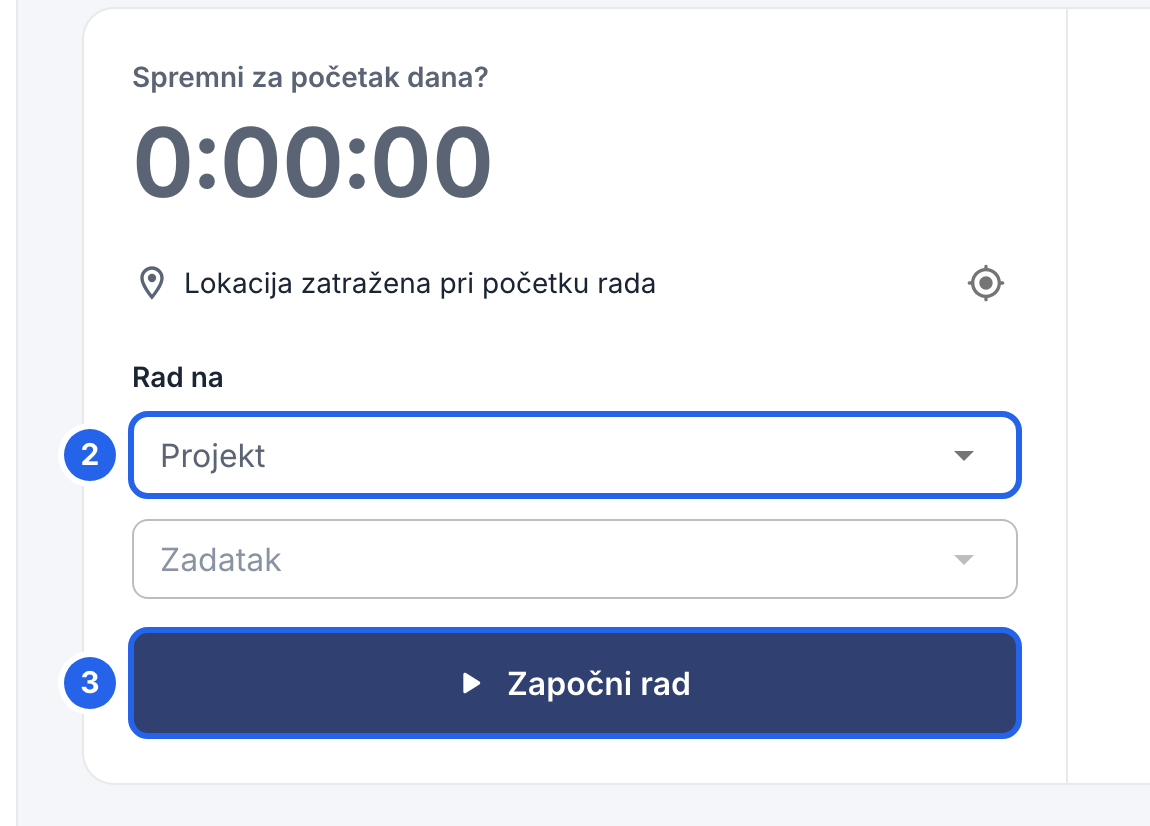
2 Projekt na kojem radite. 3 Započni rad.
Prvi put telefon ili preglednik može zatražiti pristup vašoj lokaciji. Ako vaša tvrtka provjerava gdje bilježite početak rada, dopustite pristup: pogledajte članak Mjesta rada i lokacija.
Tijekom rada
Mjerač vremena prikazuje koliko je vremena prošlo od početka trenutačnog unosa. Ovdje možete:
- Uzeti stanku: kad prekidate rad, dodirnite ili kliknite gumb Započni stanku. Kad se vratite, u aplikaciji dodirnite gumb Završi stanku, a na webu kliknite gumb Nastavi rad.
- Dodati bilješku o tome što radite: dodirnite gumb Dodaj bilješku, upišite bilješku i dodirnite gumb Spremi. Na webu kliknite gumb Dodaj bilješku, a zatim Spremi napomenu.
- Prijeći na drugi projekt ili zadatak: u aplikaciji dodirnite gumb Projekt / zadatak, zatim Projekt ili Zadatak pa odaberite željeni projekt ili zadatak. Na webu kliknite gumb Promijeni zadatak, odaberite željeni projekt ili zadatak i ponovno kliknite Promijeni zadatak. Time se trenutačni unos završava i bez prekida počinje novi. Ako ste na stanci, najprije je završite.
U aplikaciji
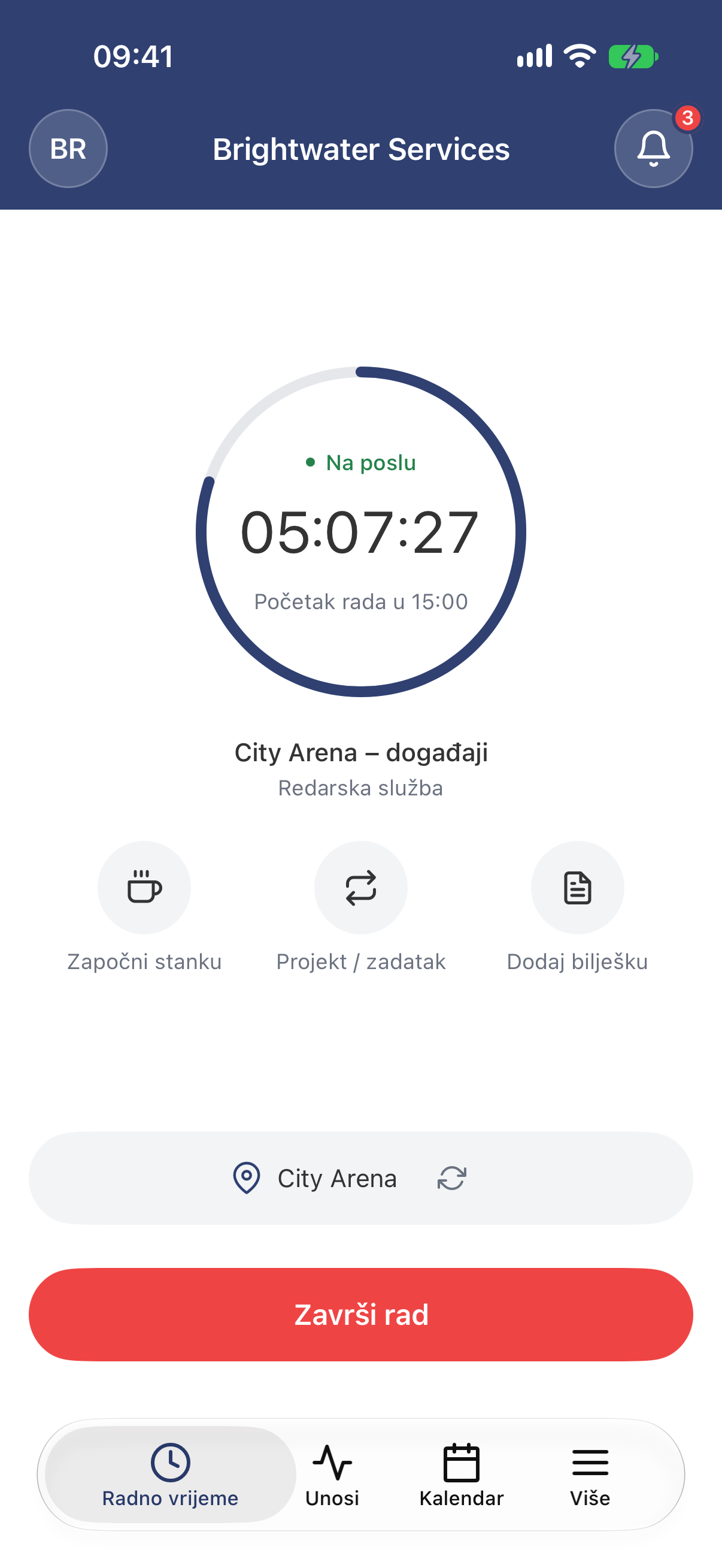
Gumbi Započni stanku, Projekt / zadatak i Dodaj bilješku nalaze se ispod mjerača vremena.
Na webu
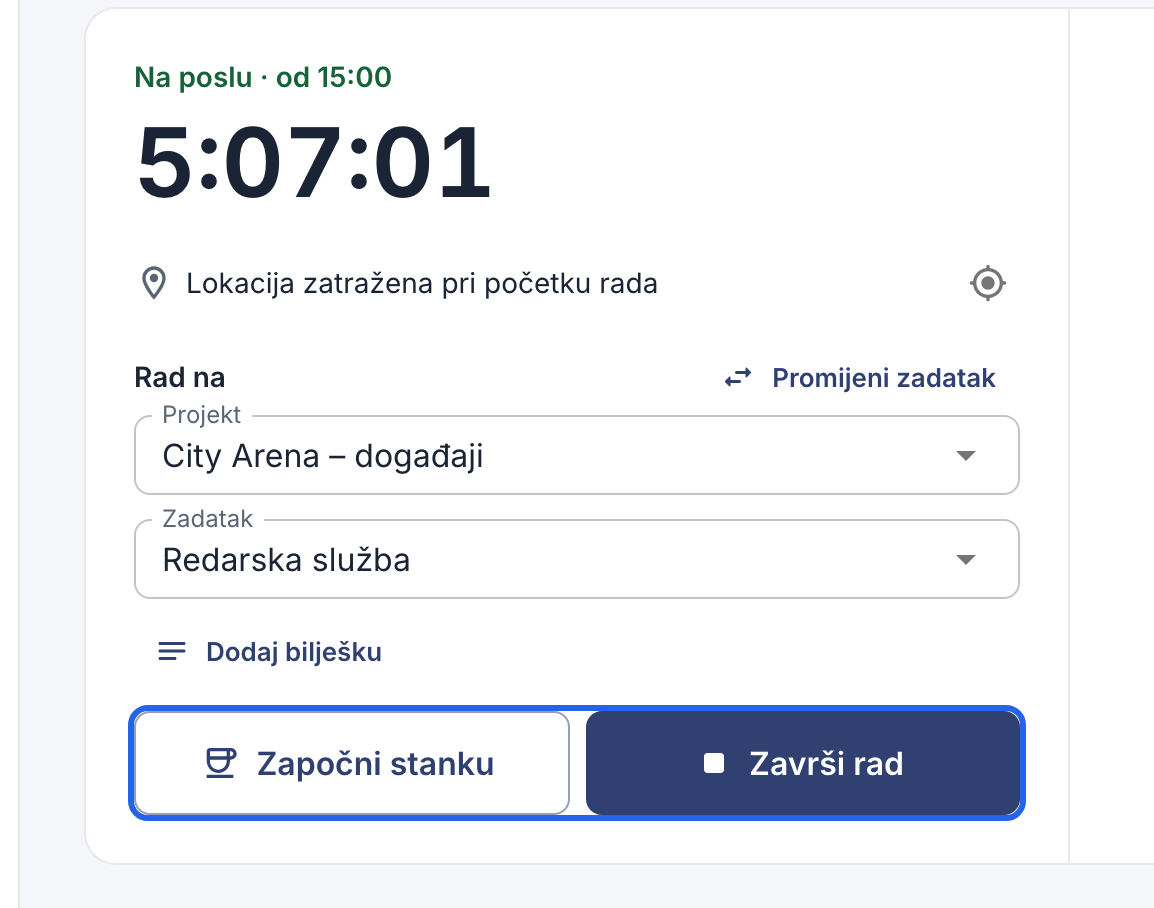
Započni stanku i Završi rad na dnu, Promijeni zadatak pokraj projekta.
Završetak rada
Na kraju radnog dana dodirnite ili kliknite gumb Završi rad. Vaše se vrijeme sprema i možete ga vidjeti u aplikaciji na kartici Unosi ili na webu u odjeljku Moji sati.

Gumb sa satom na vrhu svake stranice.
Zaboravili ste zabilježiti završetak rada? Pogledajte članak Zabilježite propušteni završetak rada ili dodajte sate.