

































Uloge, timovi i voditelji
Što mogu vlasnik, administratori, promatrači, voditelji timova i zaposlenici te kako postaviti timove.
Svaki korisnik EasyHours ima ulogu koja određuje što može vidjeti i mijenjati. Osim toga, korisnika možete postaviti za voditelja tima kako bi odobravao radne sate ili zahtjeve za odsutnost članova tog tima.
Uloge
| Uloga | Što može |
|---|---|
| Vlasnik | Sve, uključujući upravljanje pretplatom za EasyHours. Samo vlasnik može postavljati administratore. Tvrtka ima jednog vlasnika. |
| Administrator | Upravljati zaposlenicima, timovima, projektima, postavkama te radnim vremenom i odsutnostima svih zaposlenika. Ne upravlja pretplatom ni drugim administratorima. |
| Promatrač | Pregledavati podatke o radnom vremenu, odsutnosti i izvješća tvrtke, ali ništa ne mijenjati. Promatrač ne evidentira vlastito radno vrijeme. Prikladno, primjerice, za knjigovođu. |
| Zaposlenik | Evidentirati vlastito radno vrijeme, tražiti odsutnost i pregledavati svoj raspored. |
Voditelj tima je zaposlenik koji ima dodatna prava u jednom timu, primjerice pravo odobravanja radnih sati članova tima. Više o tome u nastavku.
Promjena uloge
Na webu
- Otvorite Zaposlenici i kliknite ime zaposlenika.
- Na kartici Profil u okviru Pojedinosti kliknite gumb Uredi.
- U polju Uloga u tvrtki odaberite ulogu i kliknite gumb Spremi promjene.
U aplikaciji
- Otvorite Više → Zaposlenici i dodirnite ime zaposlenika.
- U odjeljku Uloga odaberite Član (zaposlenik), Promatrač ili Administrator.
- Samo vlasnik može korisniku dodijeliti ili oduzeti ulogu administratora.
- Za promatrača se može postaviti samo korisnik koji se barem jednom prijavio u EasyHours. Osobe koje koriste samo kiosk ne mogu biti promatrači.
- Da biste administratoru dodijelili ulogu promatrača, najprije mu dodijelite ulogu zaposlenika.
Postavljanje tima
Timovi okupljaju ljude, primjerice prema mjestu rada ili odjelu. Timove postavljaju vlasnik i administratori, a voditelji timova s pravom upravljanja članovima dodaju osobe u tim i uklanjaju ih iz njega. Jedna osoba može biti u više timova.
Na webu
- Otvorite Tvrtka → Timovi.
- Kliknite gumb Novi tim, unesite naziv tima i kliknite gumb Stvori tim.
- Na kartici članova odaberite osobu u polju Dodaj člana i kliknite gumb Dodaj. Ponovite za sve članove tima.
- Na kartici voditelja kliknite gumb Dodaj voditelja i odaberite osobu. Sva su prava na početku označena: uklonite oznake s prava koja ne želite dodijeliti voditelju i kliknite gumb Dodaj voditelja.
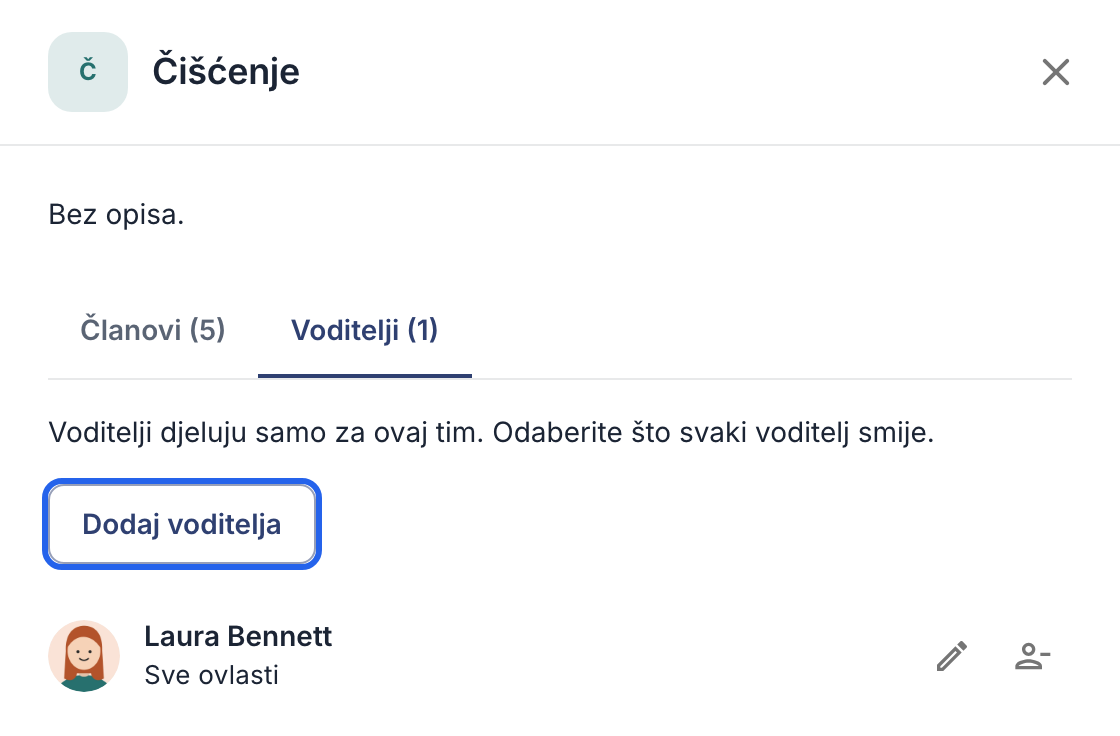
Kartica voditelja s gumbom Dodaj voditelja.
U aplikaciji
- Dodirnite gumb Više → Timovi → Novi tim, unesite naziv i dodirnite gumb Izradi.
- U timu dodirnite gumb Dodaj osobe, odaberite osobe i dodirnite gumb Dodaj.
- Dodirnite gumb Dodaj voditelja tima, odaberite osobu i njezina prava te dodirnite gumb Dodaj.
Što može voditelj tima
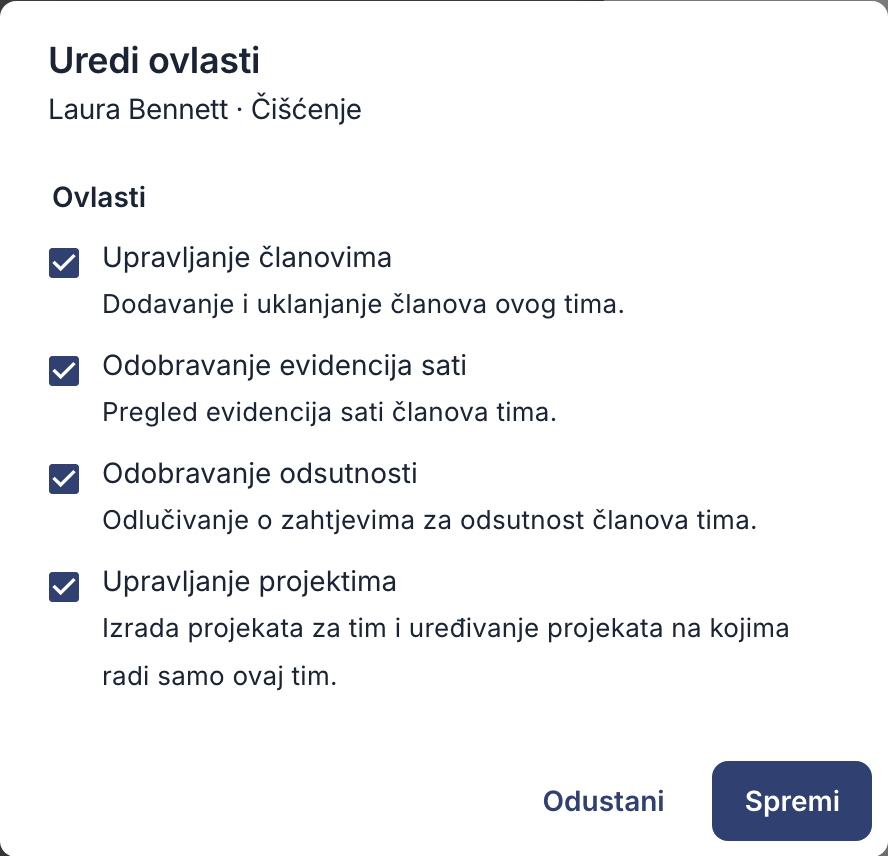
- Odobravanje evidencija sati: pregledavanje i odobravanje radnih sati članova tima. Pogledajte članak Odobrite sate.
- Odobravanje odsutnosti: odlučivanje o zahtjevima tima za odsutnost. Pogledajte članak Odobrite ili odbijte zahtjeve za odsutnost.
- Upravljanje članovima: dodavanje osoba u tim i njihovo uklanjanje iz tima, na webu u odjeljku Timovi ili u aplikaciji u odjeljku Više → Timovi, kako je opisano gore.
- Upravljanje projektima: izrada projekata za tim i uređivanje projekata koji pripadaju samo timovima kojima voditelj upravlja, uključujući promjenu naziva, opisa, datuma i bilježaka te dodavanje, izmjenu ili arhiviranje zadataka. Samo administratori mogu mijenjati projekte zajedničke s drugim timom, mijenjati proračun i klijenta projekta, dodjeljivati zadatke te arhivirati i brisati projekte.
Voditelji nikad ne odobravaju vlastite sate ni odsutnosti i ne mogu ispravljati radno vrijeme članova: to mogu samo vlasnik i administratori. Da biste promijenili prava voditelja, kliknite ikonu olovke pokraj njegova imena, promijenite oznake i kliknite gumb Spremi.