

































Исправление пропущенной отметки об окончании работы или добавление часов
Исправьте время в записи или добавьте часы, которые не были отмечены.
Забыли отметить конец работы или отметили начало слишком поздно? Свои часы можно исправить, если это разрешает ваша компания и часы ещё не утверждены.
Забыли отметить конец работы
Если учёт времени всё ещё идёт, сначала отметьте конец работы (см. статью Отметка начала и конца работы). Затем укажите фактическое время окончания работы, как описано ниже.
Изменение времени в записи
В приложении
- Коснитесь вкладки Записи и выберите день вверху.
- Коснитесь записи, затем кнопки Изменить.
- Измените время начала, окончания или перерыва.
- Коснитесь кнопки Сохранить.
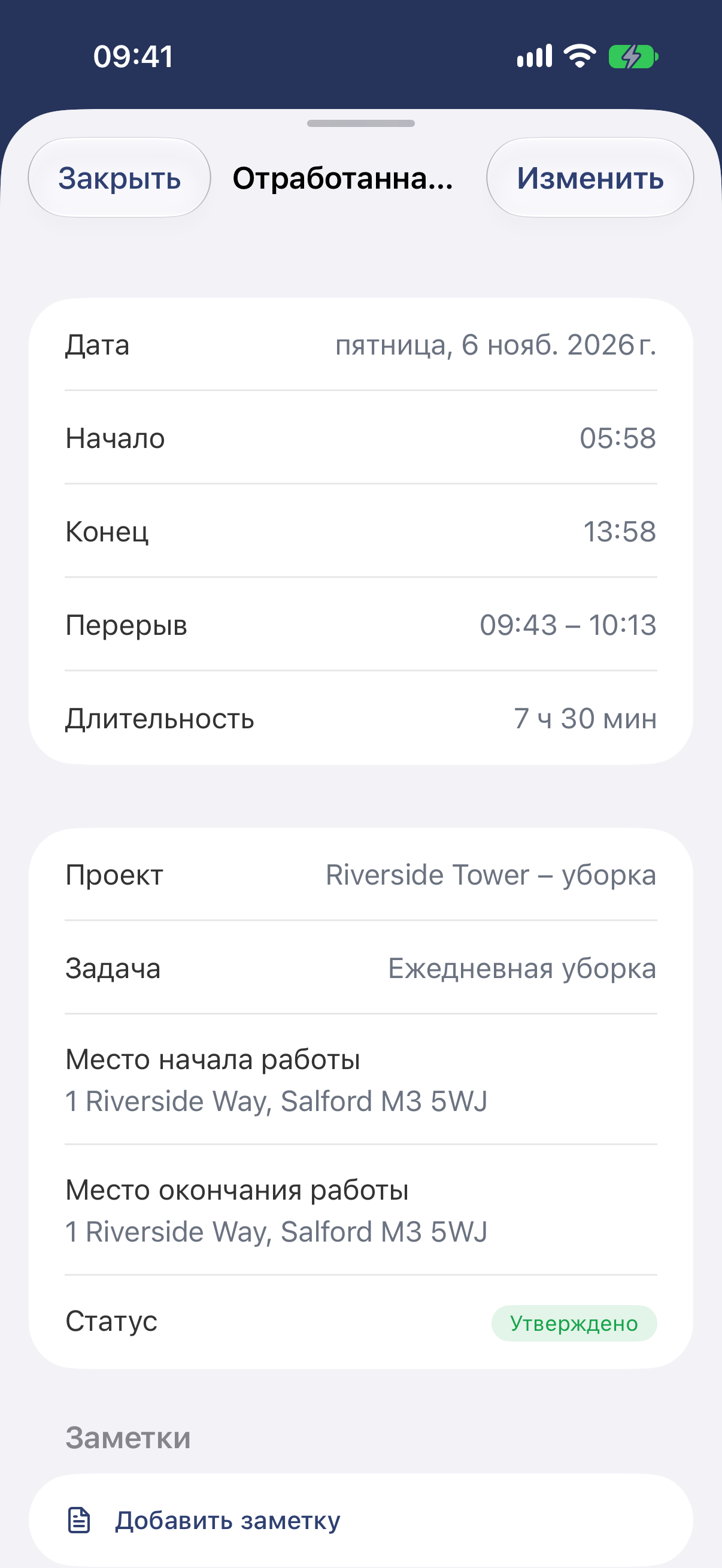
Коснитесь кнопки Изменить в правом верхнем углу.
В веб-версии
- Откройте в меню раздел Моё время.
- Нажмите на запись.
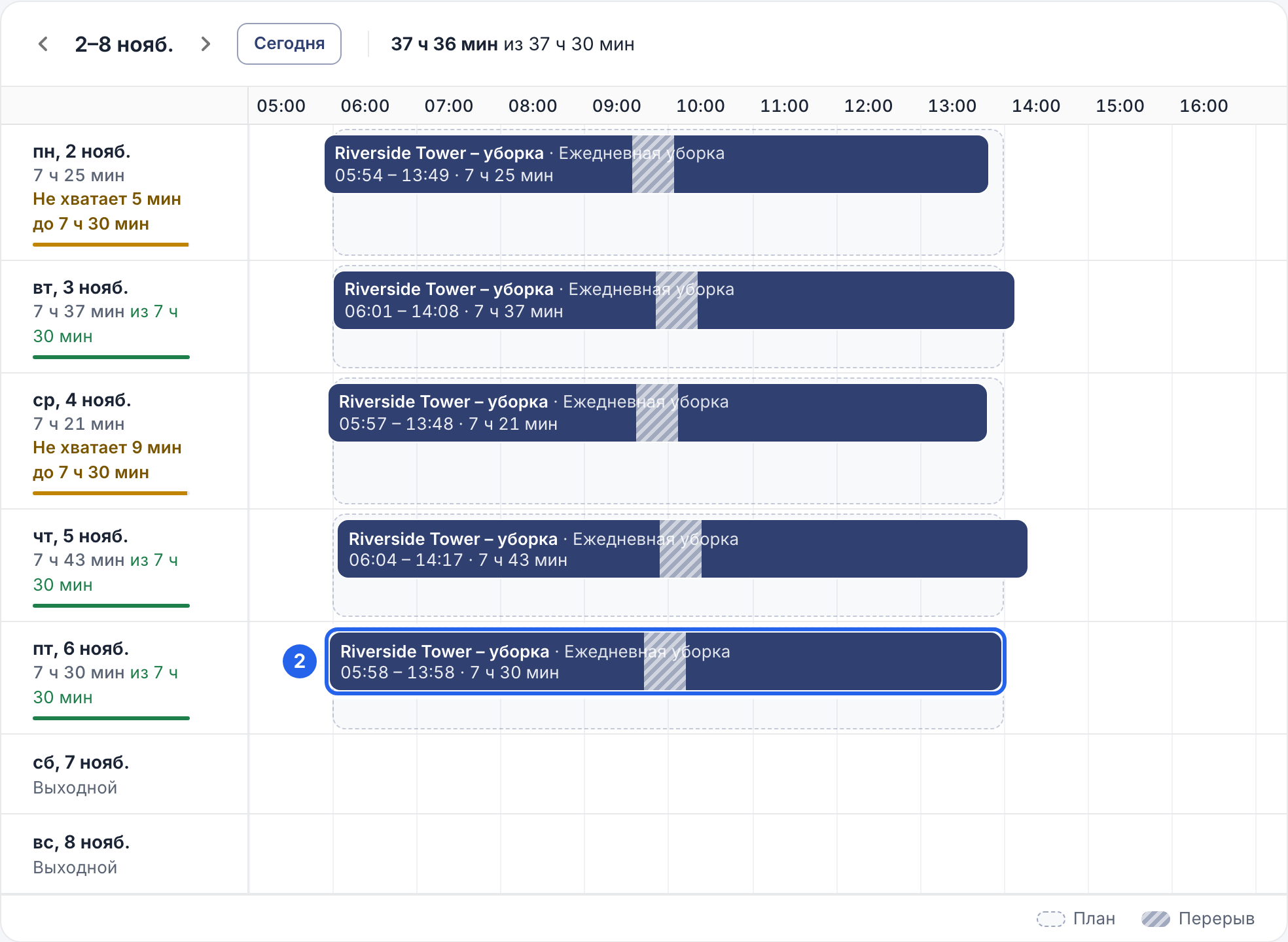
2 Каждая полоса — одна запись. Стрелками вверху можно перейти на другую неделю.
- Нажмите кнопку Изменить запись.
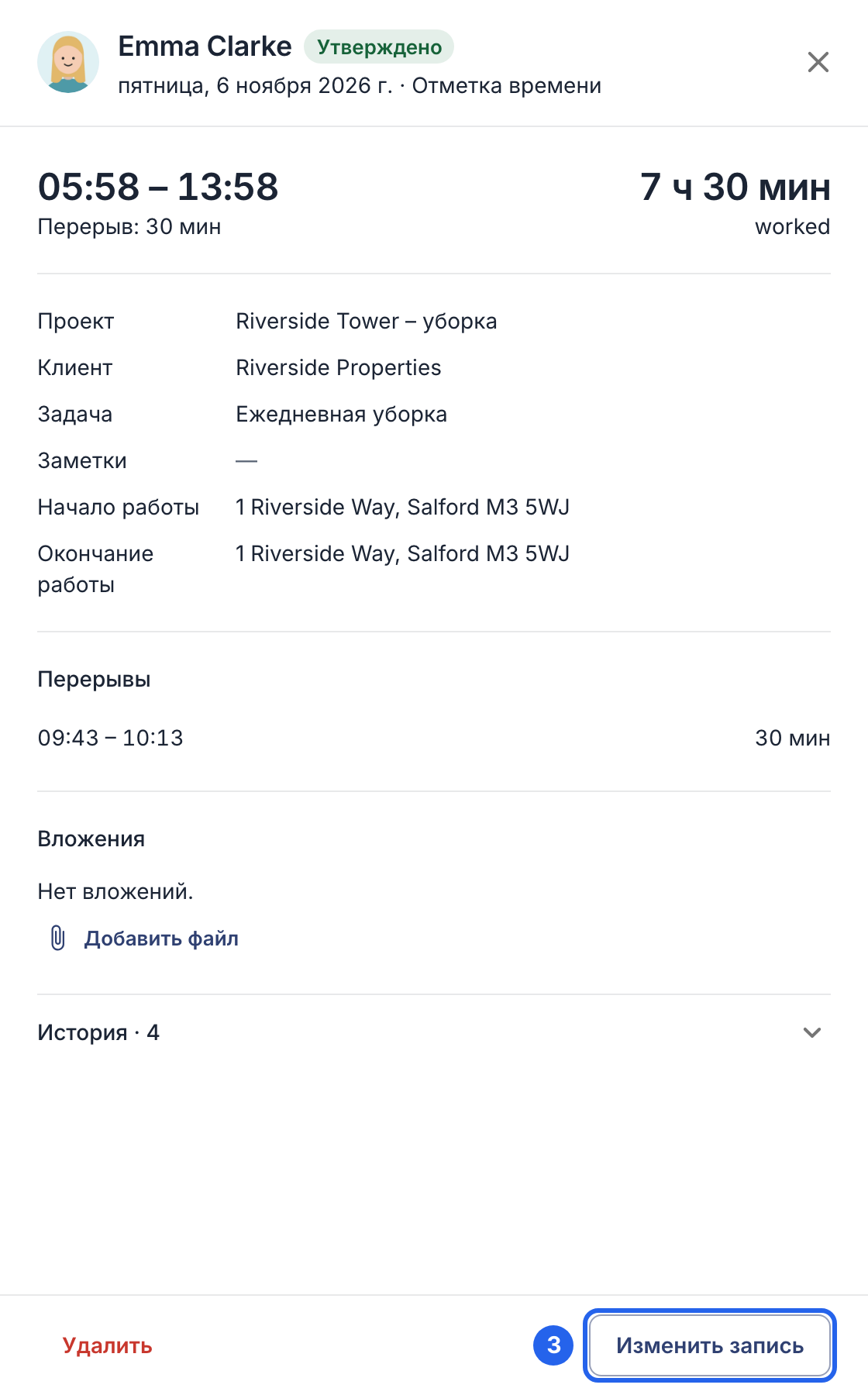
3 Изменить запись.
- Измените время в полях Начало, Конец или время перерыва. Отработанные часы пересчитываются сразу при вводе.
- Нажмите кнопку Сохранить запись внизу.
Добавление неотмеченных часов
В приложении
- Коснитесь вкладки Записи и выберите день.
- Коснитесь +, затем Добавить запись.
- Введите время начала и окончания, перерыв, если он был, и проект, если в вашей компании используются проекты.
- Коснитесь кнопки Добавить.
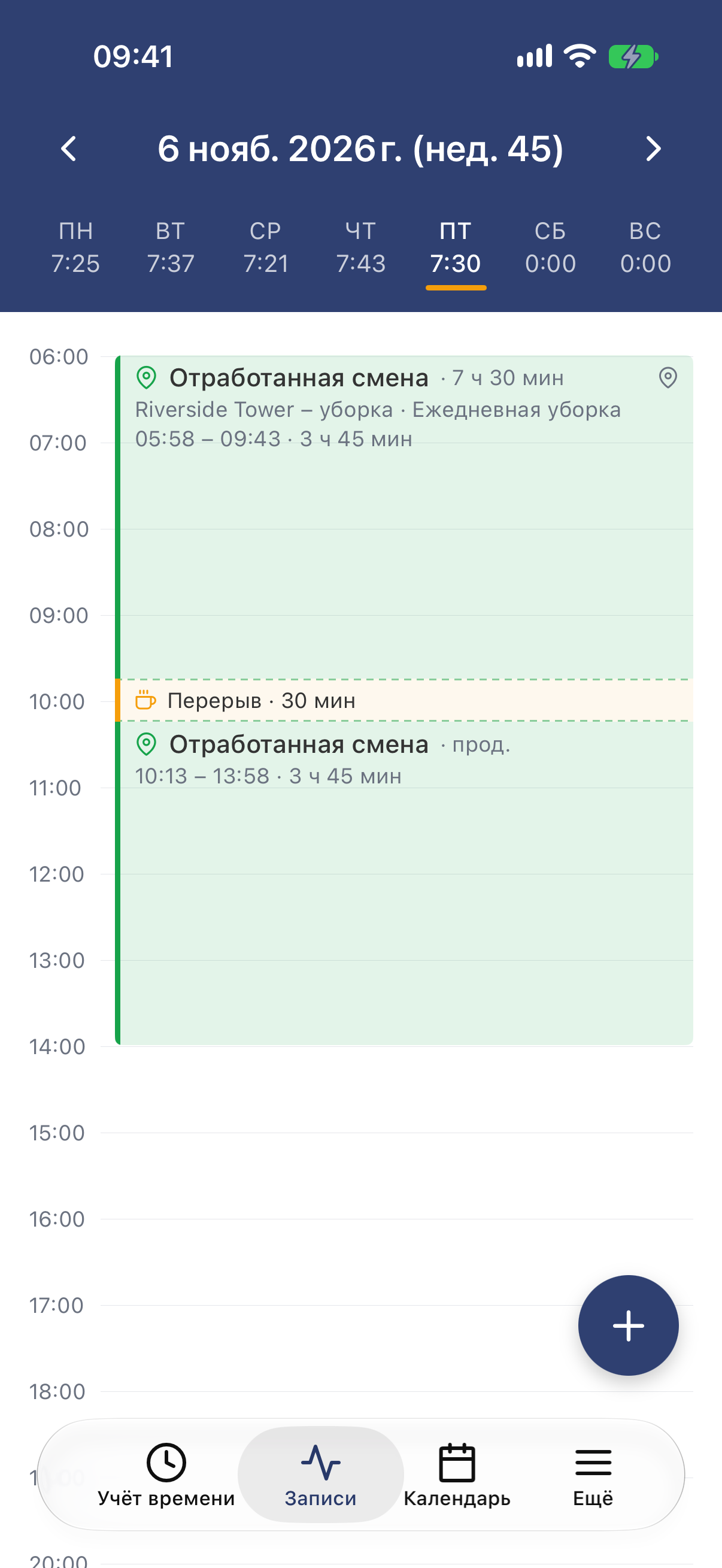
Записи за день, кнопка + в правом нижнем углу.
Чтобы скопировать записи за прошлый день, коснитесь + и выберите Копировать предыдущий день или вариант копирования того же дня прошлой недели. Записи копируются сразу, поэтому затем проверьте их. Записи, которые пересекались бы с существующими, пропускаются.
В веб-версии
- Откройте раздел Моё время.
- Нажмите на пустое место в столбце нужного дня.
- Введите время начала и окончания, перерыв, если он был, и проект, если в вашей компании используются проекты.
- Нажмите кнопку Сохранить запись.
Полезно знать
- Руководитель видит, что вы изменили. Изменённые записи помечаются как Изменена, а исходное время сохраняется в истории.
- Утверждённые часы заблокированы. После того как руководитель утвердил запись, её нельзя изменить: попросите руководителя или администратора исправить её. Если вы уже отправили неделю на утверждение, сначала отзовите её (см. статью Отправка недели на утверждение).
- Что вам разрешено, решает компания. Если кнопки Изменить запись нет, поля времени нельзя изменить или сохранение не проходит, попросите руководителя или администратора внести изменения.