

































Роли, команды и руководители
Что могут владелец, администраторы, наблюдатели, руководители команд и сотрудники и как настроить команды.
У каждого пользователя EasyHours есть роль, которая определяет, что он может видеть и изменять. Кроме того, можно назначить пользователя руководителем команды, чтобы он утверждал отработанное время или заявки на отсутствие участников этой команды.
Роли
| Роль | Что может делать |
|---|---|
| Владелец | Всё, включая управление оплатой. Только владелец может назначать администраторов. У компании один владелец. |
| Администратор | Управлять сотрудниками, командами, проектами, настройками, а также часами и отсутствиями всех сотрудников. Не управляет оплатой и другими администраторами. |
| Наблюдатель | Просматривать часы, отсутствия и отчёты компании, но ничего не менять. Наблюдатель не ведёт учёт собственного времени. Подходит, например, для бухгалтера. |
| Сотрудник | Вести учёт своего времени, подавать заявки на отсутствие и смотреть свой график. |
Руководитель команды — это сотрудник, у которого есть дополнительные права в одной команде, например право утверждать отработанное время участников команды. Подробнее ниже.
Смена роли
В веб-версии
- Откройте раздел Сотрудники и нажмите на имя сотрудника.
- На вкладке Профиль в карточке Данные нажмите кнопку Изменить.
- В поле Роль в компании выберите роль и нажмите кнопку Сохранить изменения.
В приложении
- Откройте Ещё → Сотрудники, затем коснитесь имени сотрудника.
- В разделе Роль выберите Участник (сотрудник), Наблюдатель или Администратор.
- Назначать и снимать администраторов может только владелец.
- Назначить наблюдателем можно только пользователя, который уже хотя бы раз входил в EasyHours. Сотрудники, которые пользуются только киоском, не могут быть наблюдателями.
- Чтобы сделать администратора наблюдателем, сначала назначьте ему роль сотрудника.
Создание команды
Команды объединяют людей, например по объекту или отделу. Команды создают владелец и администраторы, а руководители команд с правом управлять участниками добавляют и удаляют людей. Один человек может состоять в нескольких командах.
В веб-версии
- Откройте Компания → Команды.
- Нажмите кнопку Новая команда, введите название команды и нажмите кнопку Создать команду.
- На вкладке участников выберите человека в поле Добавить участника и нажмите кнопку Добавить. Повторите для всех участников команды.
- На вкладке руководителей нажмите кнопку Добавить руководителя и выберите человека. Все права изначально отмечены: снимите отметки с тех прав, которые не хотите давать руководителю, и нажмите кнопку Добавить руководителя.
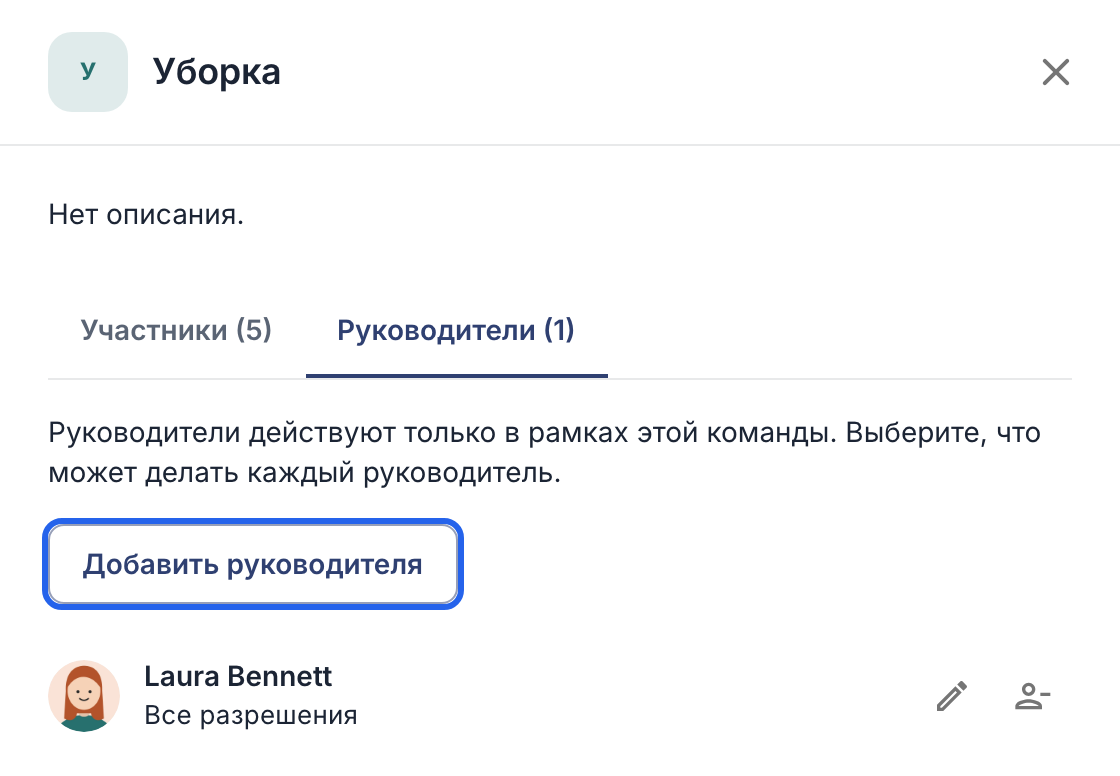
Вкладка руководителей с кнопкой Добавить руководителя.
В приложении
- Коснитесь кнопки Ещё → Команды → Новая команда, введите название и коснитесь кнопки Создать.
- В команде коснитесь кнопки Добавить участников, выберите людей и коснитесь кнопки Добавить.
- Коснитесь кнопки Добавить руководителя команды, выберите человека и его права и коснитесь кнопки Добавить.
Что может руководитель команды
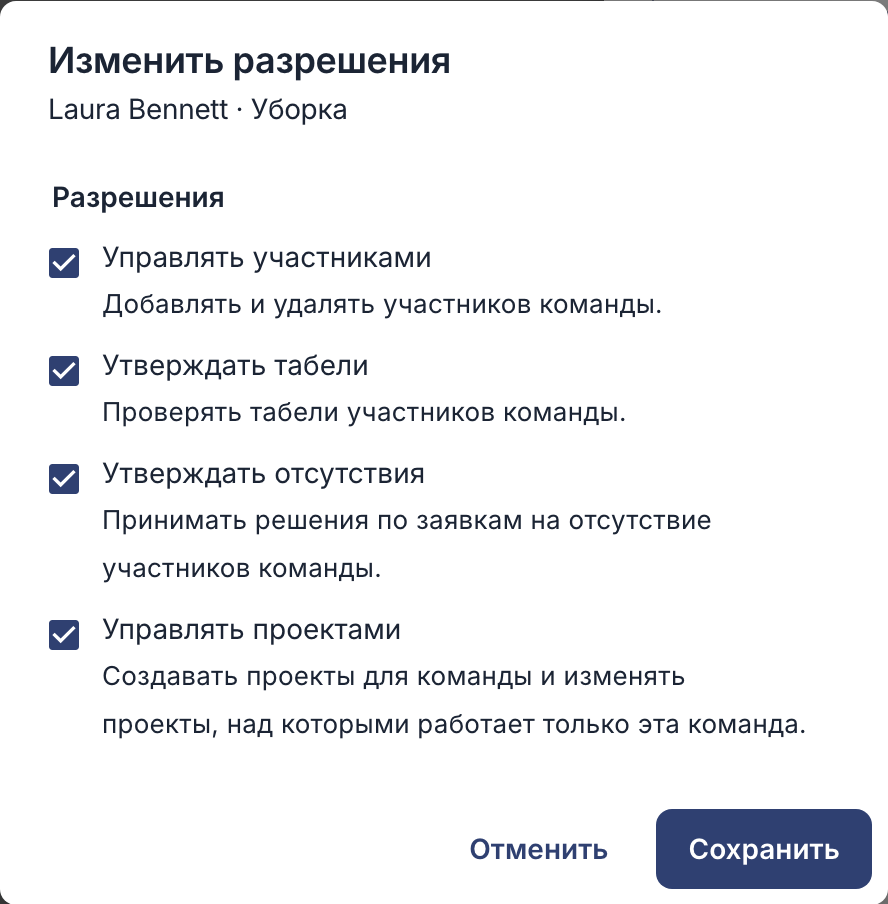
- Утверждать табели: просматривать и утверждать часы участников команды. См. статью Утверждение часов.
- Утверждать отсутствия: принимать решения по заявкам команды на отсутствие. См. статью Утверждение или отклонение заявок на отсутствие.
- Управлять участниками: добавлять людей в команду и удалять из неё — в веб-версии в разделе Команды или в приложении в разделе Ещё → Команды, как описано выше.
- Управлять проектами: создавать проекты для команды и изменять проекты, которые принадлежат только его командам: название, описание, даты и заметки, а также задачи (добавлять, изменять или архивировать их). Только администраторы могут изменять проекты, общие с другой командой, менять бюджет и клиента проекта, назначать исполнителей задач, а также архивировать и удалять проекты.
Руководители никогда не утверждают собственные часы или отсутствия и не могут исправлять часы участников: это могут только владелец и администраторы. Чтобы изменить права руководителя, нажмите на значок карандаша рядом с его именем, измените отметки и нажмите кнопку Сохранить.