

































Отметка начала и конца работы
Ведите учёт рабочего времени и перерывов на телефоне или компьютере, указывая проект, над которым работаете.
Когда вы отмечаете начало работы, EasyHours начинает учитывать ваше время. Когда вы отмечаете конец работы, время сохраняется как запись.
Начало работы
В приложении
- Откройте приложение. Оно открывается на вкладке Учёт времени.
- Если в вашей компании используются проекты, проверьте проект и задачу под циферблатом. Чтобы выбрать другие, коснитесь кнопки Проект / задача.
- Коснитесь кнопки Начать работу.
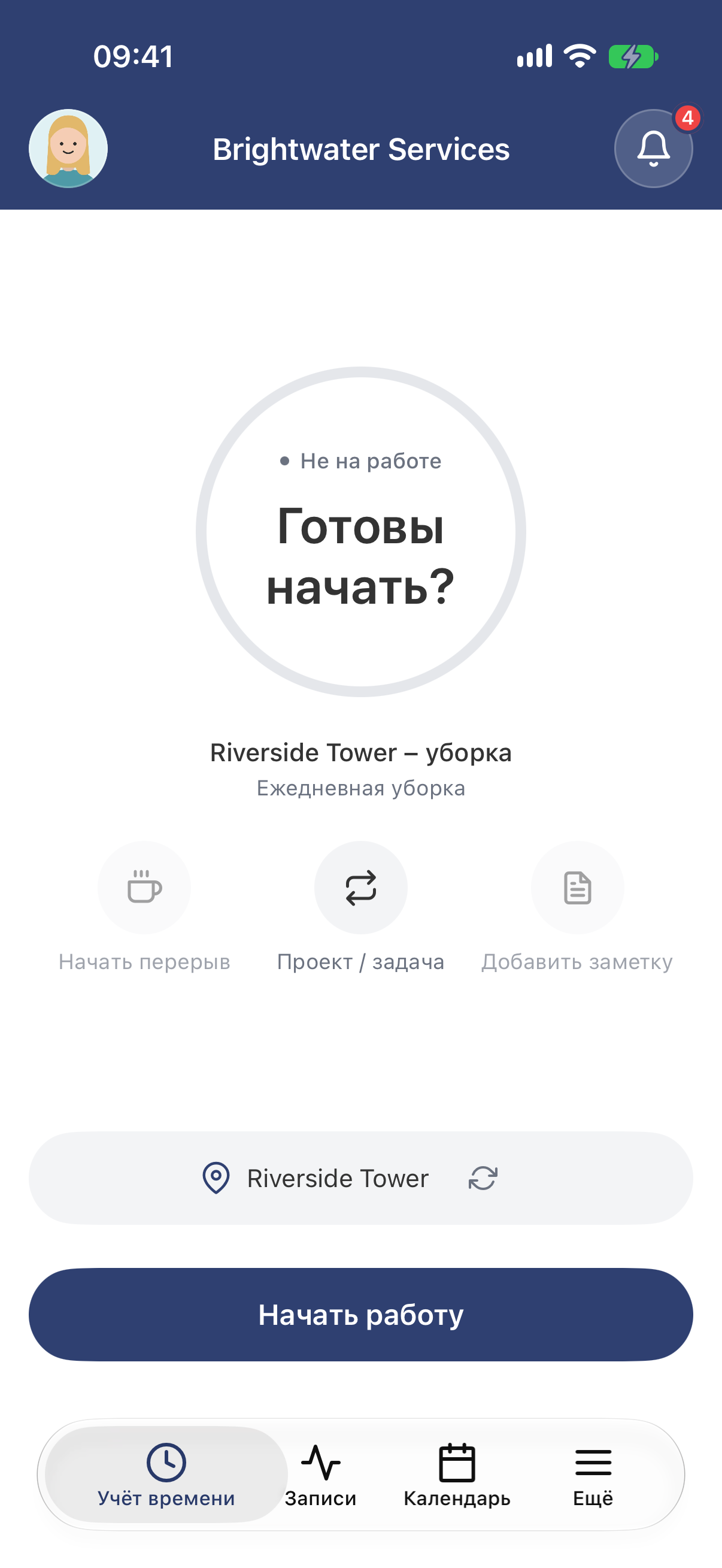
Всё готово к началу работы. Над кнопкой показан объект, на котором вы находитесь.
В веб-версии
- Откройте в меню раздел Учёт времени.
- Если в вашей компании используются проекты, выберите проект в поле Проект, а если у него есть задачи — задачу в поле Задача. Обязательно ли это, решает ваша компания.
- Нажмите кнопку Начать работу.
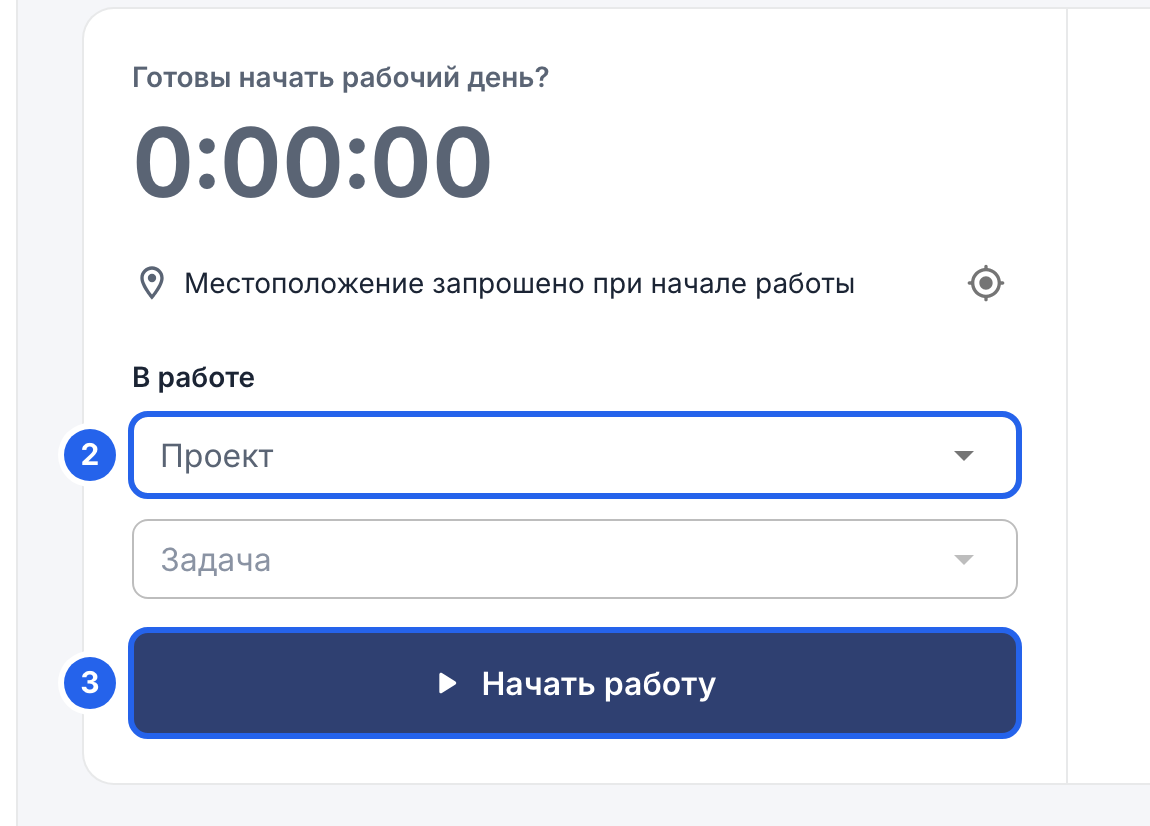
2 Проект, над которым вы работаете. 3 Начать работу.
В первый раз телефон или браузер может запросить доступ к вашему местоположению. Если ваша компания проверяет, где вы отмечаетесь, разрешите доступ: см. статью Объекты и местоположение.
Во время работы
Таймер показывает, сколько времени учтено в текущей записи. Здесь можно:
- Сделать перерыв: когда прерываетесь, коснитесь кнопки Начать перерыв или нажмите её. Когда вернётесь, коснитесь кнопки Завершить перерыв в приложении или нажмите кнопку Продолжить работу в веб-версии.
- Добавить заметку о том, что вы делаете: коснитесь кнопки Добавить заметку, введите текст и коснитесь кнопки Сохранить. В веб-версии нажмите кнопку Добавить заметку, затем Сохранить заметку.
- Перейти на другой проект или задачу: в приложении коснитесь кнопки Проект / задача, затем Проект или Задача и сделайте выбор. В веб-версии нажмите кнопку Сменить задачу, сделайте выбор и снова нажмите Сменить задачу. Текущая запись завершится, и без перерыва начнётся новая. Если у вас перерыв, сначала завершите его.
В приложении
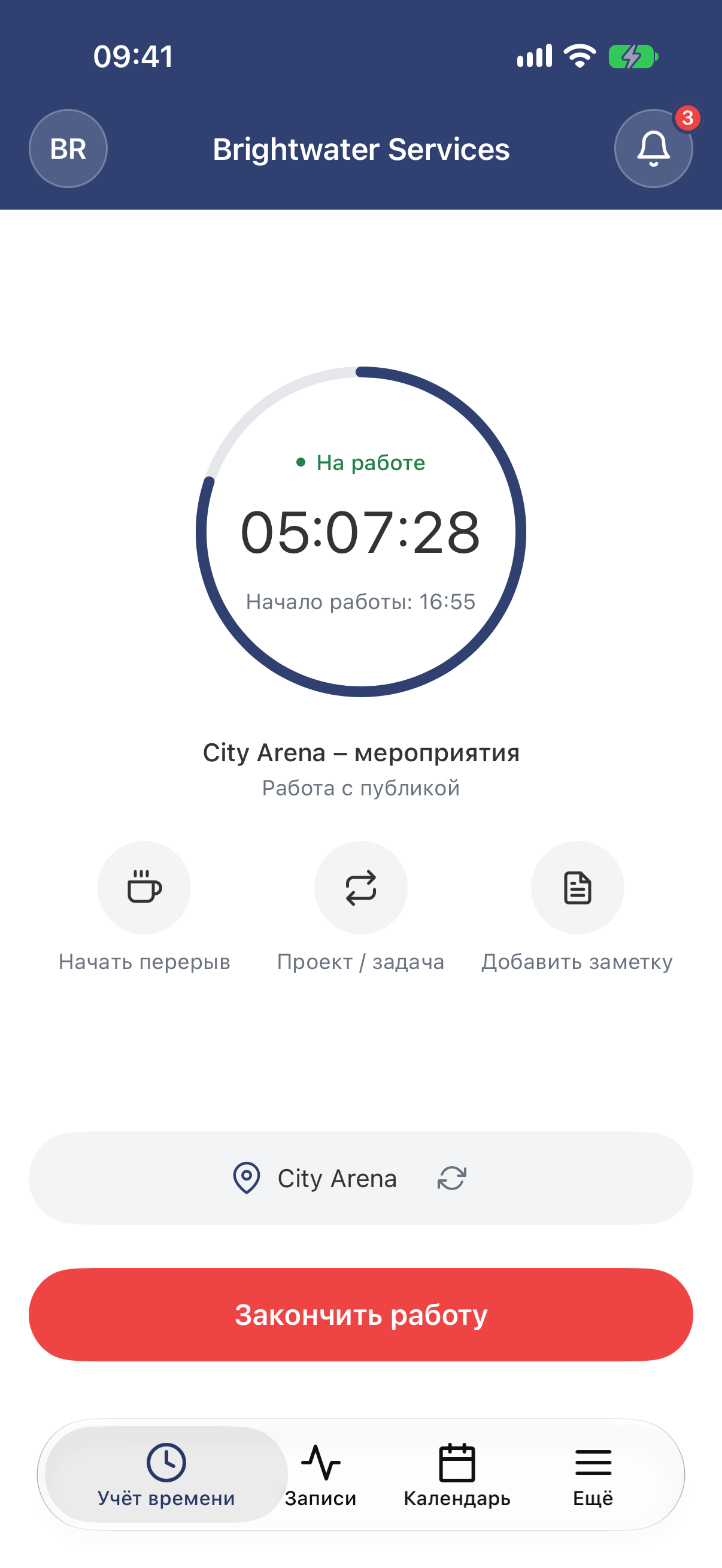
Кнопки Начать перерыв, Проект / задача и Добавить заметку находятся под таймером.
В веб-версии
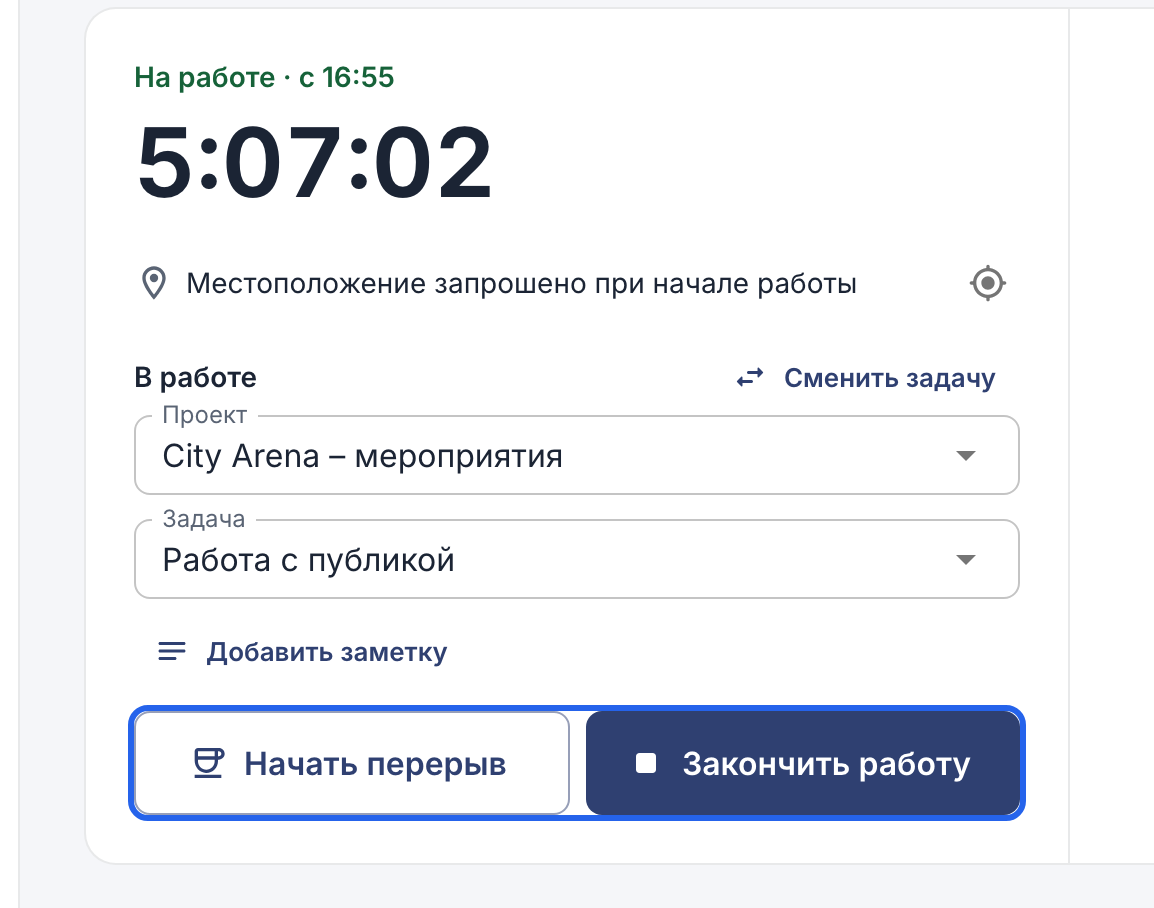
Начать перерыв и Закончить работу внизу, Сменить задачу рядом с проектом.
Конец работы
В конце рабочего дня коснитесь кнопки Закончить работу или нажмите её. Время сохранится, и его можно посмотреть на вкладке Записи в приложении или в разделе Моё время в веб-версии.

Кнопка с часами вверху каждой страницы.
Забыли отметить конец работы? См. статью Исправление пропущенной отметки об окончании работы или добавление часов.