

































Корректировка рабочего времени сотрудника
Исправьте время начала и окончания работы сотрудника, отметьте за него конец работы или добавьте часы.
Владелец и администраторы могут корректировать записи рабочего времени сотрудников в веб-версии или в приложении.
Изменение записи сотрудника
В веб-версии
- Откройте в меню раздел Записи времени. С помощью фильтров найдите сотрудника и дату.
- Нажмите на запись, затем на кнопку Изменить запись.
- Измените время начала и окончания, перерыв или проект.
- Нажмите кнопку Сохранить запись.
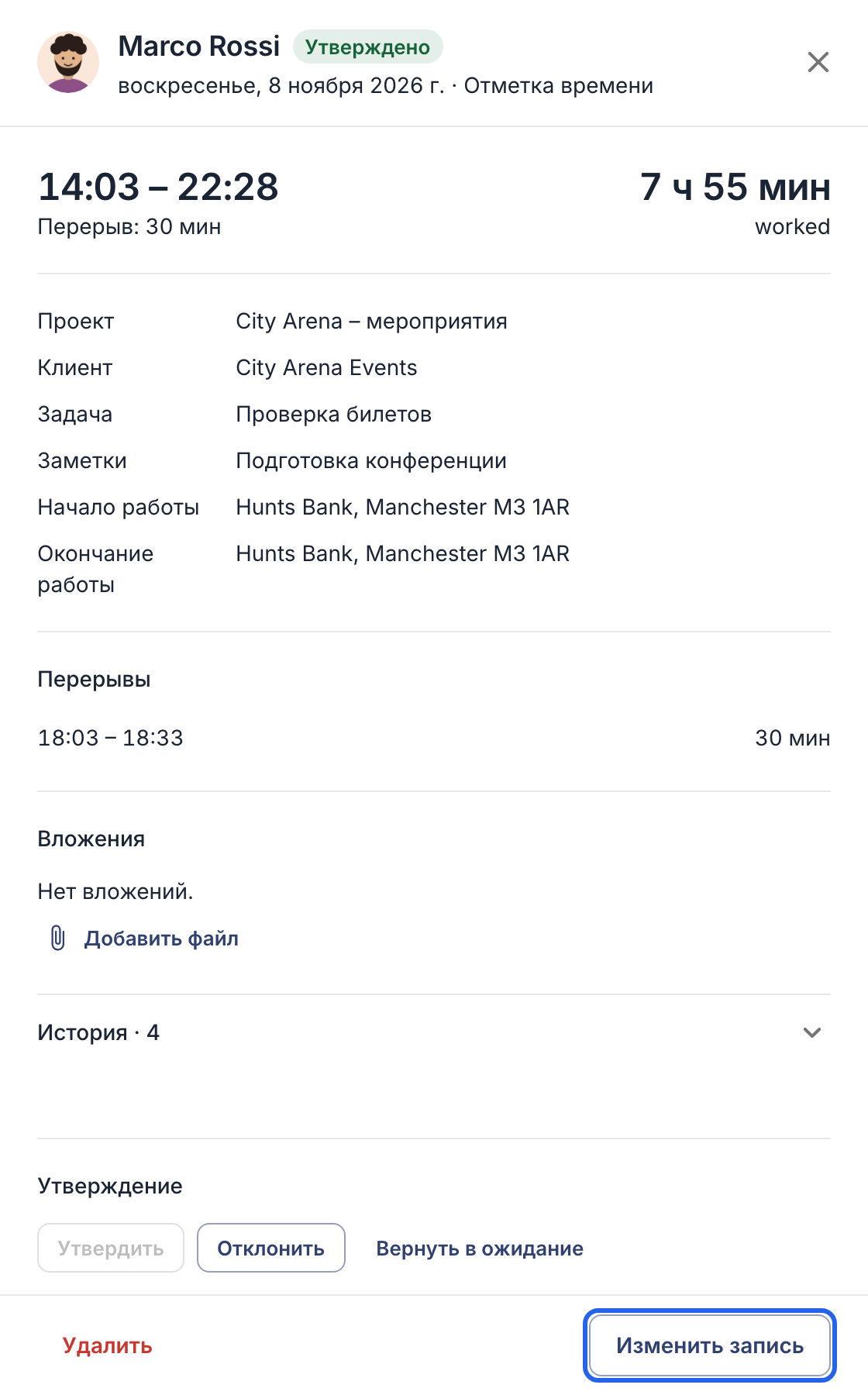
Подробности записи, кнопка Изменить запись в правом нижнем углу.
В приложении
- Коснитесь кнопки Ещё, затем Записи времени.
- Коснитесь записи, затем кнопки Изменить.
- Измените время начала и окончания, перерыв или проект и коснитесь кнопки Сохранить.
Изменять можно и уже утверждённые записи. Если хотите, чтобы изменение проверили ещё раз, сначала нажмите кнопку Вернуть в ожидание.
Отметка конца работы за сотрудника
Сотрудник забыл отметить конец работы, и учёт времени всё ещё идёт?
- В веб-версии откройте раздел Сотрудники, нажмите ⋯ в строке сотрудника и выберите Закончить работу. В приложении откройте Ещё → Сотрудники, коснитесь имени сотрудника, затем кнопки Закончить работу.
- Подтвердите. Конец работы будет отмечен текущим временем.
- Укажите фактическое время окончания работы сотрудника, как описано выше.
Добавление часов за сотрудника
В веб-версии
- В разделе Записи времени нажмите кнопку Новая запись.
- Выберите сотрудника и введите дату, время, перерыв и проект.
- Нажмите кнопку Сохранить запись.
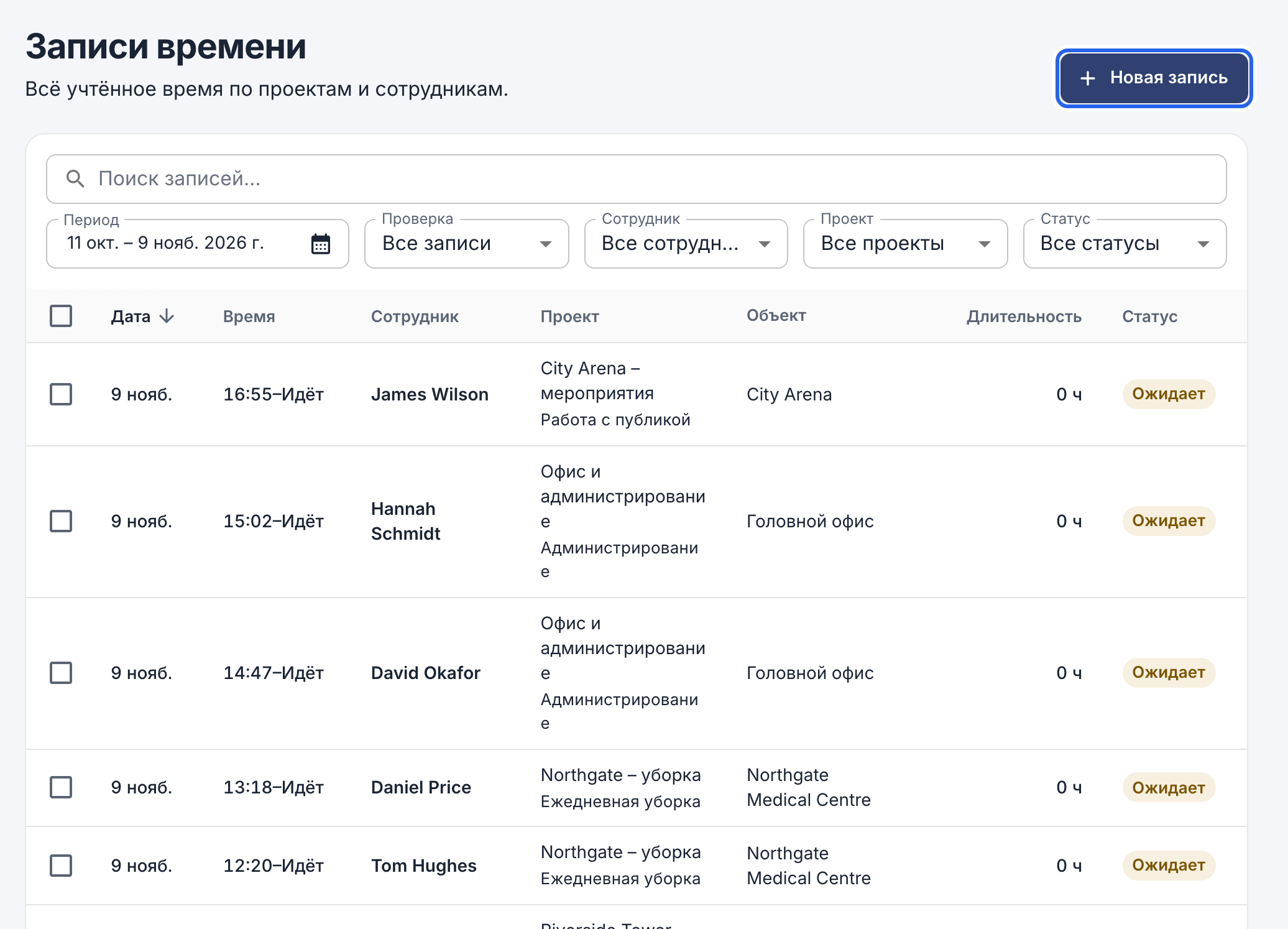
Кнопка Новая запись находится в правом верхнем углу.
В приложении
- Откройте Ещё → Сотрудники и коснитесь имени сотрудника.
- Коснитесь кнопки Добавить запись, введите дату, время, перерыв и проект и коснитесь кнопки Добавить.
Кто что изменил
Все изменения сохраняются. Откройте запись и разверните её историю или посмотрите всё в одном месте в разделе Журнал действий. Изменённые записи помечаются как Изменена.
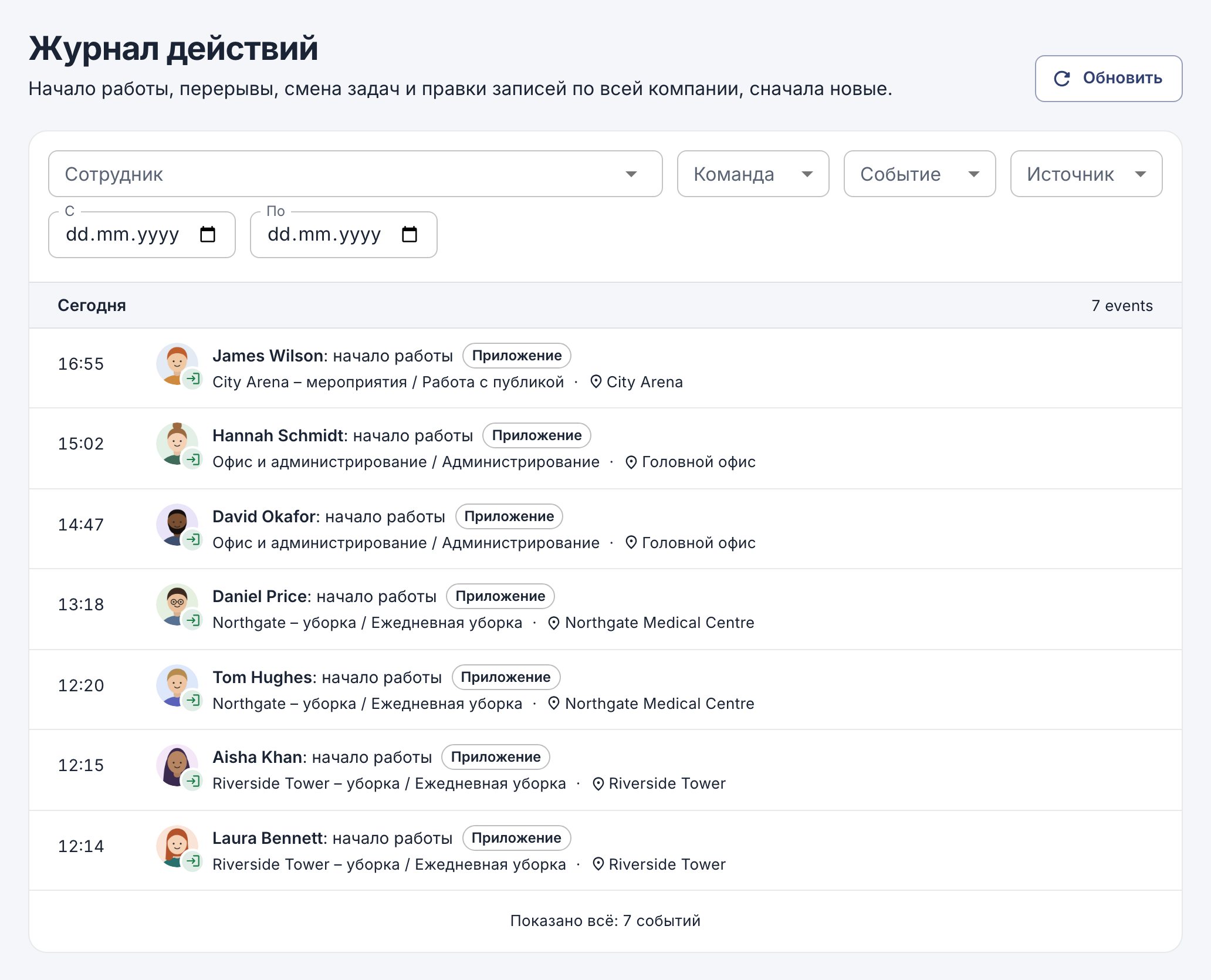
В журнале действий видны отметки начала работы, перерывы и изменения по всей компании. Его можно фильтровать по сотруднику, команде или дате.