

































Выгрузка часов для расчёта зарплаты
Скачайте данные об отработанных часах, переработке и отсутствиях за месяц в формате Excel или CSV для расчёта зарплаты.
В конце месяца владелец и администраторы могут скачать в веб-версии отчёт для расчёта зарплаты и передать его тому, кто начисляет зарплату.
Скачивание файла
- Откройте в меню раздел Аналитика.
- Выберите месяц: нажмите на него, чтобы выбрать другой, или воспользуйтесь стрелками рядом.
- Чтобы выгрузить данные только части сотрудников, выберите сотрудников, проекты или клиентов с помощью кнопки фильтра.
- Нажмите кнопку скачивания справа.

2 Месяц. 4 Кнопка скачивания.
- Выберите отчёт: для расчёта зарплаты — Расчёт зарплаты.
- Нажмите кнопку Скачать Excel или Скачать CSV.
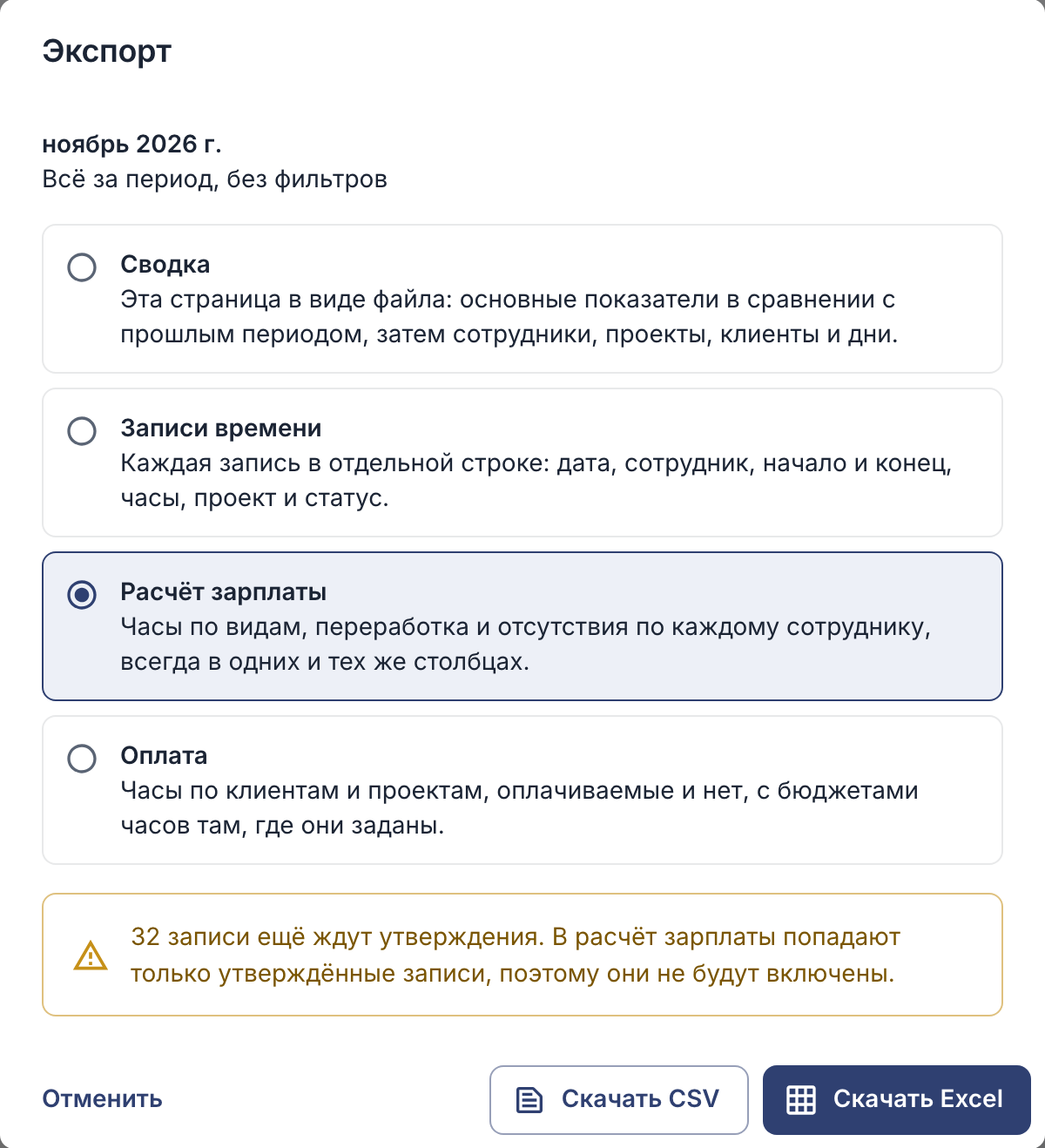
Какой отчёт выбрать
| Отчёт | Что в нём |
|---|---|
| Расчёт зарплаты | По каждому сотруднику: отработанные часы по видам, переработка, если компания её учитывает, и отсутствия в днях. Excel или CSV. Только для владельца и администраторов. |
| Записи времени | Каждая запись в отдельной строке: дата, сотрудник, начало и окончание, часы, проект и статус, если вы утверждаете часы. Excel или CSV. |
| Сводка | Итоги, которые вы видите на странице, по сотрудникам, проектам, клиентам и дням. Excel или PDF. |
| Оплата | Часы по клиентам и проектам для выставления счетов. Excel или PDF. |
Полезно знать
- Сначала утвердите часы. Если ваша компания утверждает часы, в отчёт для расчёта зарплаты попадают только утверждённые часы, а в окне показано, есть ли записи, ожидающие утверждения. Сначала утвердите их (см. статью Утверждение часов) и не задавайте фильтр по статусу.
- Часы, а не зарплата. EasyHours не рассчитывает зарплату. Отчёт содержит часы, переработку и отсутствия, на основе которых ваша программа расчёта зарплаты или бухгалтер начисляет зарплату.
- Часы в десятичном формате. В выгрузке часы указаны десятичными числами, например 7,75 — это 7 часов 45 минут, поэтому их легко суммировать в электронной таблице.