

































Объекты и местоположение
Зачем EasyHours запрашивает доступ к местоположению и как компании проверяют, что сотрудники отмечают начало работы на объекте.
Зачем приложению доступ к местоположению
Многие компании хотят знать, где сотрудники отмечают начало и конец работы, например на каком объекте. В этом случае EasyHours сохраняет ваше местоположение вместе с отметками начала и конца работы. В течение дня EasyHours за вами не следит.
В первый раз телефон запросит разрешение на доступ к местоположению. Предоставьте доступ, иначе компания может не позволить вам отметить начало работы. Если вы не дали разрешение, в приложении появится кнопка Открыть настройки: коснитесь её и разрешите EasyHours доступ к местоположению. На компьютере разрешите доступ, когда браузер его запросит.
Если ваша компания проверяет, отмечаете ли вы начало работы на объекте, включите также точную геопозицию. Для этого в приложении появится кнопка Включить точную геопозицию.
Для владельцев и администраторов
Запрос местоположения при начале работы
Откройте Настройки → Начало и окончание работы → Требования и включите параметр Требовать местоположение. По умолчанию он включён. Сотрудники, которые не делятся местоположением, не могут отметить начало работы.
Добавление объектов
- В веб-версии откройте Компания → Объекты. В приложении: Ещё → Настройки компании → Проверка места → Объекты компании.
- Нажмите кнопку Новый объект и введите название объекта.
- Введите адрес и нажмите кнопку Найти или нажмите на карту, чтобы поставить метку.
- В поле Радиус начала работы укажите значение от 100 до 5000 метров — максимальное расстояние от метки, на котором сотрудник ещё считается находящимся на объекте. Для больших объектов или мест со слабым сигналом GPS, например высотных зданий, нужен больший радиус.
- Нажмите кнопку Создать объект.
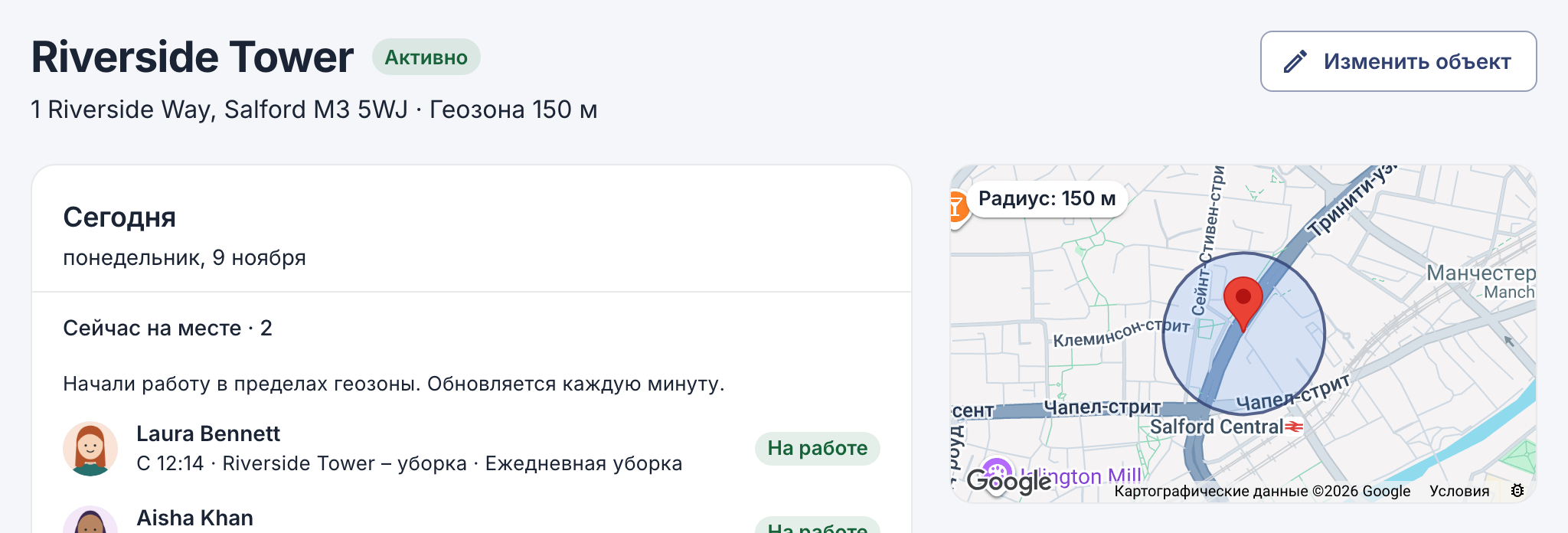
Объект с радиусом 150 м.
Проверка, что начало работы отмечается на объекте
Это называется проверкой места. Сначала добавьте хотя бы один объект, затем выберите, где сотрудники могут отмечать начало работы.
В веб-версии
- На странице Объекты нажмите кнопку рядом с кнопкой Новый объект. На ней показан текущий выбор: сначала Начало работы в любом месте.
- Выберите, что происходит за пределами объекта:
- Отмечать начало работы в других местах: сотрудники всё равно могут отметить начало работы, а запись помечается для проверки администраторами.
- Начало работы только на объектах: сотрудники могут отмечать начало работы только на объекте.
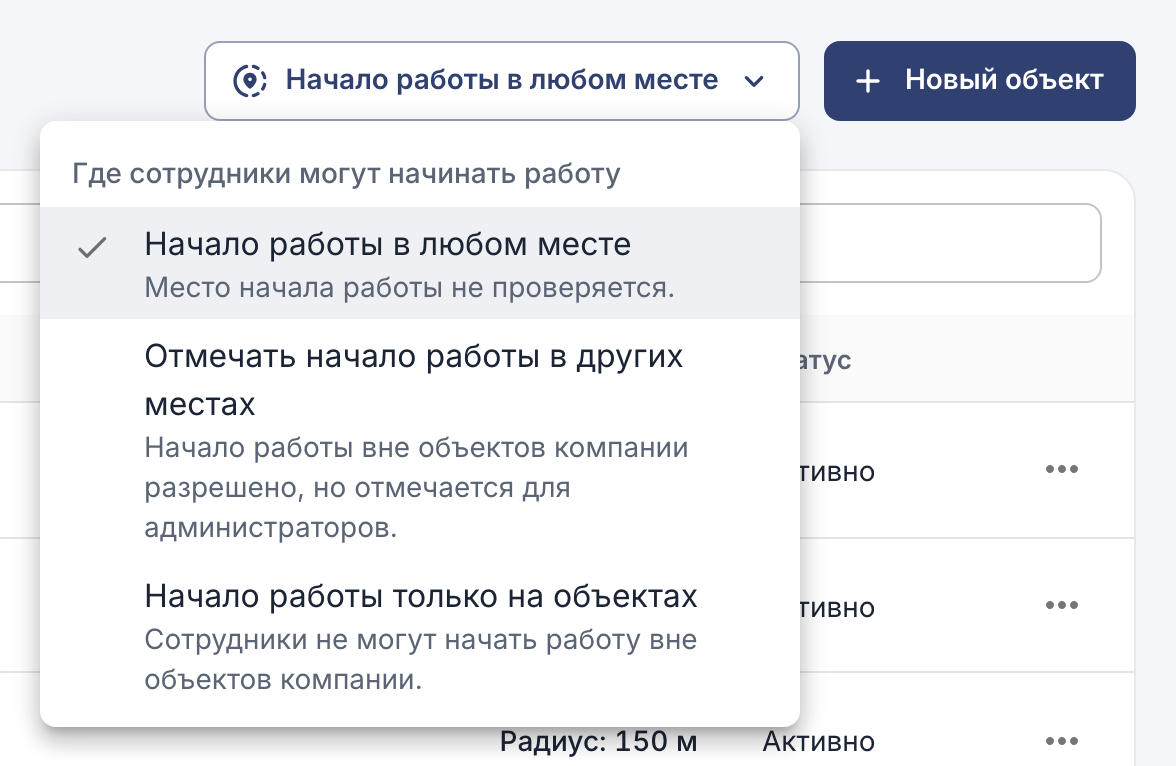
Тот же выбор доступен в разделе Настройки → Начало и окончание работы → Требования → Где сотрудники могут начинать работу.
В приложении
- Коснитесь кнопки Ещё → Настройки компании → Проверка места и включите проверку места.
- Ниже выберите, что происходит за пределами объекта. Сразу после включения выбран вариант Запретить начало работы:
- Только предупреждение: сотрудники всё равно могут отметить начало работы, а запись помечается для проверки администраторами.
- Запретить начало работы: сотрудники могут отмечать начало работы только на объекте.
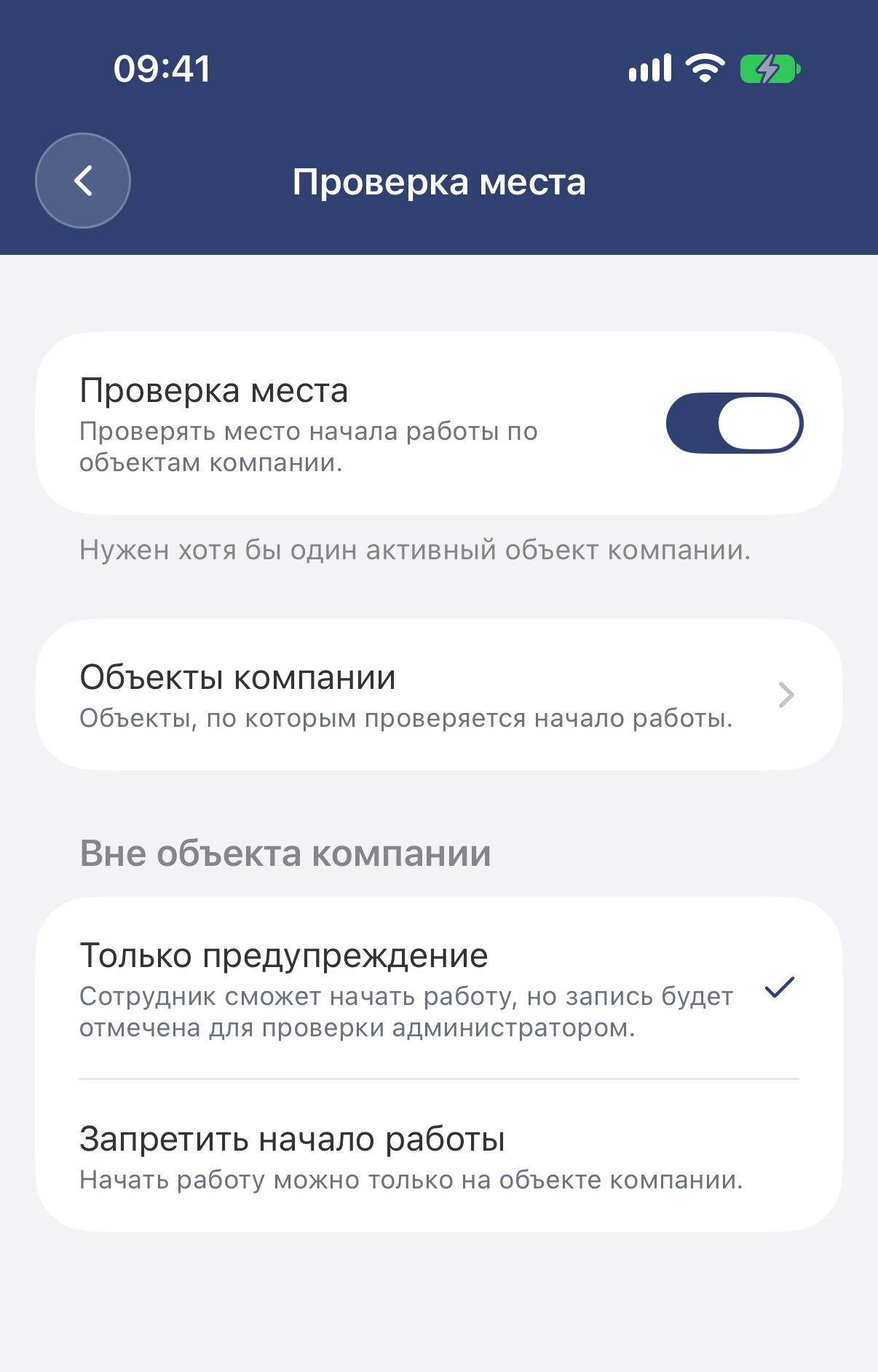
Отметить конец работы можно всегда, даже за пределами объекта, чтобы каждый мог завершить учёт рабочего времени. Если кто-то отмечает конец работы за пределами объекта, владелец и администраторы могут получить оповещение. Способ получения выберите в разделе Настройки → Уведомления → Уведомления о команде.
Если что-то не работает
- «Вы вне разрешённого места работы»: вы слишком далеко от объекта или телефон неточно определяет местоположение. Ненадолго выйдите на улицу, проверьте, включена ли точная геопозиция, или попросите администратора увеличить радиус.
- Ваша компания требует доступ к местоположению: у EasyHours нет доступа к местоположению. Включите его в настройках телефона или разрешите в браузере.