

































Uzupełnianie brakującego zakończenia pracy lub dodawanie godzin
Popraw godziny we wpisie albo dodaj godziny, których nie zarejestrowano.
Brakuje zarejestrowanego zakończenia pracy albo rozpoczęcie pracy zarejestrowano z opóźnieniem? Możesz poprawić własne godziny, o ile Twoja firma na to pozwala, a godziny nie zostały jeszcze zatwierdzone.
Nie zarejestrowano zakończenia pracy
Jeśli rejestracja czasu wciąż trwa, najpierw zakończ pracę (zobacz Rozpoczynanie i kończenie pracy). Potem zmień godzinę zakończenia na faktyczną godzinę, o której skończyła się praca, jak opisano poniżej.
Zmień godziny we wpisie
W aplikacji
- Stuknij Wpisy, a potem dzień u góry.
- Stuknij wpis, a potem Edytuj.
- Zmień początek, koniec lub przerwę.
- Stuknij Zapisz.
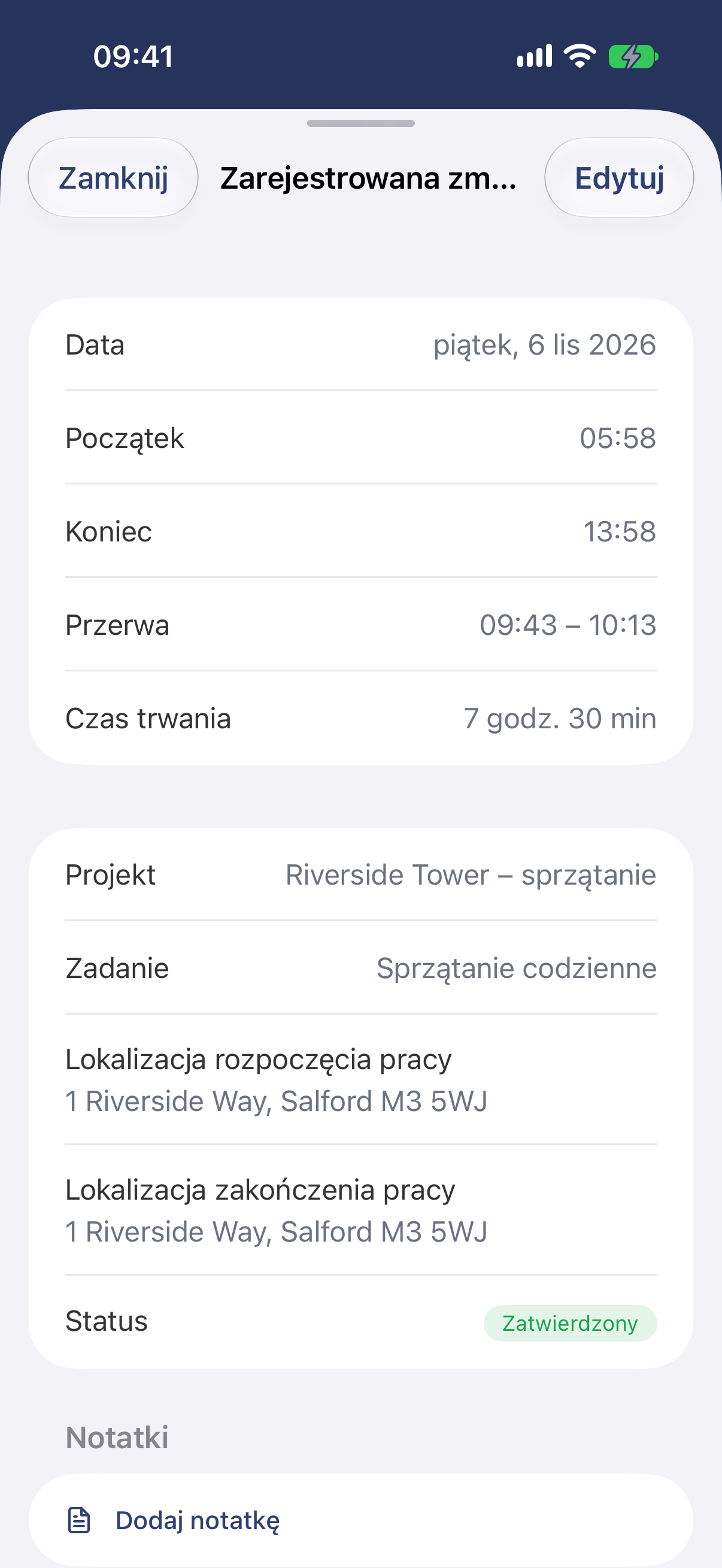
Stuknij Edytuj w prawym górnym rogu.
W przeglądarce
- Otwórz Moje godziny w menu.
- Kliknij wpis.
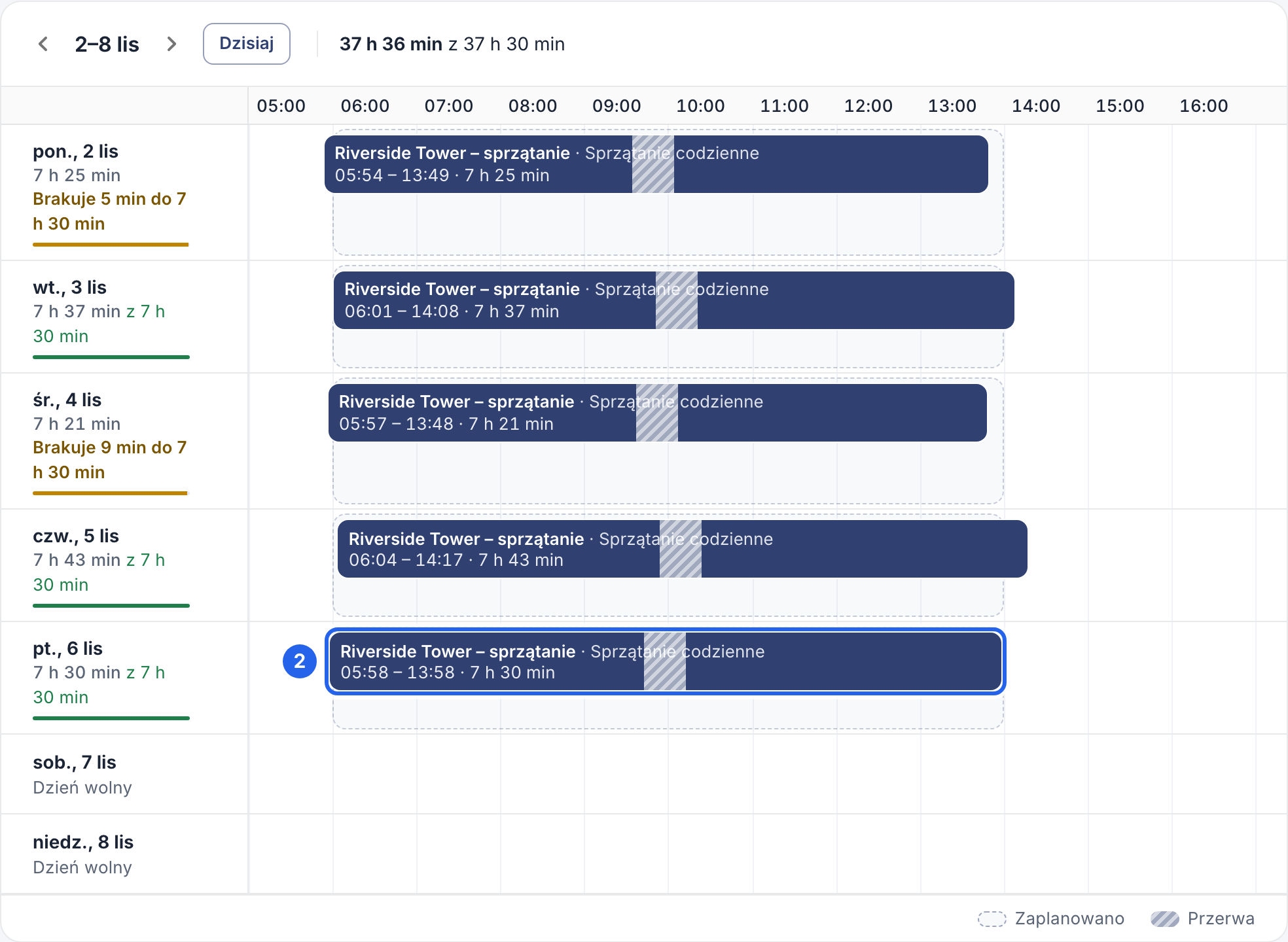
2 Każdy pasek to jeden wpis. Strzałkami u góry przejdziesz do innego tygodnia.
- Kliknij Edytuj wpis.
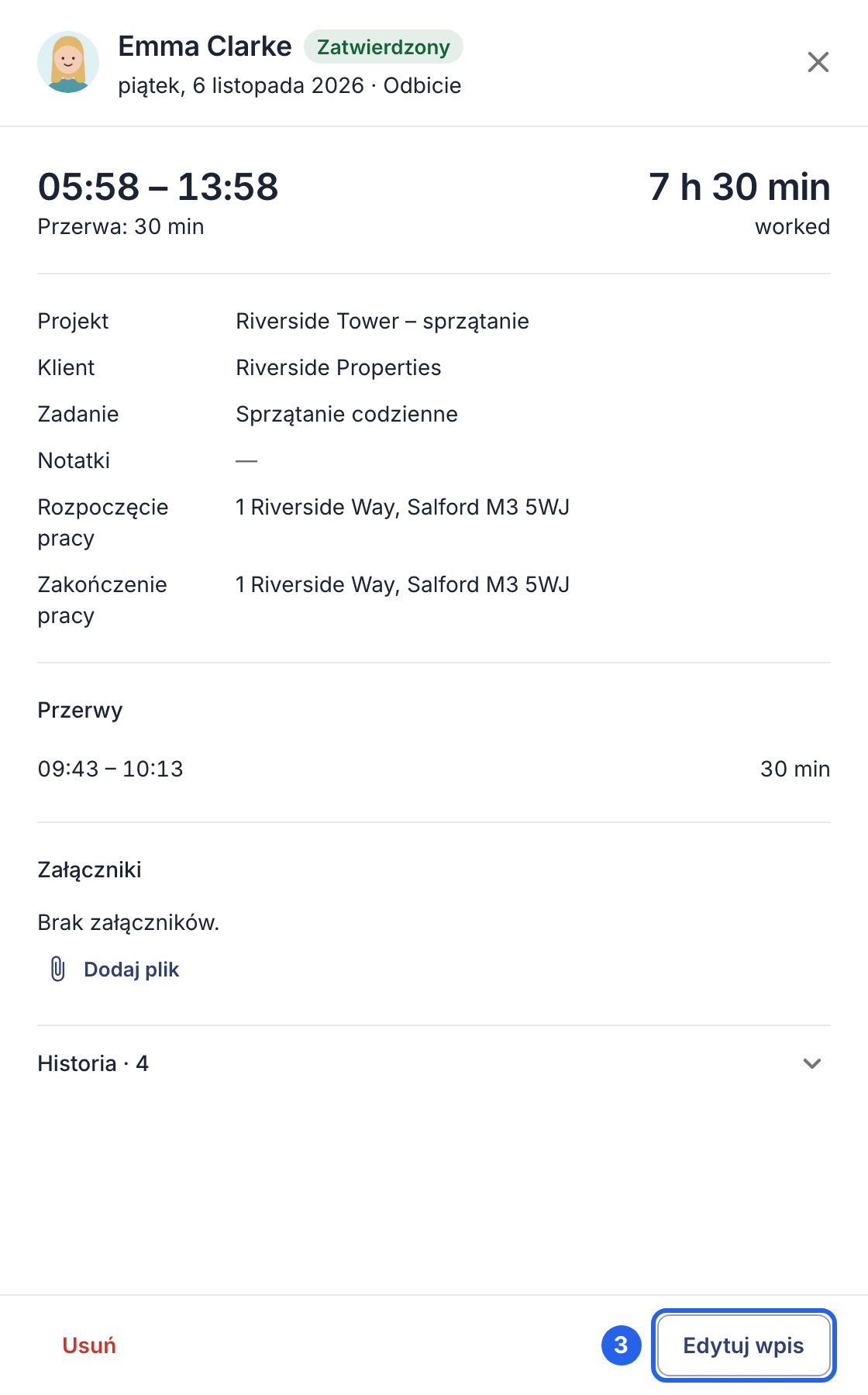
3 Edytuj wpis.
- Zmień godzinę w polu Początek lub Koniec albo godziny przerwy. Przepracowany czas aktualizuje się na bieżąco.
- Kliknij Zapisz wpis na dole.
Dodaj niezarejestrowane godziny
W aplikacji
- Stuknij Wpisy i wybierz dzień.
- Stuknij +, a potem Dodaj wpis.
- Wpisz godzinę rozpoczęcia i zakończenia, ewentualną przerwę oraz projekt, jeśli firma korzysta z projektów.
- Stuknij Dodaj.
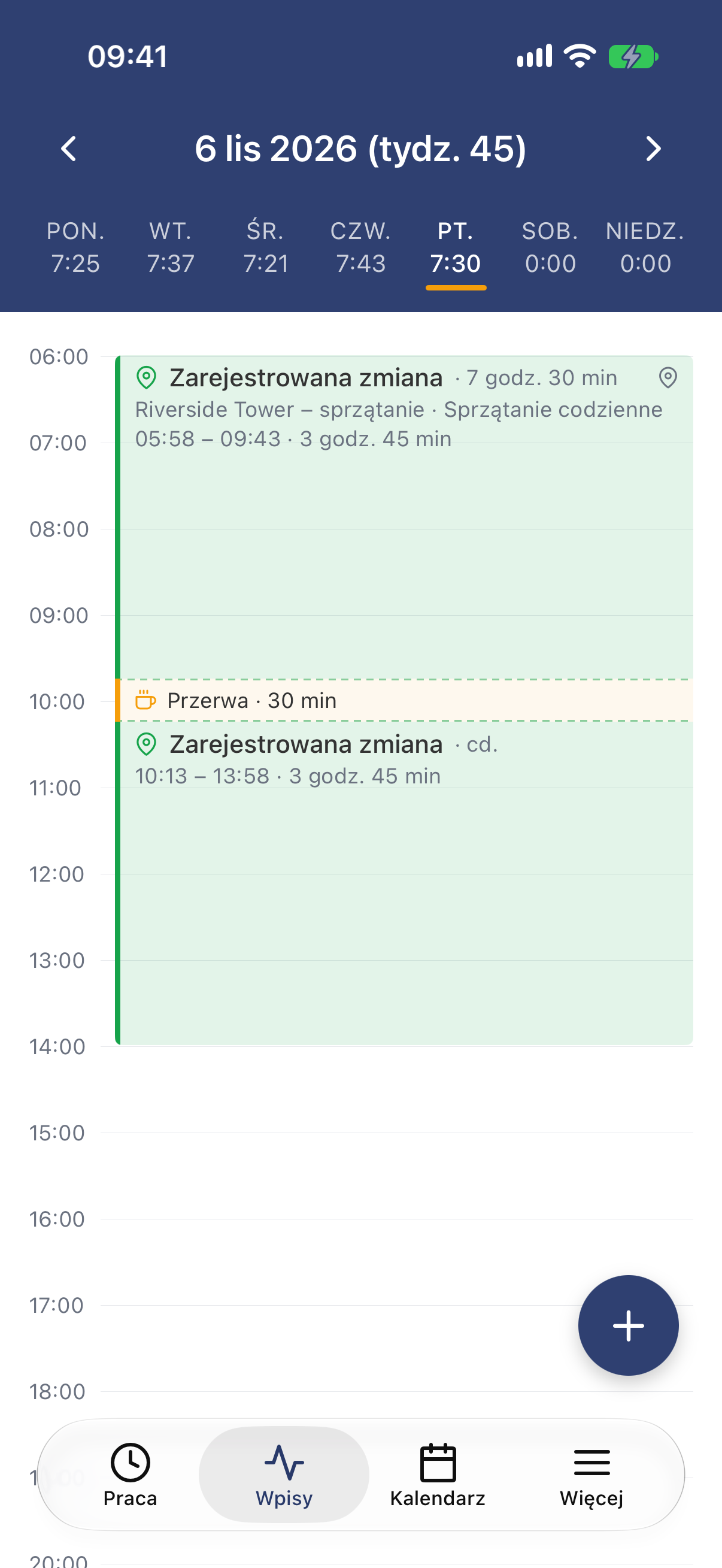
Wpisy z danego dnia, z przyciskiem + w prawym dolnym rogu.
Aby skopiować wpisy z wcześniejszego dnia, stuknij + i wybierz Kopiuj poprzedni dzień albo opcję kopiowania tego samego dnia z poprzedniego tygodnia. Wpisy są kopiowane od razu, więc sprawdź je potem. Wpisy, które by się nakładały, są pomijane.
W przeglądarce
- Otwórz Moje godziny.
- Kliknij puste miejsce w dniu, za który chcesz dodać godziny.
- Wpisz godzinę rozpoczęcia i zakończenia, ewentualną przerwę oraz projekt, jeśli firma korzysta z projektów.
- Kliknij Zapisz wpis.
Warto wiedzieć
- Przełożony widzi, co zmieniono. Edytowane wpisy są oznaczone jako Edytowany, a pierwotne godziny widać w historii.
- Zatwierdzone godziny są zablokowane. Gdy przełożony zatwierdzi wpis, nie możesz go już zmienić: poproś przełożonego lub administratora o korektę. Jeśli tydzień został wysłany, najpierw wycofaj wysyłkę (zobacz Wysyłanie tygodnia do zatwierdzenia).
- To firma decyduje, co możesz zrobić. Jeśli nie widzisz przycisku Edytuj wpis, pól godzin nie da się zmienić albo zapis się nie udaje, poproś przełożonego lub administratora o wprowadzenie zmiany.