

































Rozpoczynanie i kończenie pracy
Rejestruj czas pracy na telefonie lub komputerze, razem z przerwami i projektem, nad którym pracujesz.
Gdy rozpoczynasz pracę, EasyHours zaczyna rejestrować Twój czas pracy. Gdy kończysz pracę, czas zostaje zapisany jako wpis.
Rozpocznij pracę
W aplikacji
- Otwórz aplikację. Otwiera się na karcie Praca.
- Jeśli Twoja firma korzysta z projektów, sprawdź projekt i zadanie pod tarczą. Stuknij Projekt / zadanie, aby wybrać inne.
- Stuknij Rozpocznij pracę.
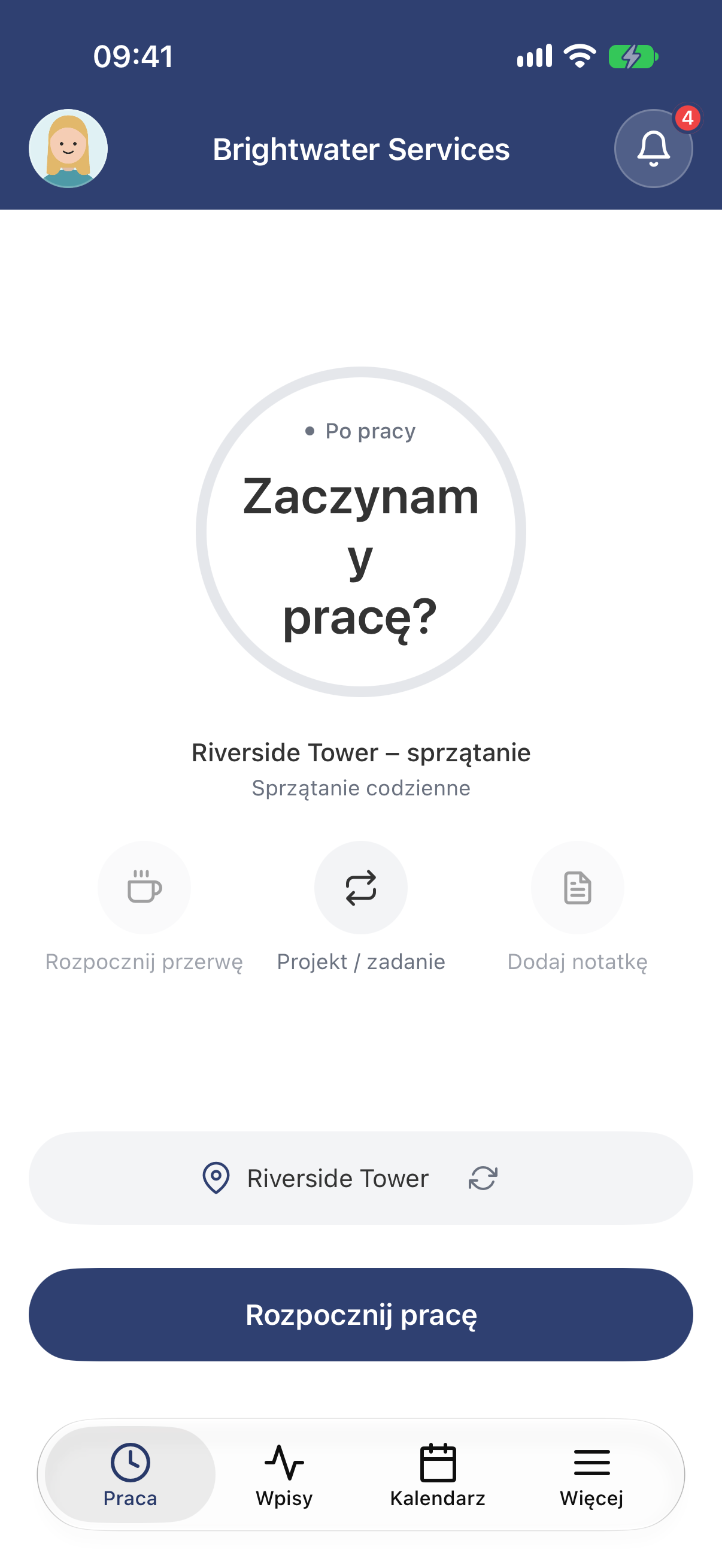
Wszystko gotowe do rozpoczęcia pracy. Miejsce pracy, w którym jesteś, widać nad przyciskiem.
W przeglądarce
- Otwórz Rejestracja czasu w menu.
- Jeśli Twoja firma korzysta z projektów, wybierz Projekt i Zadanie, jeśli projekt ma zadania. To firma decyduje, czy jest to obowiązkowe.
- Kliknij Rozpocznij pracę.
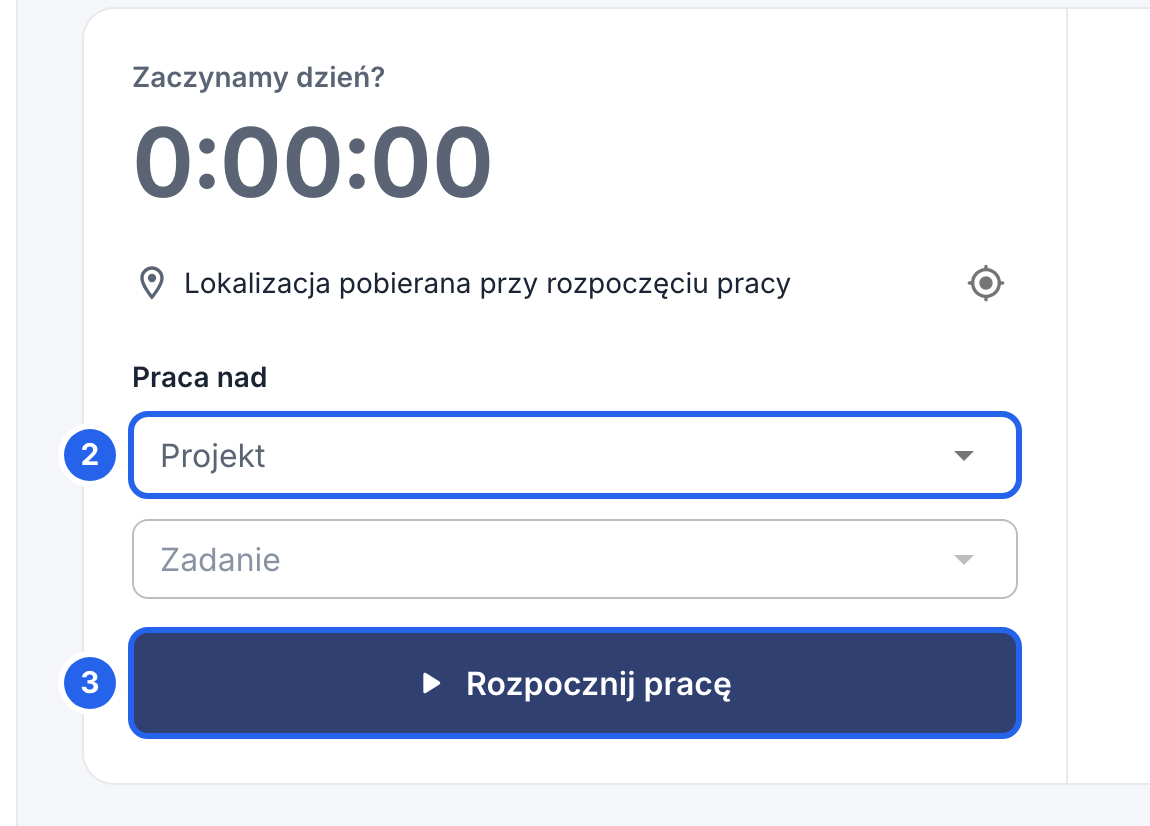
2 Projekt, nad którym pracujesz. 3 Rozpocznij pracę.
Za pierwszym razem telefon lub przeglądarka może poprosić o dostęp do lokalizacji. Zezwól na to, jeśli Twoja firma sprawdza, gdzie rozpoczynasz pracę: zobacz Miejsca pracy i lokalizacja.
W trakcie pracy
Licznik pokazuje, ile czasu minęło od początku bieżącego wpisu. Tutaj możesz:
- Zrobić przerwę: stuknij lub kliknij Rozpocznij przerwę, gdy przerywasz pracę. Po powrocie stuknij Zakończ przerwę w aplikacji albo kliknij Wróć do pracy w wersji przeglądarkowej.
- Dodać notatkę o tym, co robisz: stuknij Dodaj notatkę, wpisz ją i stuknij Zapisz. W wersji przeglądarkowej kliknij Dodaj notatkę, a potem Zapisz notatkę.
- Przejść do innego projektu lub zadania: w aplikacji stuknij Projekt / zadanie, potem Projekt lub Zadanie i wybierz odpowiednią pozycję. W wersji przeglądarkowej kliknij Zmień zadanie, wybierz inny projekt lub zadanie i kliknij Zmień zadanie jeszcze raz. Bieżący wpis się kończy, a nowy zaczyna od razu, bez przerwy. Jeśli masz przerwę, najpierw ją zakończ.
W aplikacji
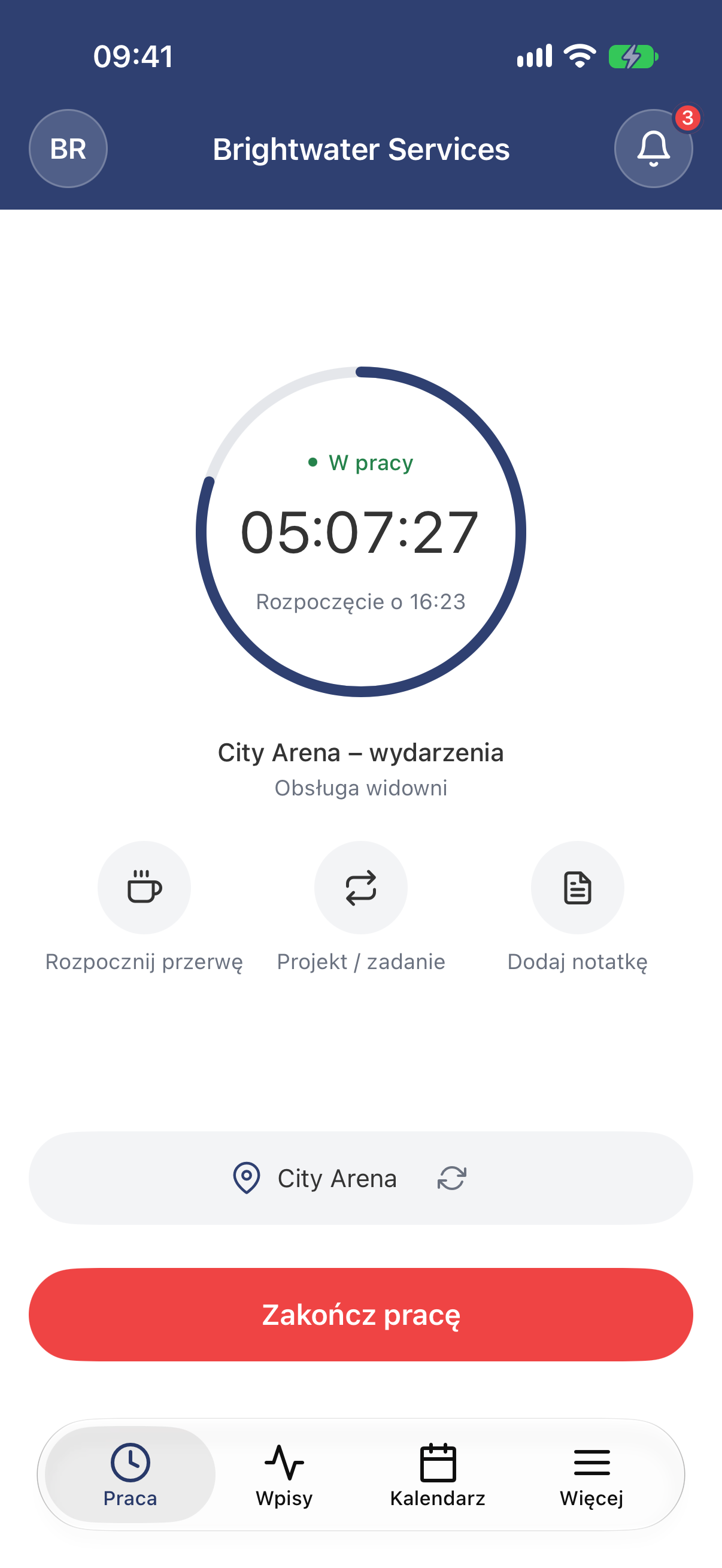
Rozpocznij przerwę, Projekt / zadanie i Dodaj notatkę są pod licznikiem.
W przeglądarce
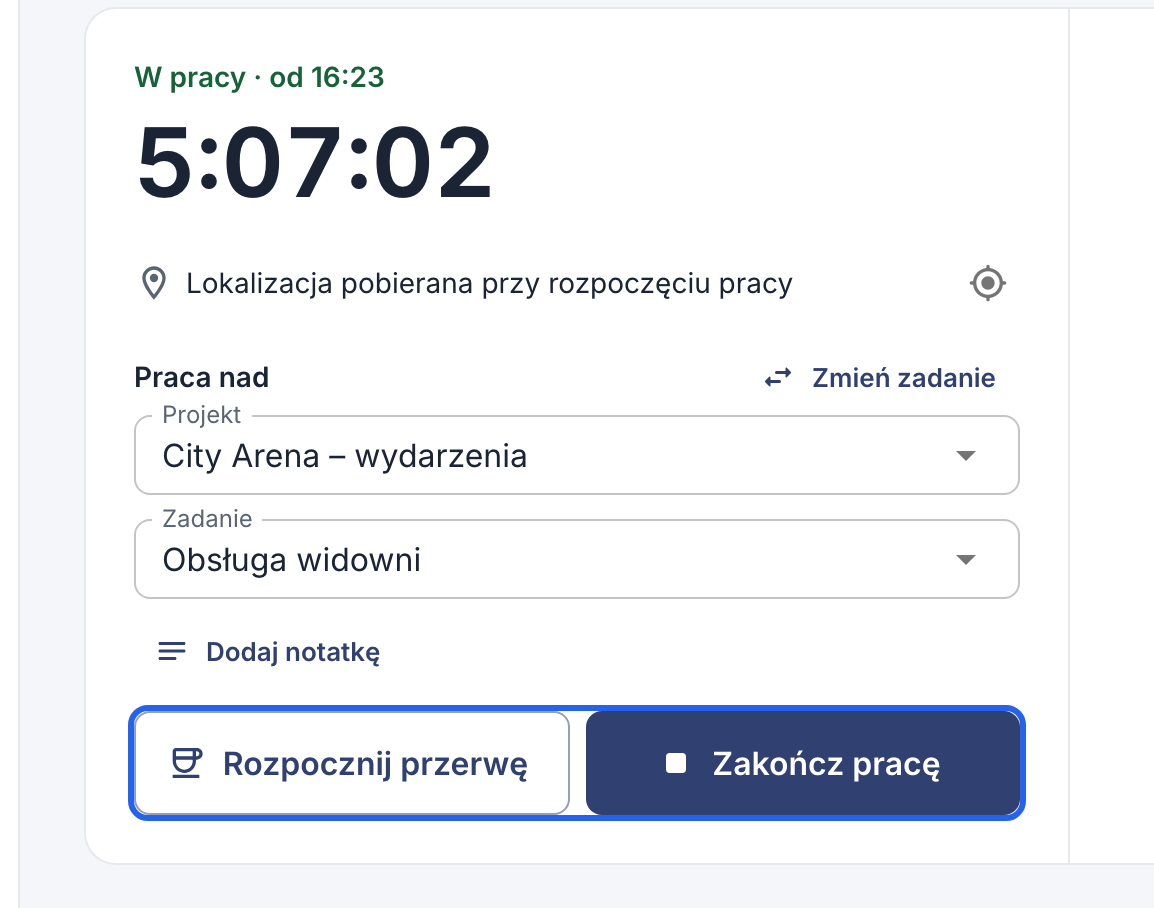
Rozpocznij przerwę i Zakończ pracę na dole, Zmień zadanie obok projektu.
Zakończ pracę
Pod koniec dnia stuknij lub kliknij Zakończ pracę. Czas zostanie zapisany i zobaczysz go w sekcji Wpisy w aplikacji albo w sekcji Moje godziny w wersji przeglądarkowej.

Przycisk zegara u góry każdej strony.
Nie zarejestrowano zakończenia pracy? Zobacz Uzupełnianie brakującego zakończenia pracy lub dodawanie godzin.