

































Role, zespoły i kierownicy
Co mogą właściciel konta, administratorzy, obserwatorzy, kierownicy zespołów i pracownicy oraz jak tworzyć zespoły.
Każda osoba w EasyHours ma rolę, która określa, co może widzieć i zmieniać. Dodatkowo możesz wyznaczyć kogoś na kierownika zespołu, aby zatwierdzał godziny lub nieobecności członków tego zespołu.
Role
| Rola | Co może |
|---|---|
| Właściciel konta | Wszystko, łącznie z rozliczeniami. Tylko właściciel konta może nadać komuś rolę administratora. W firmie jest jeden właściciel konta. |
| Administrator | Zarządzać pracownikami, zespołami, projektami, ustawieniami oraz godzinami i nieobecnościami wszystkich. Nie może zarządzać rozliczeniami ani innymi administratorami. |
| Obserwator | Widzieć godziny, nieobecności i raporty firmy, ale niczego nie zmieniać. Obserwator nie rejestruje własnego czasu pracy. Przydatne dla księgowości. |
| Pracownik | Rejestrować własny czas pracy, składać wnioski o nieobecność i widzieć własny grafik. |
Kierownik zespołu to pracownik, który ma też uprawnienia w jednym zespole, na przykład do zatwierdzania godzin jego członków. Szczegóły poniżej.
Zmień rolę osoby
W przeglądarce
- Otwórz Pracownicy i kliknij daną osobę.
- Na karcie Profil kliknij Edytuj w sekcji Szczegóły.
- Wybierz rolę w polu Rola w firmie i kliknij Zapisz zmiany.
W aplikacji
- Stuknij Więcej → Pracownicy i stuknij imię i nazwisko osoby.
- W sekcji Rola wybierz Członek (pracownik), Obserwator lub Administrator.
- Tylko właściciel konta może nadać komuś rolę administratora lub ją odebrać.
- Rolę obserwatora można nadać tylko osobie, która zalogowała się już co najmniej raz. Osoby korzystające tylko z kiosku nie mogą być obserwatorami.
- Aby zmienić administratora w obserwatora, najpierw nadaj mu rolę pracownika.
Utwórz zespół
Zespoły grupują osoby, na przykład według lokalizacji lub działu. Tworzą je właściciel konta i administratorzy, a kierownicy zespołów z uprawnieniem do zarządzania członkami dodają i usuwają osoby. Ta sama osoba może należeć do kilku zespołów.
W przeglądarce
- Otwórz Firma → Zespoły.
- Kliknij Nowy zespół, nadaj zespołowi nazwę i kliknij Utwórz zespół.
- Na karcie członków wybierz osobę w polu Dodaj członka i kliknij Dodaj. Powtórz dla każdej osoby w zespole.
- Na karcie kierowników kliknij Dodaj kierownika i wybierz osobę. Wszystkie uprawnienia są zaznaczone: odznacz to, czego ta osoba nie powinna robić, i kliknij Dodaj kierownika.
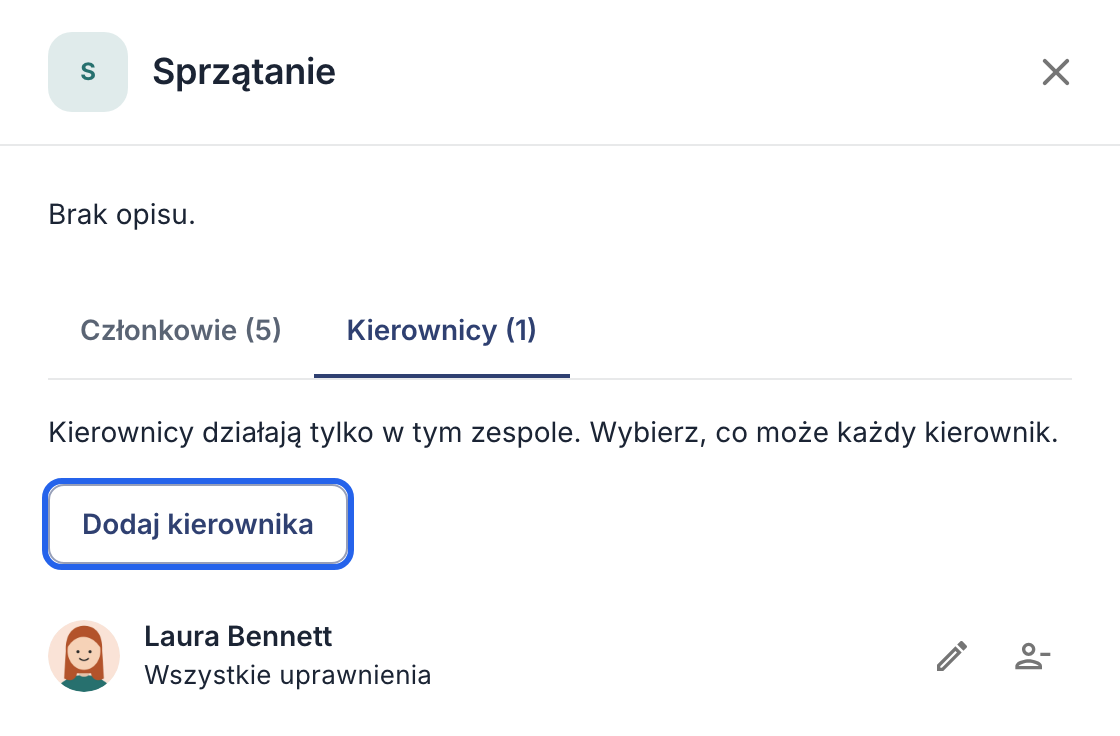
Karta kierowników z przyciskiem Dodaj kierownika.
W aplikacji
- Stuknij Więcej → Zespoły → Nowy zespół, wpisz nazwę i stuknij Utwórz.
- W zespole stuknij Dodaj osoby, zaznacz osoby i stuknij Dodaj.
- Stuknij Dodaj kierownika zespołu, wybierz osobę i jej uprawnienia, a potem stuknij Dodaj.
Co może kierownik zespołu
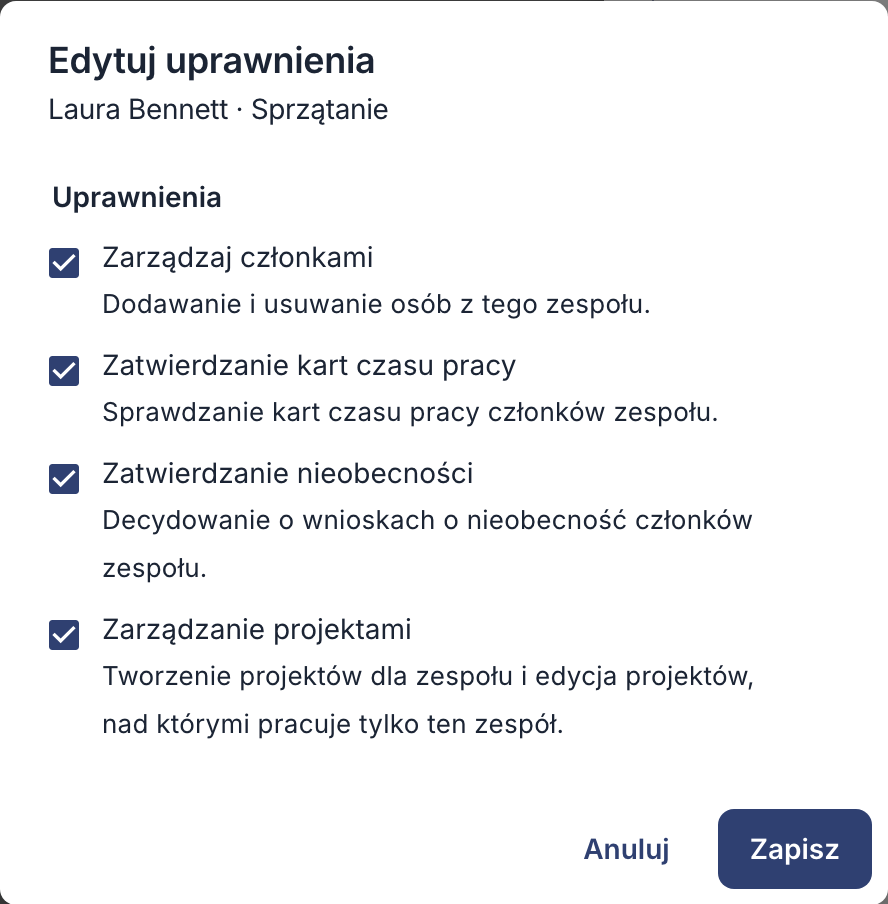
- Zatwierdzanie kart czasu pracy: przeglądanie i zatwierdzanie godzin członków zespołu. Zobacz Zatwierdzanie godzin.
- Zatwierdzanie nieobecności: rozpatrywanie wniosków o nieobecność w zespole. Zobacz Zatwierdzanie i odrzucanie wniosków o nieobecność.
- Zarządzaj członkami: dodawanie osób do zespołu i usuwanie ich, w wersji przeglądarkowej w sekcji Zespoły albo w aplikacji w Więcej → Zespoły, tak jak w krokach powyżej.
- Zarządzanie projektami: tworzenie projektów dla zespołu i edytowanie projektów należących wyłącznie do zespołów danego kierownika: zmiana nazwy, opisu, dat i notatek oraz dodawanie, edytowanie i archiwizowanie zadań. Tylko administratorzy mogą edytować projekty współdzielone z innym zespołem, zmieniać budżet i klienta, przypisywać zadania oraz archiwizować lub usuwać projekty.
Kierownicy nigdy nie zatwierdzają własnych godzin ani nieobecności i nie mogą poprawiać godzin członków zespołu: mogą to robić tylko właściciel konta i administratorzy. Aby zmienić uprawnienia kierownika, kliknij ołówek obok jego nazwiska, zaznacz lub odznacz opcje i kliknij Zapisz.