

































Miejsca pracy i lokalizacja
Dlaczego EasyHours prosi o Twoją lokalizację i jak firmy sprawdzają, czy praca jest rozpoczynana w miejscu pracy.
Dlaczego aplikacja prosi o lokalizację
Wiele firm chce wiedzieć, gdzie pracownicy rozpoczynają i kończą pracę, na przykład w którym obiekcie. EasyHours zapisuje wtedy Twoją lokalizację przy rozpoczęciu i zakończeniu pracy. Nie śledzi Cię w ciągu dnia.
Za pierwszym razem telefon poprosi o zgodę. Udziel jej, bo w przeciwnym razie firma może nie pozwolić Ci rozpocząć pracy. Jeśli nie udzielisz zgody, aplikacja pokaże przycisk Otwórz Ustawienia: stuknij go i zezwól EasyHours na dostęp do lokalizacji. Na komputerze zezwól na dostęp do lokalizacji, gdy przeglądarka o to poprosi.
Jeśli Twoja firma sprawdza, czy rozpoczynasz pracę w miejscu pracy, włącz też dokładną lokalizację. Aplikacja wyświetli prośbę z przyciskiem Włącz dokładną lokalizację.
Dla właściciela konta i administratorów
Wymagaj lokalizacji przy rozpoczęciu pracy
Przejdź do Ustawienia → Rejestracja czasu → Wymagania i włącz Wymagaj lokalizacji. Ta opcja jest domyślnie włączona. Osoby, które nie udostępniają lokalizacji, nie mogą rozpocząć pracy.
Dodaj miejsca pracy
- W wersji przeglądarkowej otwórz Firma → Miejsca pracy. W aplikacji: Więcej → Ustawienia firmy → Kontrola lokalizacji → Miejsca pracy firmy.
- Kliknij Nowe miejsce pracy i nadaj miejscu nazwę.
- Wpisz adres i kliknij Szukaj albo kliknij mapę, aby postawić pinezkę.
- Ustaw Promień strefy w zakresie od 100 do 5000 metrów: maksymalną odległość od pinezki, przy której osoba nadal jest uznawana za obecną na miejscu. Duże obiekty lub miejsca ze słabym sygnałem GPS, na przykład wysokie budynki, wymagają większego promienia.
- Kliknij Utwórz miejsce pracy.
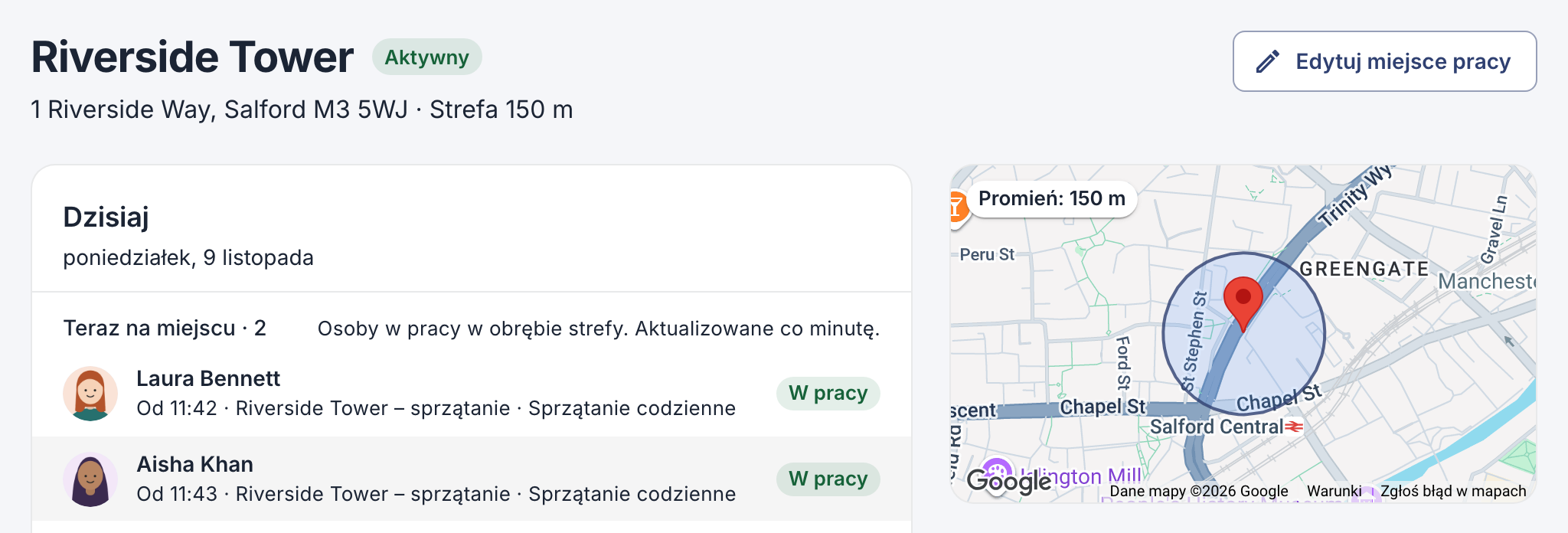
Miejsce pracy ze strefą o promieniu 150 m.
Sprawdzaj, czy praca jest rozpoczynana na miejscu
Ta funkcja to kontrola lokalizacji (geofencing). Najpierw dodaj co najmniej jedno miejsce pracy, a potem wybierz, gdzie można rozpoczynać pracę.
W przeglądarce
- Na stronie Miejsca pracy kliknij przycisk obok Nowe miejsce pracy. Pokazuje on bieżące ustawienie: na początku Rozpoczęcie pracy w dowolnym miejscu.
- Wybierz, co się dzieje poza miejscem pracy:
- Oznaczaj rozpoczęcie pracy w innych miejscach: można rozpocząć pracę, ale wpis zostaje oznaczony dla administratorów.
- Rozpoczęcie pracy tylko w miejscach pracy: pracę można rozpocząć tylko w miejscu pracy.
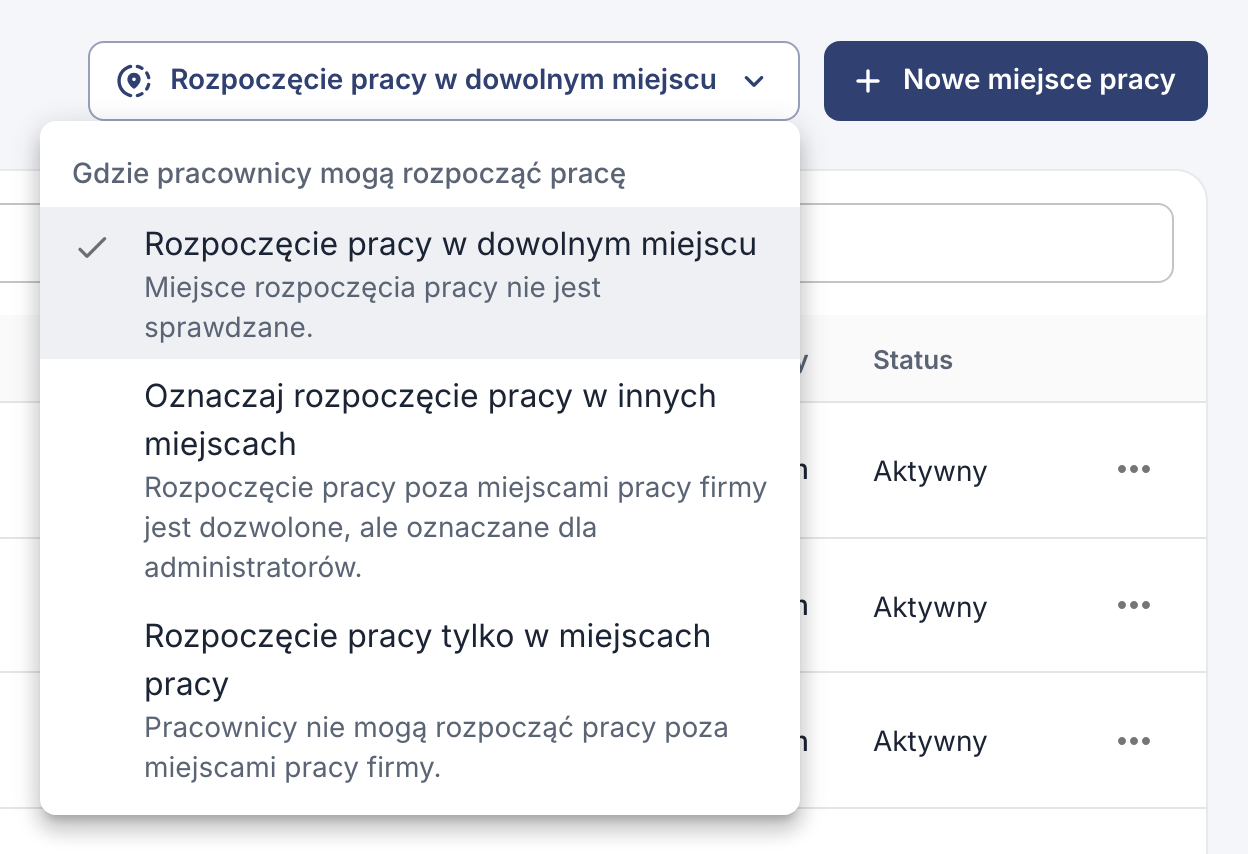
To samo ustawienie znajdziesz w Ustawienia → Rejestracja czasu → Wymagania → Gdzie pracownicy mogą rozpocząć pracę.
W aplikacji
- Stuknij Więcej → Ustawienia firmy → Kontrola lokalizacji i włącz tę opcję.
- Poniżej wybierz, co się dzieje poza miejscem pracy. Po włączeniu domyślnie zaznaczona jest opcja Blokuj rozpoczęcie pracy:
- Tylko ostrzeżenie: można rozpocząć pracę, ale wpis zostaje oznaczony dla administratorów.
- Blokuj rozpoczęcie pracy: pracę można rozpocząć tylko w miejscu pracy.
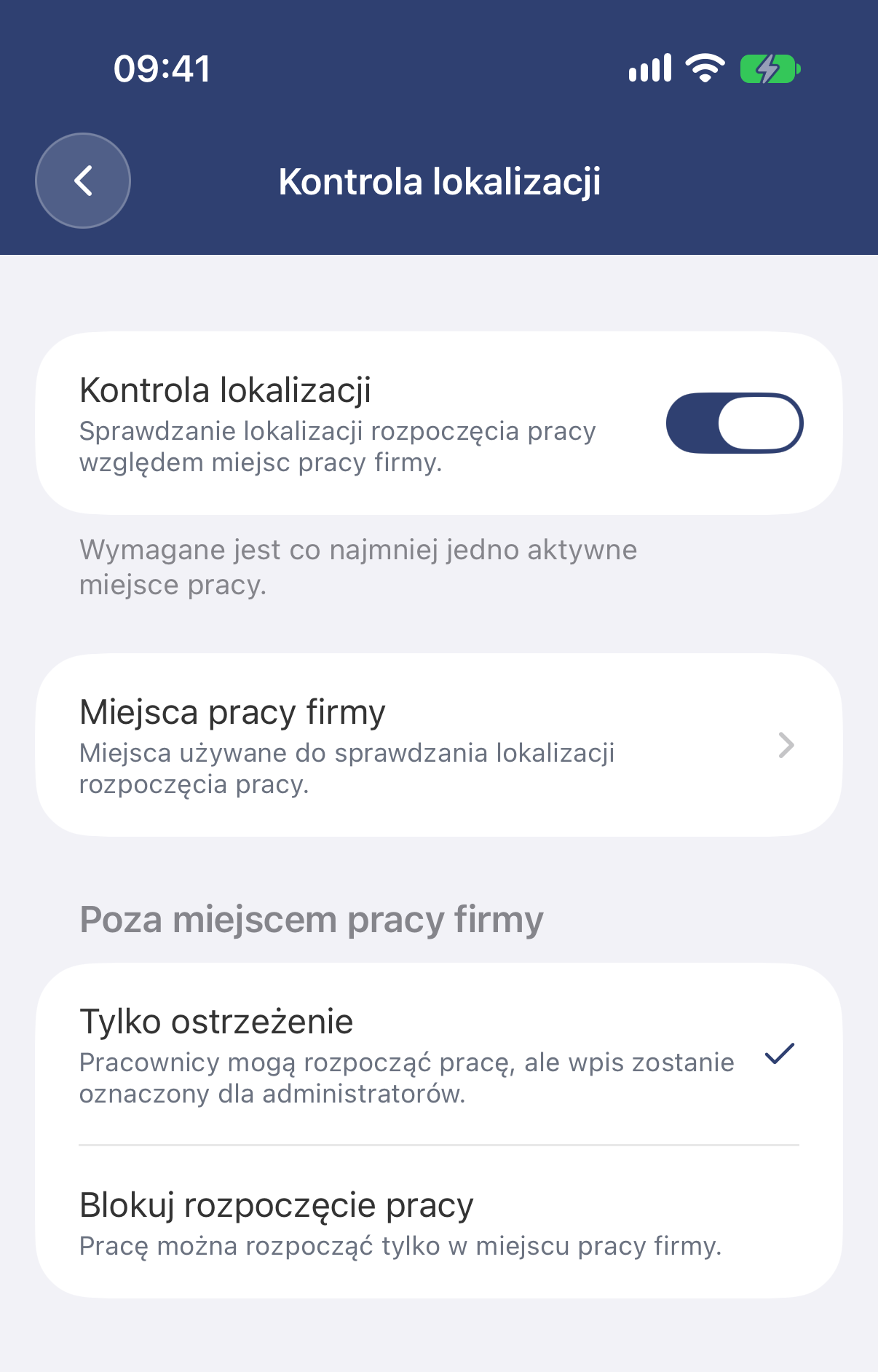
Przebywanie poza miejscem pracy nigdy nie blokuje zakończenia pracy, więc każdy może zakończyć rejestrację czasu, nawet poza miejscem pracy. Gdy ktoś kończy pracę poza miejscem pracy, właściciel konta i administratorzy mogą dostać alert. Sposób powiadamiania wybierzesz w Ustawienia → Powiadomienia → Alerty zespołu.
Jeśli coś nie działa
- „Jesteś poza dozwolonym miejscem pracy”: jesteś za daleko od miejsca pracy albo lokalizacja telefonu jest niedokładna. Wyjdź na chwilę na zewnątrz, sprawdź, czy dokładna lokalizacja jest włączona, albo poproś administratora o zwiększenie promienia.
- Firma wymaga lokalizacji: lokalizacja jest wyłączona dla EasyHours. Włącz ją w ustawieniach telefonu albo zezwól na nią w przeglądarce.