

































Rollen, teams en teamleiders
Wat accounteigenaren, beheerders, lezers, teamleiders en medewerkers kunnen, en hoe je teams instelt.
Iedereen in EasyHours heeft een rol die bepaalt wat diegene kan zien en wijzigen. Daarnaast kun je iemand teamleider van een team maken, zodat diegene de uren of het verlof van dat team goedkeurt.
De rollen
| Rol | Wat ze kunnen |
|---|---|
| Accounteigenaar | Alles, ook facturering. Alleen de accounteigenaar kan iemand beheerder maken. Er is één accounteigenaar per bedrijf. |
| Beheerder | Medewerkers, teams, projecten, instellingen en ieders uren en verlof beheren. Geen facturering en geen andere beheerders. |
| Lezer | De uren, het verlof en de rapporten van het bedrijf bekijken, maar niets wijzigen. Registreert geen eigen tijd. Handig voor bijvoorbeeld een boekhouder. |
| Medewerker | Eigen tijd registreren, verlof aanvragen en het eigen rooster bekijken. |
Een teamleider is een medewerker die daarnaast rechten heeft voor één team, bijvoorbeeld om de uren van dat team goed te keuren. Zie hieronder.
Iemands rol wijzigen
In de webapp
- Open Medewerkers en klik op de persoon.
- Klik op het tabblad Profiel op Bewerken bij de kaart Gegevens.
- Kies de rol onder Rol in bedrijf en klik op Wijzigingen opslaan.
In de app
- Tik op Meer → Medewerkers en tik op de persoon.
- Kies onder Rol Lid (medewerker), Lezer of Beheerder.
- Alleen de accounteigenaar kan iemand beheerder maken of die rol weer afnemen.
- Een lezer moet minstens één keer hebben ingelogd. Mensen die alleen de kiosk gebruiken, kunnen geen lezer worden.
- Wil je een beheerder lezer maken, maak diegene dan eerst medewerker.
Een team instellen
Teams groeperen mensen, bijvoorbeeld per locatie of afdeling. Accounteigenaren en beheerders stellen ze in, en teamleiders die leden mogen beheren, voegen mensen toe en verwijderen ze. Iemand kan in meerdere teams zitten.
In de webapp
- Open Bedrijf → Teams.
- Klik op Nieuw team, geef het team een naam en klik op Team aanmaken.
- Kies op het tabblad met leden iemand onder Lid toevoegen en klik op Toevoegen. Herhaal dit voor iedereen in het team.
- Klik op het tabblad met teamleiders op Teamleider toevoegen en kies de persoon. Alle rechten zijn aangevinkt: vink uit wat diegene niet mag doen en klik op Teamleider toevoegen.
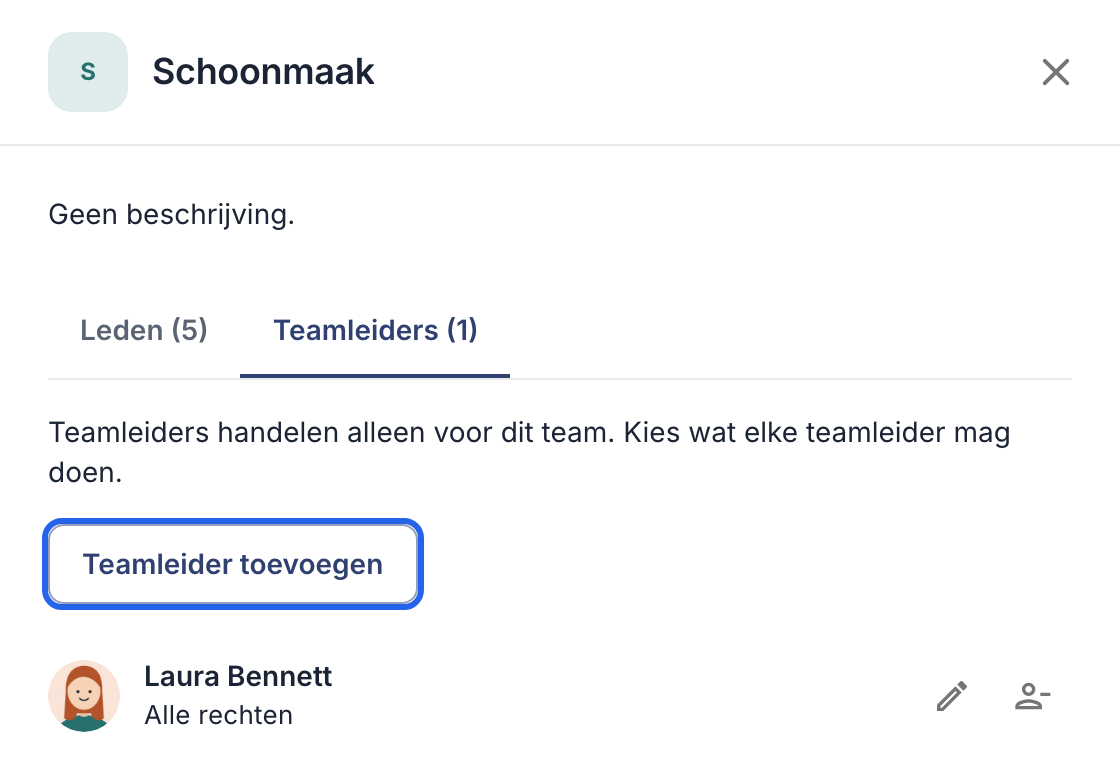
Het tabblad met teamleiders en de knop Teamleider toevoegen.
In de app
- Tik op Meer → Teams → Nieuw team, vul de naam in en tik op Aanmaken.
- Tik in het team op Personen toevoegen, selecteer mensen en tik op Toevoegen.
- Tik op Teamleider toevoegen, kies de persoon en de rechten, en tik op Toevoegen.
Wat een teamleider kan
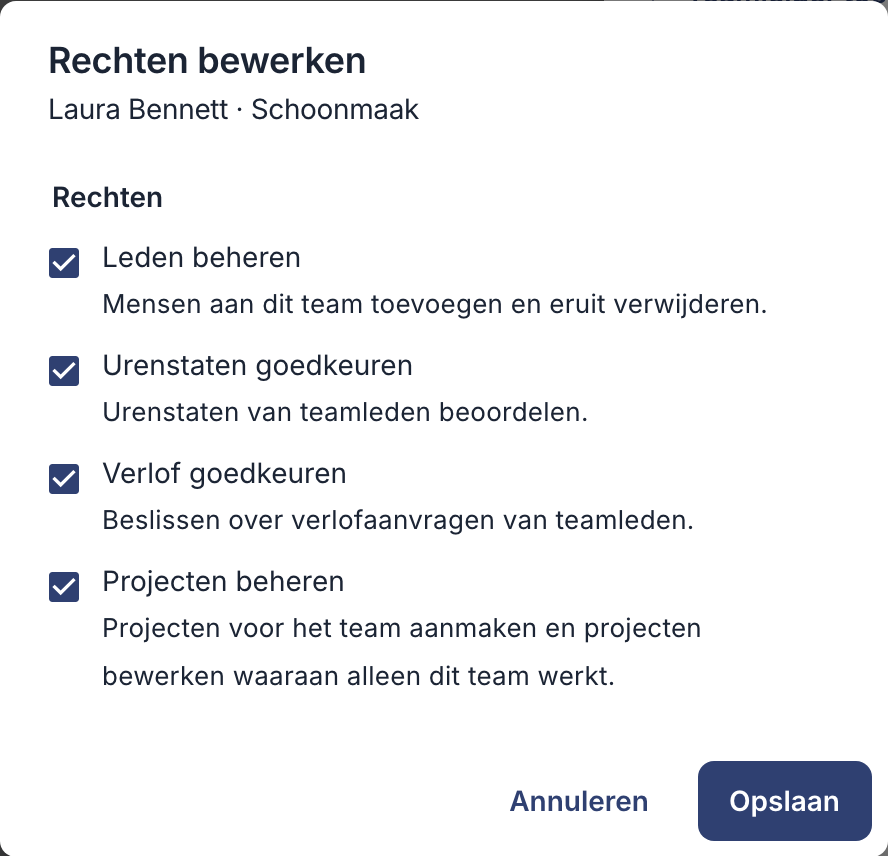
- Urenstaten goedkeuren: de uren van de teamleden bekijken en goedkeuren. Zie Uren goedkeuren.
- Verlof goedkeuren: beslissen over de verlofaanvragen van het team. Zie Verlofaanvragen goedkeuren of afwijzen.
- Leden beheren: mensen aan het team toevoegen en eruit verwijderen, in de webapp onder Teams of in de app onder Meer → Teams, zoals in de stappen hierboven.
- Projecten beheren: projecten voor het team aanmaken en projecten bewerken die alleen bij de eigen teams horen. Teamleiders kunnen daarbij de naam, beschrijving, start- en einddatum en notities wijzigen en taken toevoegen, wijzigen of archiveren. Alleen beheerders kunnen projecten bewerken die met een ander team worden gedeeld, budget en klant wijzigen, taken toewijzen en projecten archiveren of verwijderen.
Teamleiders keuren nooit hun eigen uren of verlof goed, en ze kunnen de uren van leden niet corrigeren: dat kunnen alleen accounteigenaren en beheerders. Wil je de rechten van een teamleider wijzigen, klik dan op het potlood naast de naam, vink rechten aan of uit en klik op Opslaan.