Overuren en tijd-voor-tijd
Zo berekent EasyHours overuren, zo stel je de regels in, en zo kunnen overuren vrije tijd worden.
EasyHours berekent pas overuren als een accounteigenaar of beheerder de regels voor je bedrijf heeft ingesteld. Overuren kunnen worden uitbetaald of worden opgespaard als tijd-voor-tijd, die medewerkers later als vrije tijd opnemen.
Waarom je geen overuren ziet
Heb je extra gewerkt, maar zie je geen overuren, dan ligt dat meestal aan een van deze oorzaken:
- Overuren staan niet aan voor je bedrijf, of er is geen regel voor jouw soort extra uren (er worden bijvoorbeeld alleen dagelijkse overuren geteld en jij had een lange week).
- Voor jou worden geen overuren berekend. Onder Arbeidsvoorwaarden van elke persoon staat of er overuren worden berekend.
- De grens is anders ingesteld dan je verwacht, bijvoorbeeld een weekgrens die boven je contracturen ligt.
Vraag je beheerder om de overurenregels en je arbeidsvoorwaarden te controleren.
Je tijd-voor-tijd bekijken en gebruiken
Medewerkers zien hun tijd-voor-tijdsaldo naast hun vakantiesaldo: onder Mijn verlof in de webapp of onder Meer → Afwezigheid en verlof in de app. Alleen goedgekeurde uren tellen mee voor het saldo. Wil je tijd-voor-tijd opnemen, vraag dan verlof aan en kies Tijd-voor-tijd: zie Verlof aanvragen.
Overuren instellen (accounteigenaren en beheerders)
Overurenregels stel je in via de webapp:
- Ga naar Instellingen → Overuren.
- Zet op het tabblad Algemeen de optie Overuren bijhouden aan.
- Kies op de tabbladen welke extra uren meetellen:
- Week en dag: uren boven een week- of daggrens, bijvoorbeeld boven 40 uur per week.
- Uitloop na rooster: als iemand langer werkt dan de geplande dienst.
- Avond en nacht en Weekenden en feestdagen: toeslag voor uren op die momenten.
- Kies voor elke regel de vergoeding onder Hoe overuren worden betaald, bijvoorbeeld 1,5 keer het normale uurloon.
- Klik op Wijzigingen opslaan.
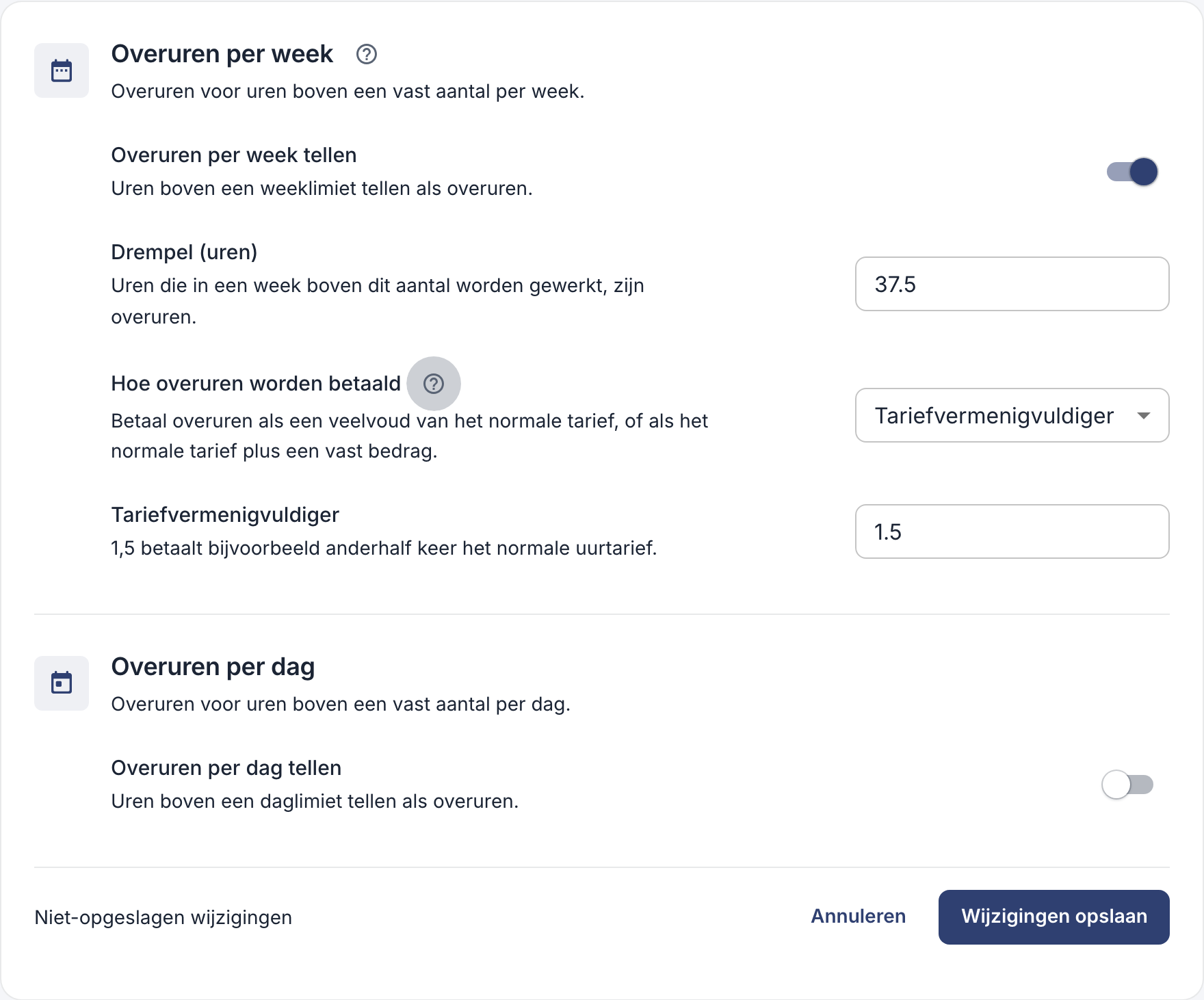
Wekelijkse overuren boven 37,5 uur, uitbetaald tegen 1,5 keer het normale uurloon.
Overuren omzetten in vrije tijd
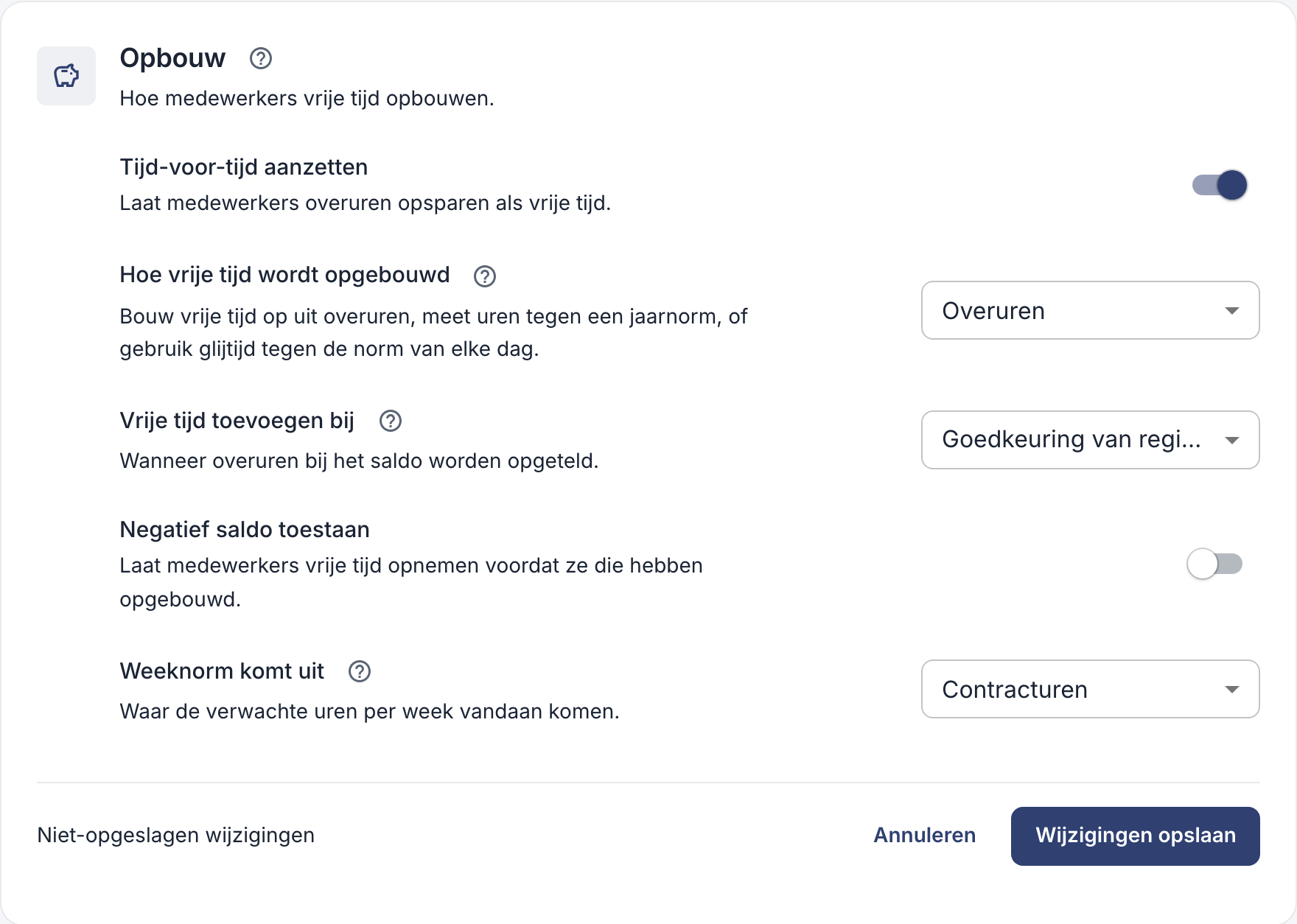
Met tijd-voor-tijd bouwen medewerkers met hun overuren een saldo op, dat ze als vrije tijd kunnen opnemen in plaats van de overuren te laten uitbetalen.
- Ga naar Instellingen → Tijd-voor-tijd.
- Zet Tijd-voor-tijd aanzetten aan.
- Zet Hoe vrije tijd wordt opgebouwd op Overuren en klik op Wijzigingen opslaan.
- Ga terug naar Overuren. Zet bij elke regel waarvan de overuren vrije tijd moeten worden de optie aan om ze als tijd-voor-tijd op te sparen, en stel in hoeveel vrije tijd elk overuur oplevert.
- Klik op Wijzigingen opslaan.