

































In- en uitklokken
Registreer je werktijd op je telefoon of computer, met pauzes en het project waaraan je werkt.
Als je inklokt, begint EasyHours je tijd te registreren. Als je uitklokt, wordt de tijd opgeslagen als registratie.
Inklokken
In de app
- Open de app. Die opent op het tabblad Prikklok.
- Gebruikt je bedrijf projecten, controleer dan het project en de taak onder de klok. Tik op Project / taak om iets anders te kiezen.
- Tik op Inklokken.
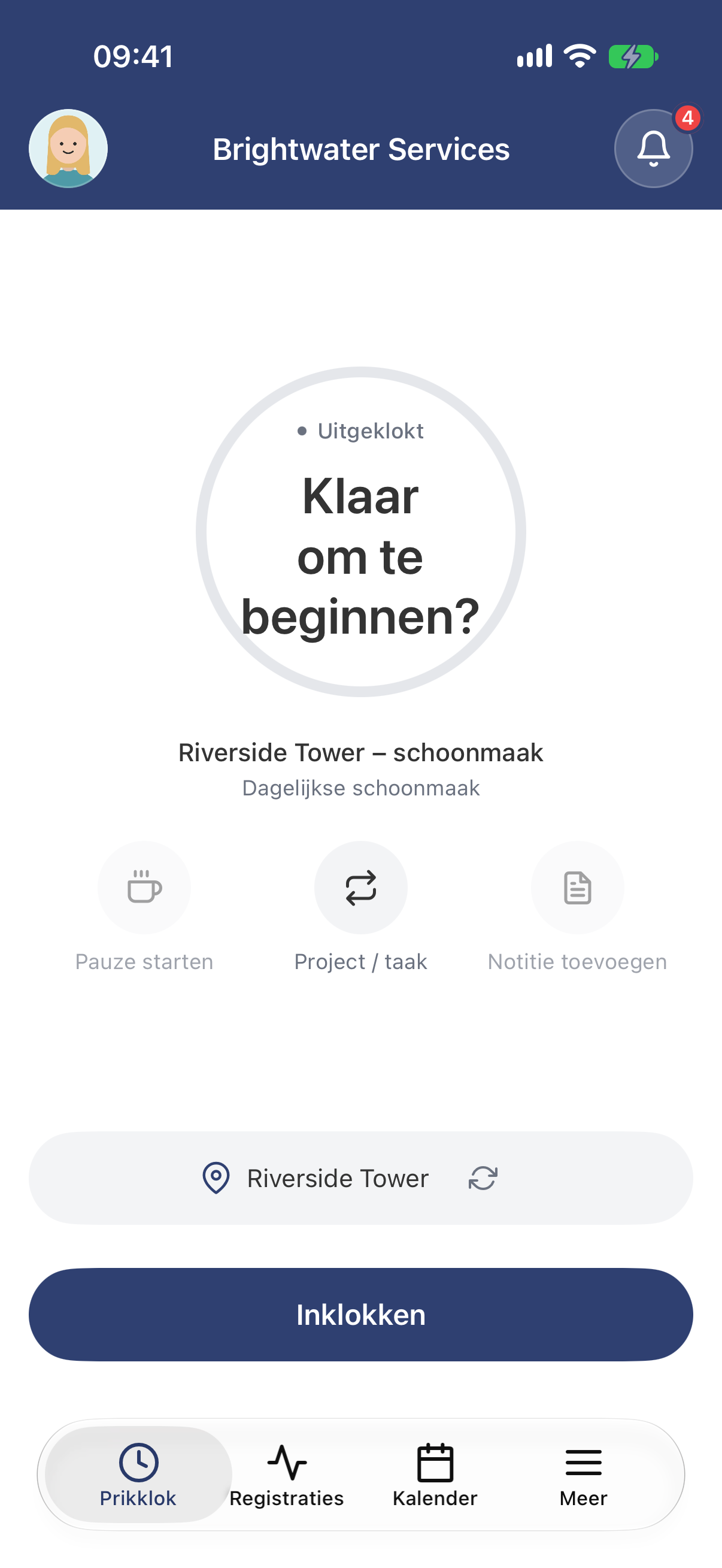
Klaar om in te klokken. De werklocatie waar je bent, staat boven de knop.
In de webapp
- Open Prikklok in het menu.
- Gebruikt je bedrijf projecten, kies dan een Project en, als het project taken heeft, een Taak. Je bedrijf bepaalt of dat verplicht is.
- Klik op Inklokken.
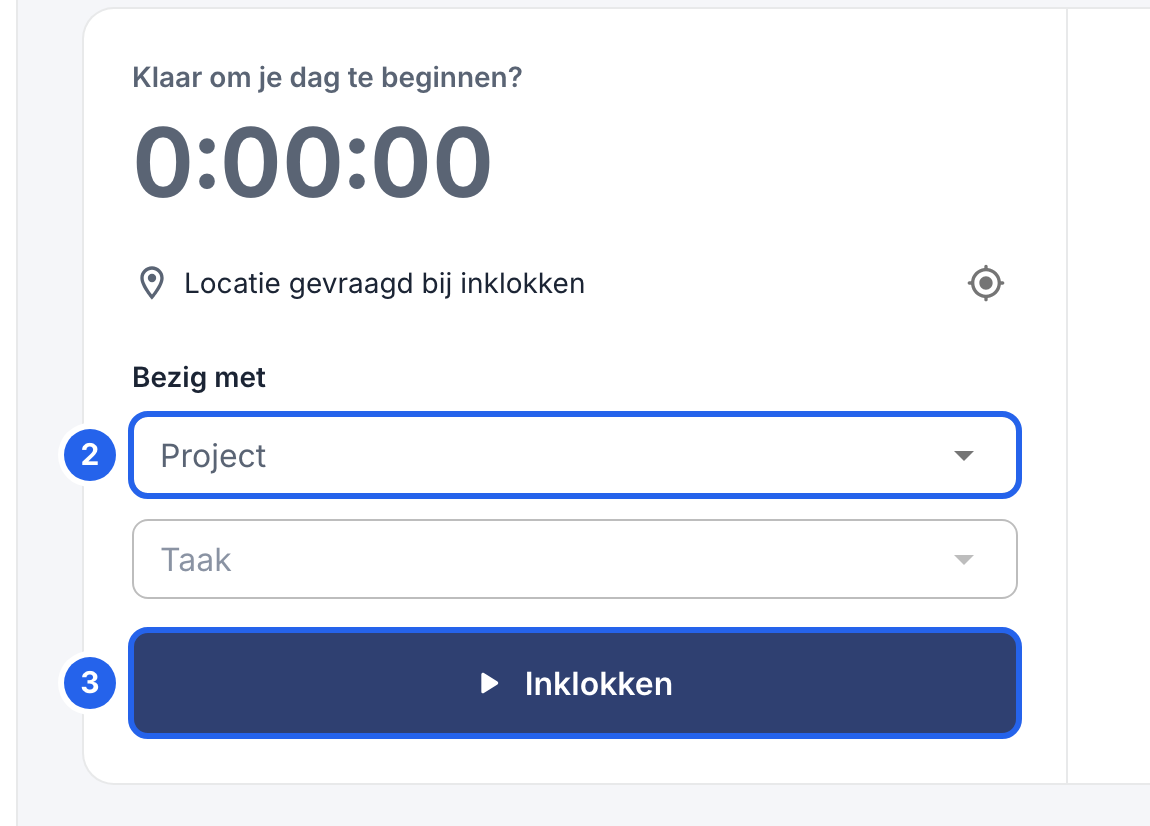
2 Het project waaraan je werkt. 3 Inklokken.
De eerste keer kan je telefoon of browser om toegang tot je locatie vragen. Sta dat toe als je bedrijf controleert waar je inklokt: zie Werklocaties en locatie.
Tijdens het werk
De timer laat zien hoelang je huidige registratie al loopt. Vanaf hier kun je:
- Pauze nemen: tik of klik op Pauze starten als je je werk onderbreekt. Ben je terug, tik dan op Pauze beëindigen in de app of klik op Werk hervatten in de webapp.
- Een notitie toevoegen over waar je mee bezig bent: tik op Notitie toevoegen, typ de notitie en tik op Opslaan. Klik in de webapp op Notitie toevoegen en daarna op Notitie opslaan.
- Overschakelen naar een ander project of een andere taak: tik in de app op Project / taak, daarna op Project of Taak, en kies het gewenste project of de gewenste taak. Klik in de webapp op Taak wisselen, maak je keuze en klik nogmaals op Taak wisselen. Je huidige registratie stopt dan en er begint meteen een nieuwe. Heb je pauze, beëindig die dan eerst.
In de app
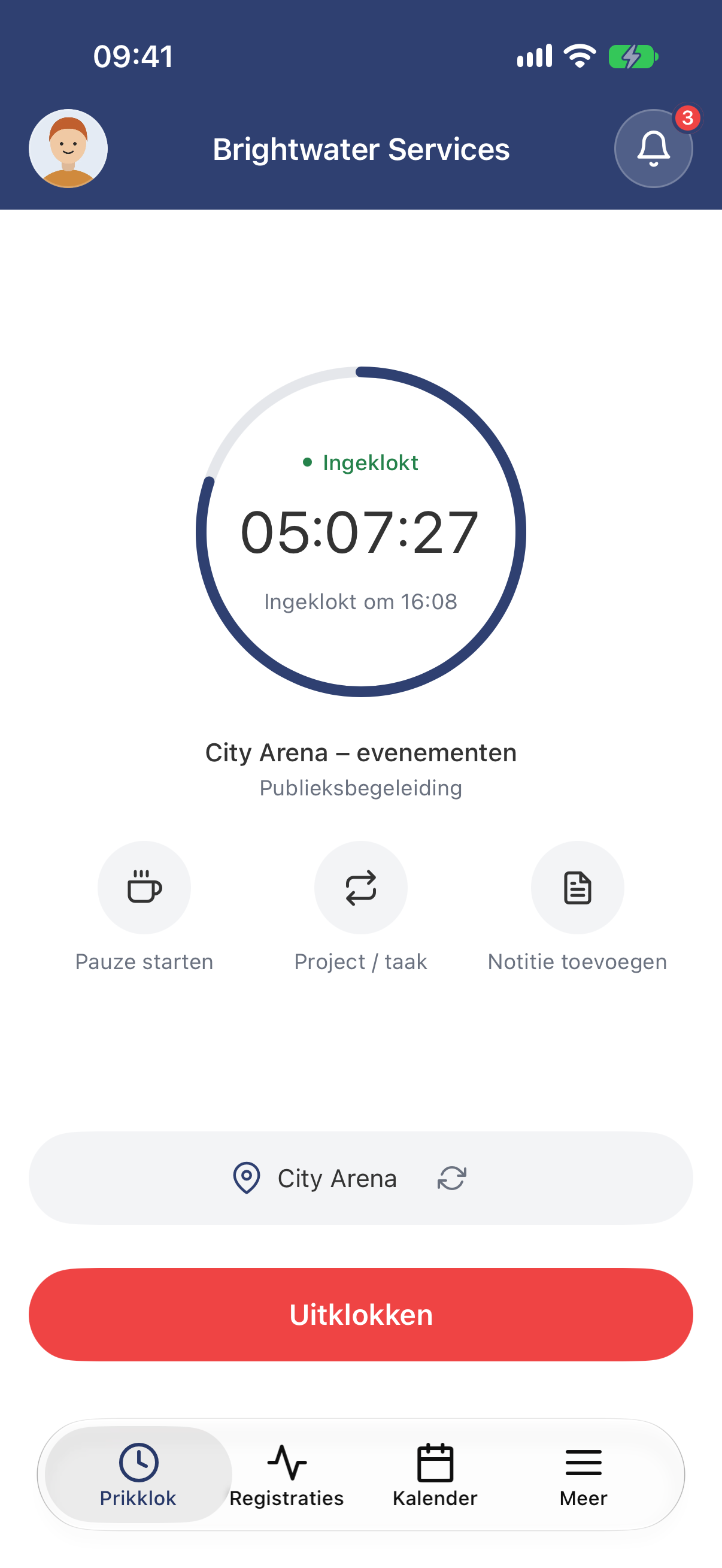
Pauze starten, Project / taak en Notitie toevoegen staan onder de timer.
In de webapp
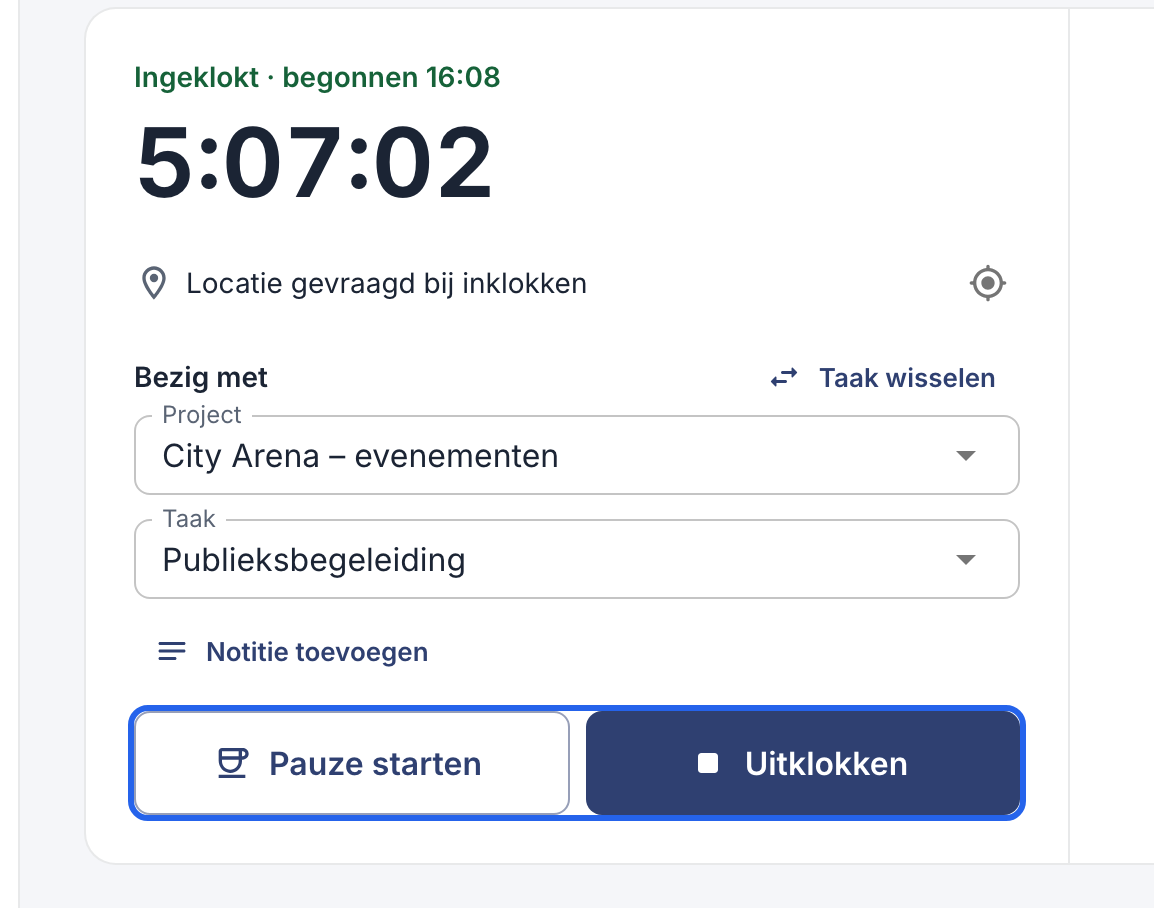
Pauze starten en Uitklokken onderaan, Taak wisselen naast het project.
Uitklokken
Tik of klik aan het eind van je werkdag op Uitklokken. Je tijd wordt opgeslagen en je ziet hem onder Registraties in de app of onder Mijn tijd in de webapp.

De klokknop bovenaan elke pagina.
Vergeten uit te klokken? Zie Een vergeten uitklokmoment corrigeren of uren toevoegen.