

































Uren exporteren voor de salarisadministratie
Download de uren, overuren en het verlof van een maand als Excel- of CSV-bestand voor je salarisadministratie.
Accounteigenaren en beheerders kunnen aan het eind van de maand in de webapp een salarisrapport downloaden en dat doorsturen naar wie de salarisadministratie doet, bijvoorbeeld je boekhouder of salarisadministrateur.
Het bestand downloaden
- Open Analyses in het menu.
- Kies de maand: klik erop om een andere te kiezen, of gebruik de pijlen ernaast.
- Wil je alleen de uren van bepaalde medewerkers, projecten of klanten exporteren, kies ze dan met de filterknop.
- Klik rechts op de downloadknop.

2 De maand. 4 De downloadknop.
- Kies voor de salarisadministratie het rapport Salarisadministratie.
- Download het rapport als Excel- of CSV-bestand met de bijbehorende knop.
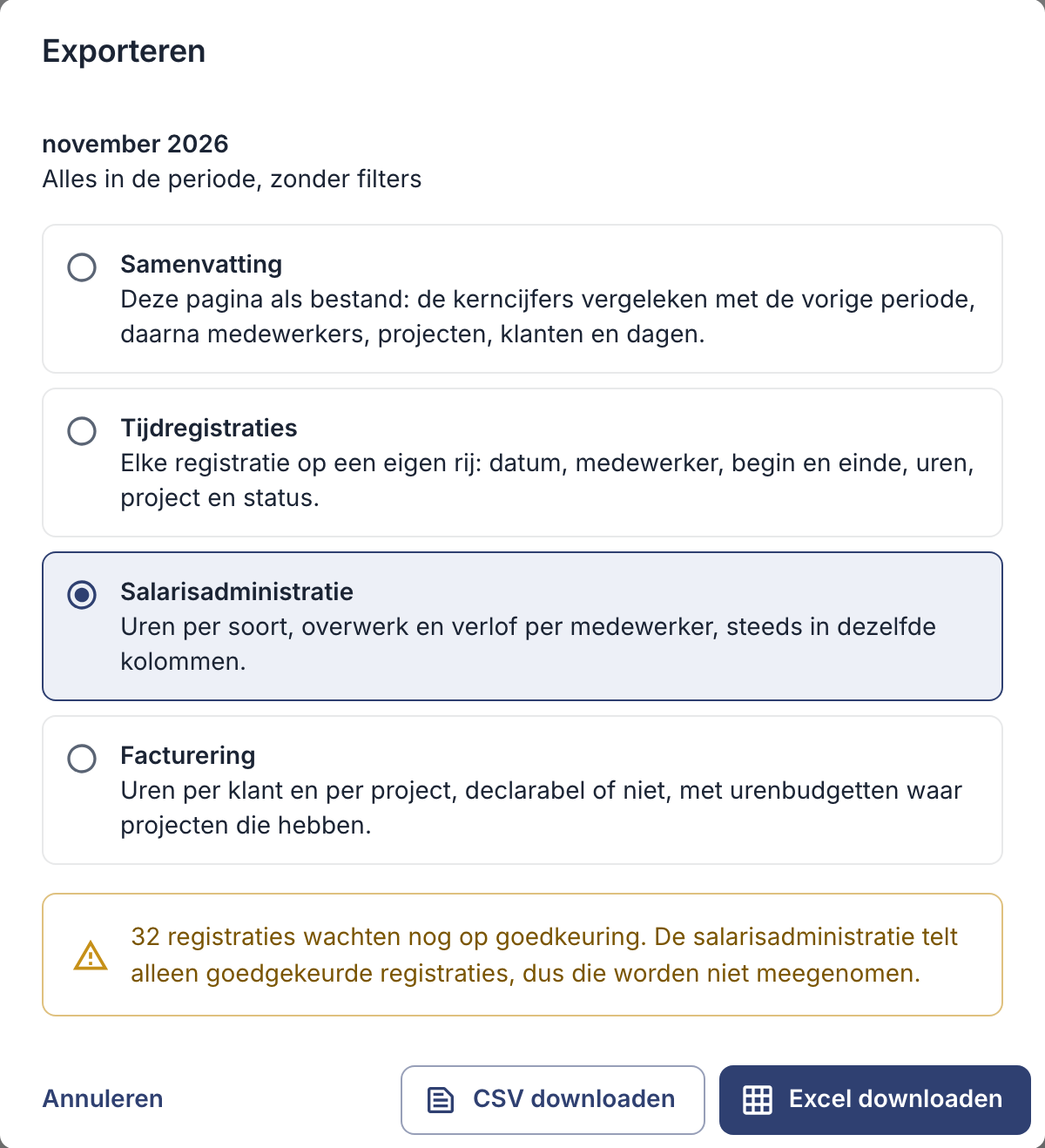
Welk rapport kies je?
| Rapport | Wat erin staat |
|---|---|
| Salarisadministratie | Per medewerker: gewerkte uren per soort, overuren als je bedrijf die berekent, en verlof in dagen. Excel of CSV. Alleen voor accounteigenaren en beheerders. |
| Tijdregistraties | Elke registratie op een eigen regel: datum, medewerker, begin en einde, uren, project en status als je uren goedkeurt. Excel of CSV. |
| Samenvatting | De totalen die je op de pagina ziet, per medewerker, project, klant en dag. Excel of PDF. |
| Facturering | Uren per klant en project, om te factureren. Excel of PDF. |
Goed om te weten
- Eerst goedkeuren. Keurt je bedrijf uren goed, dan telt het salarisrapport alleen goedgekeurde uren, en het venster laat zien of er nog registraties op goedkeuring wachten. Keur die eerst goed (zie Uren goedkeuren) en gebruik geen statusfilter.
- Uren, geen salaris. EasyHours berekent geen salarissen. Het salarisrapport levert de uren, overuren en het verlof waarmee je salarissoftware of boekhouder het salaris berekent.
- Uren als decimale getallen. Exports tonen uren als decimale getallen, bijvoorbeeld 7,75 voor 7 uur en 45 minuten, zodat je ze makkelijk optelt in een spreadsheet.