

































Een vergeten uitklokmoment corrigeren of uren toevoegen
Corrigeer de tijden van een registratie, of voeg uren toe die je niet hebt geregistreerd.
Vergeten uit te klokken, of te laat ingeklokt? Je kunt je eigen uren corrigeren, zolang je bedrijf dat toestaat en de uren nog niet zijn goedgekeurd.
Vergeten uit te klokken
Ben je nog ingeklokt, klok dan eerst uit (zie In- en uitklokken). Zet daarna de eindtijd op het moment waarop je echt stopte, zoals hieronder beschreven.
De tijden van een registratie wijzigen
In de app
- Tik op Registraties en tik bovenaan op de dag.
- Tik op de registratie en daarna op Bewerken.
- Wijzig de begintijd, de eindtijd of de pauze.
- Tik op Opslaan.
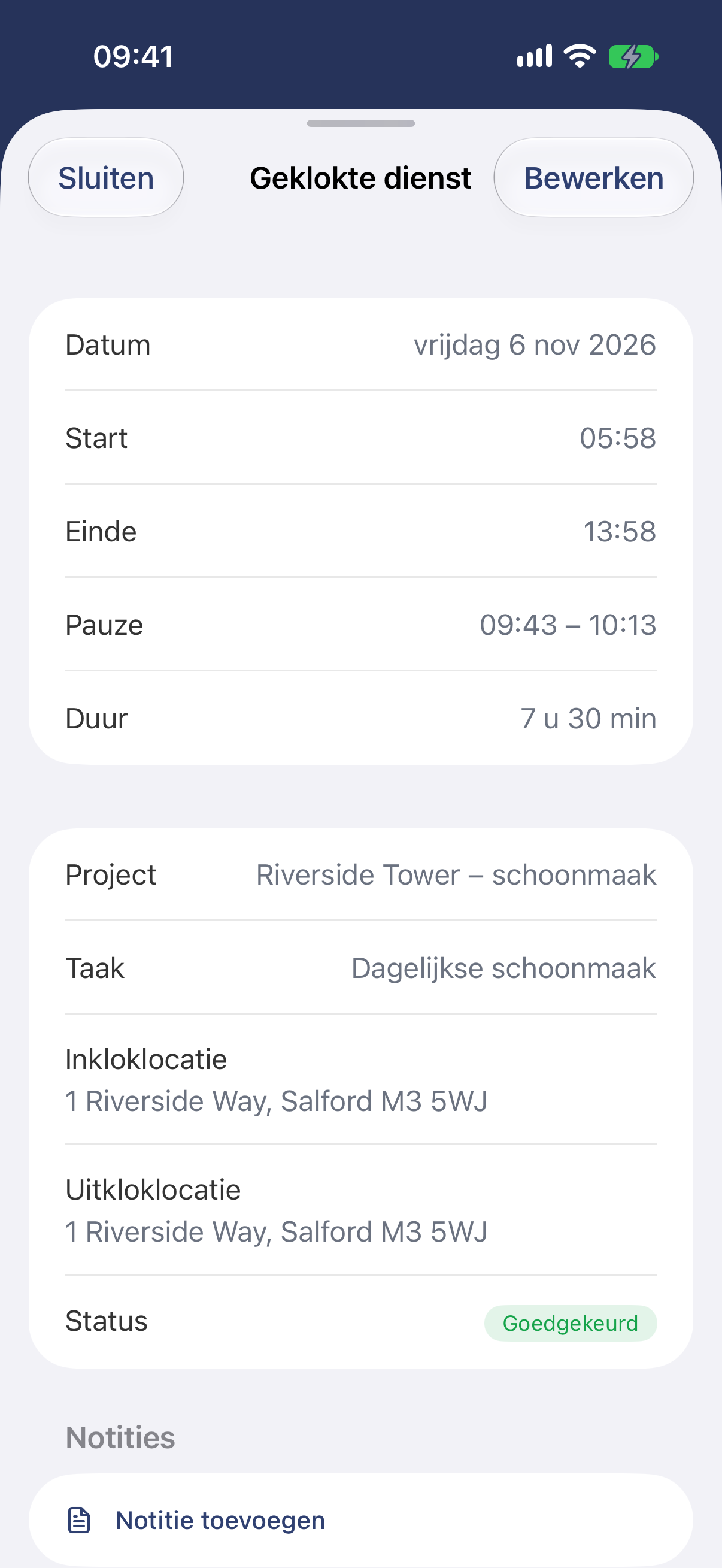
Tik rechtsboven op Bewerken.
In de webapp
- Open Mijn tijd in het menu.
- Klik op de registratie.
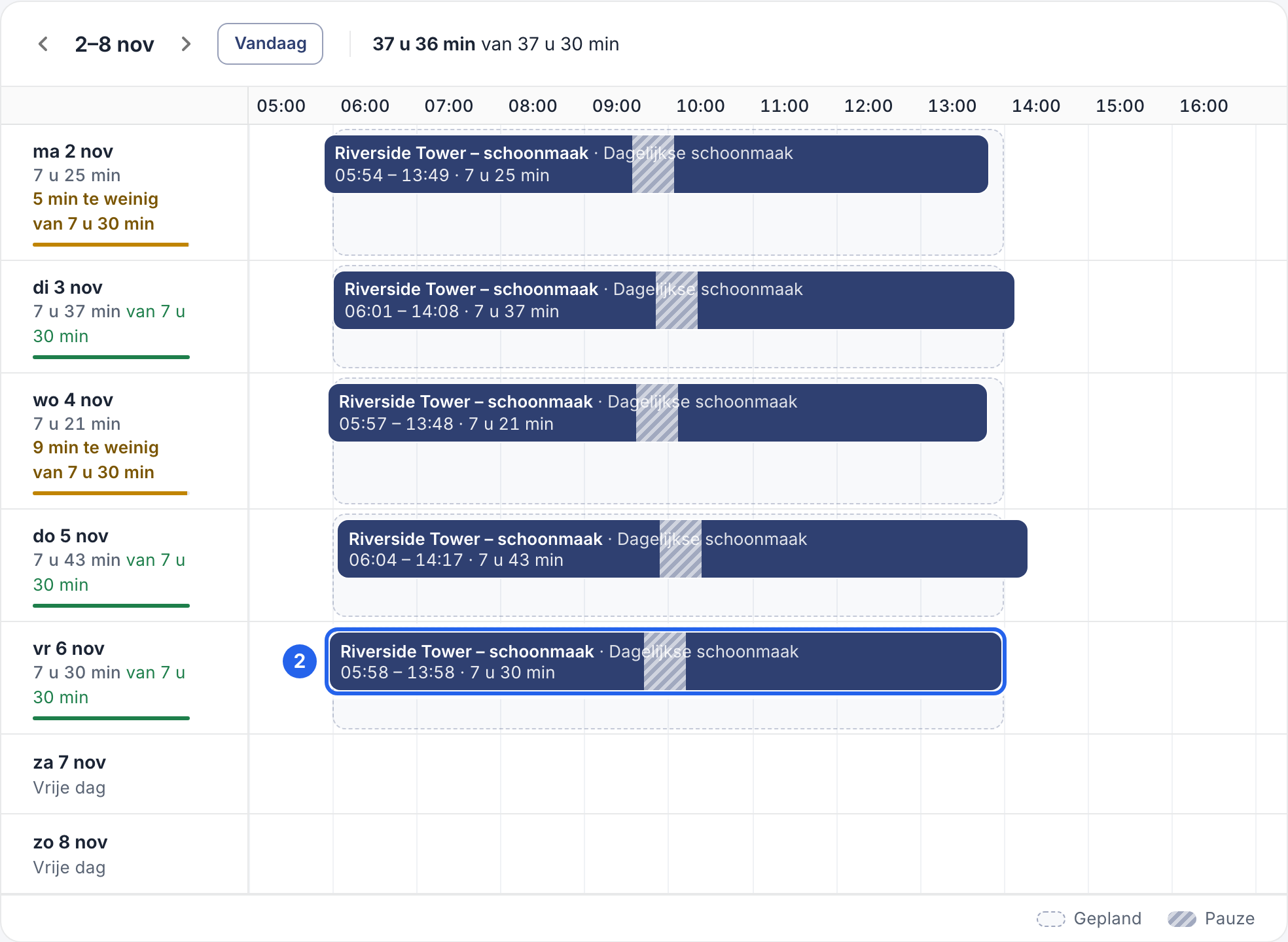
2 Elke balk is één registratie. Gebruik de pijlen bovenaan om naar een andere week te gaan.
- Klik op Registratie bewerken.
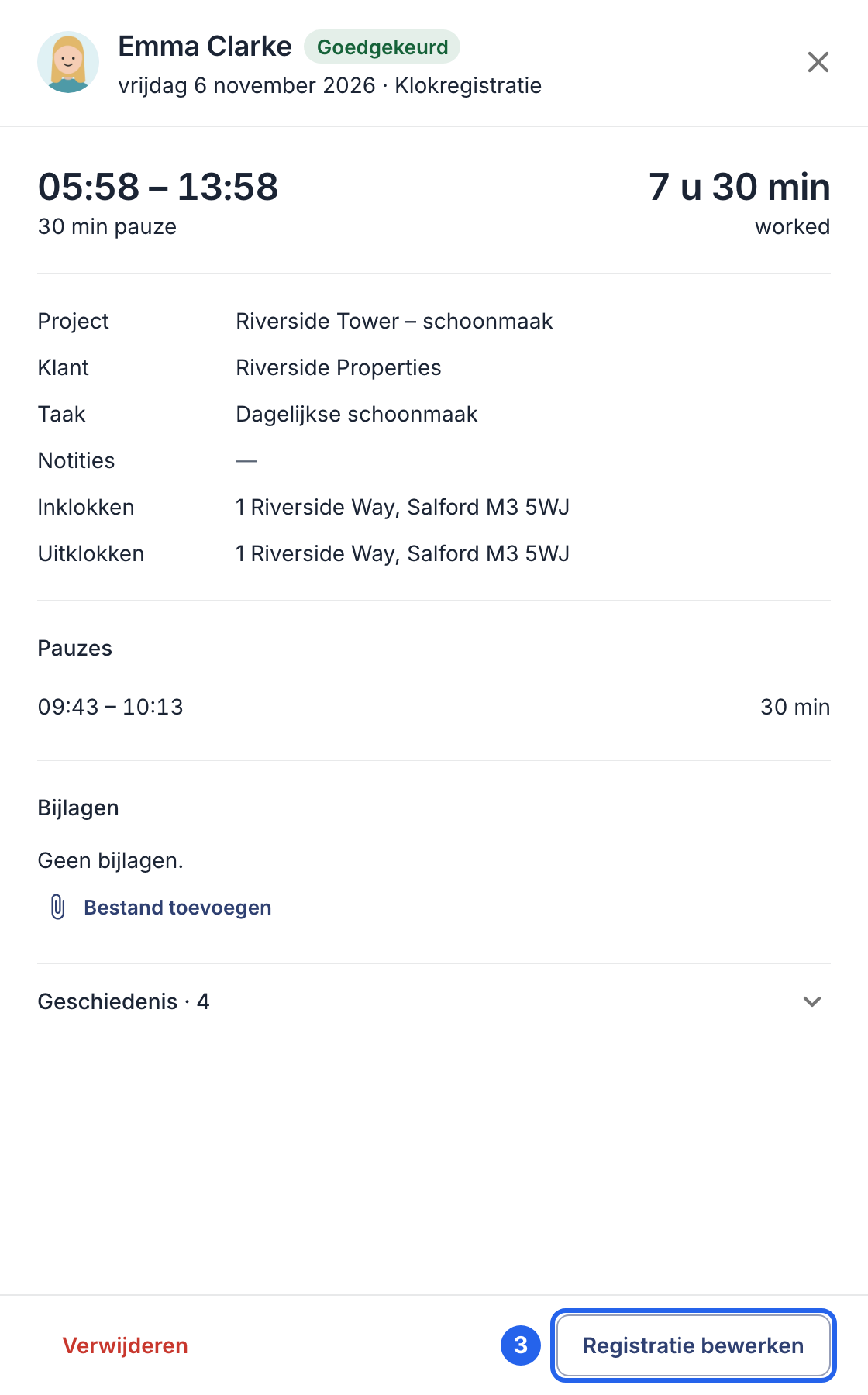
3 Registratie bewerken.
- Wijzig Start, Einde of de pauzetijden. Het aantal gewerkte uren wordt bijgewerkt terwijl je typt.
- Klik onderaan op Registratie opslaan.
Uren toevoegen die je niet hebt geregistreerd
In de app
- Tik op Registraties en kies de dag.
- Tik op + en daarna op Registratie toevoegen.
- Vul de begin- en eindtijd in, eventueel een pauze, en een project als je bedrijf projecten gebruikt.
- Tik op Toevoegen.
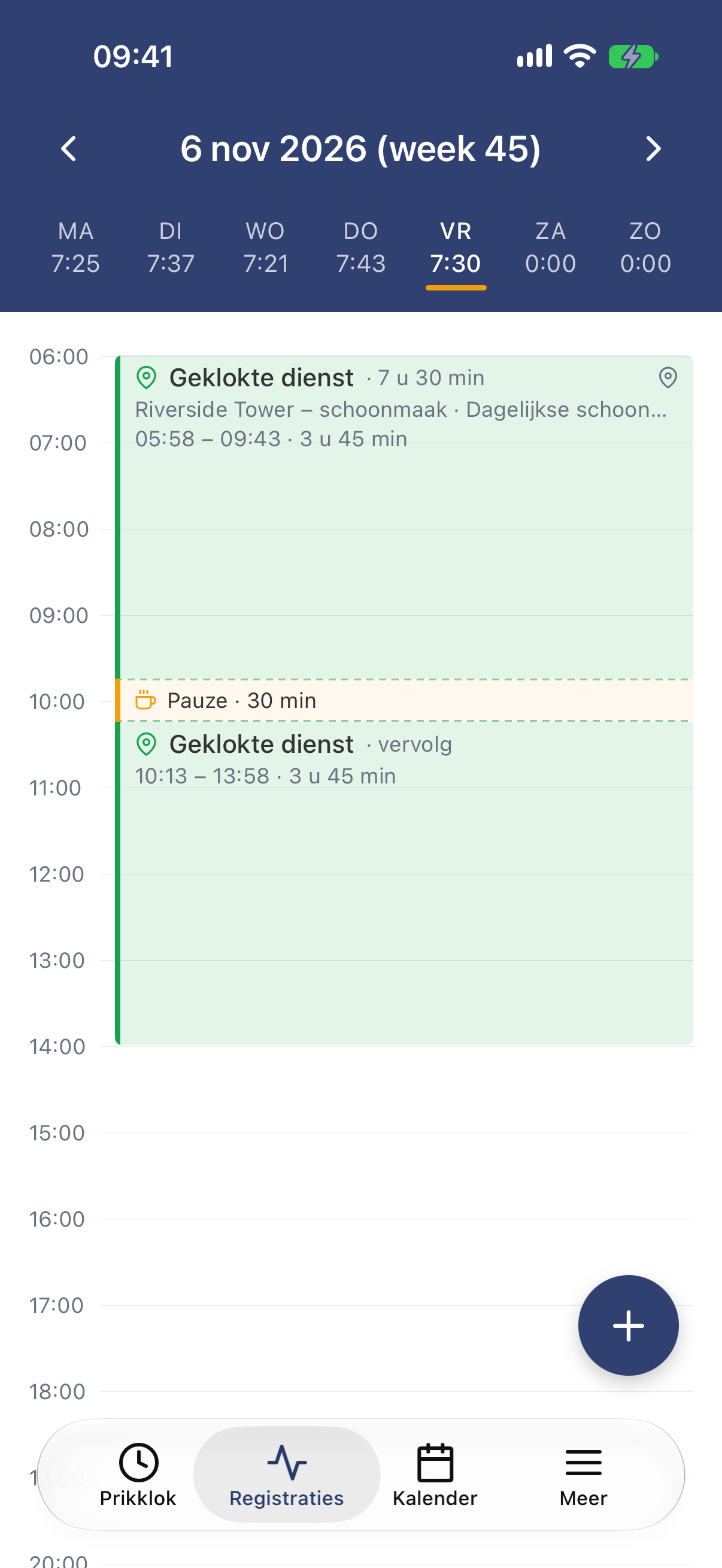
De registraties van de dag, met + rechtsonder.
Wil je de registraties van een eerdere dag overnemen? Tik op + en kies Vorige dag kopiëren, of de optie om dezelfde dag van vorige week te kopiëren. De registraties worden meteen gekopieerd; controleer ze daarna. Registraties die zouden overlappen, worden overgeslagen.
In de webapp
- Open Mijn tijd.
- Klik op een lege plek op de dag waarop je hebt gewerkt.
- Vul de begin- en eindtijd in, eventueel een pauze, en een project als je bedrijf projecten gebruikt.
- Klik op Registratie opslaan.
Goed om te weten
- Je leidinggevende ziet wat je hebt gewijzigd. Gewijzigde registraties krijgen het label Bewerkt, en de oorspronkelijke tijden staan in de geschiedenis.
- Goedgekeurde uren zijn vergrendeld. Zodra je leidinggevende een registratie heeft goedgekeurd, kun je die niet meer wijzigen: vraag je leidinggevende of beheerder om die te corrigeren. Heb je de week al ingediend, trek die dan eerst in (zie Je week indienen).
- Je bedrijf bepaalt wat je mag. Is er geen knop Registratie bewerken, kun je de tijdvelden niet wijzigen of lukt opslaan niet, vraag dan je leidinggevende of beheerder om de wijziging door te voeren.