

































Werklocaties en locatie
Waarom EasyHours om je locatie vraagt, en hoe bedrijven controleren of mensen op het werk inklokken.
Waarom de app om je locatie vraagt
Veel bedrijven willen weten waar mensen in- en uitklokken, bijvoorbeeld op welke werklocatie. EasyHours slaat dan je locatie op bij het in- en uitklokken. De app volgt je niet gedurende de dag.
De eerste keer vraagt je telefoon om toestemming. Sta het toe, anders laat je bedrijf je misschien niet inklokken. Heb je nee gezegd, dan toont de app Instellingen openen: tik erop en geef EasyHours toegang tot je locatie. Op een computer geef je toegang tot je locatie als de browser erom vraagt.
Controleert je bedrijf of je op een werklocatie inklokt, zet dan ook nauwkeurige locatie aan. De app vraagt je dat te doen met Nauwkeurige locatie inschakelen.
Voor accounteigenaren en beheerders
Een locatie verplichten bij het inklokken
Ga naar Instellingen → In- en uitklokken → Voorwaarden en zet Locatie verplichten aan. Dit staat vanaf het begin aan. Wie zijn locatie niet deelt, kan niet inklokken.
Je werklocaties toevoegen
- Open in de webapp Bedrijf → Werklocaties. In de app: Meer → Bedrijfsinstellingen → Locatiecontrole → Werklocaties.
- Klik op Nieuwe werklocatie en geef de werklocatie een naam.
- Vul het adres in en klik op Zoeken, of klik op de kaart om de speld te plaatsen.
- Stel Straal voor inklokken in op een waarde tussen 100 en 5.000 meter. Dat is de maximale afstand tot de speld waarop iemand nog als aanwezig op de werklocatie geldt. Grote terreinen of plekken met slechte gps-ontvangst, zoals hoge gebouwen, hebben een grotere straal nodig.
- Klik op Werklocatie aanmaken.
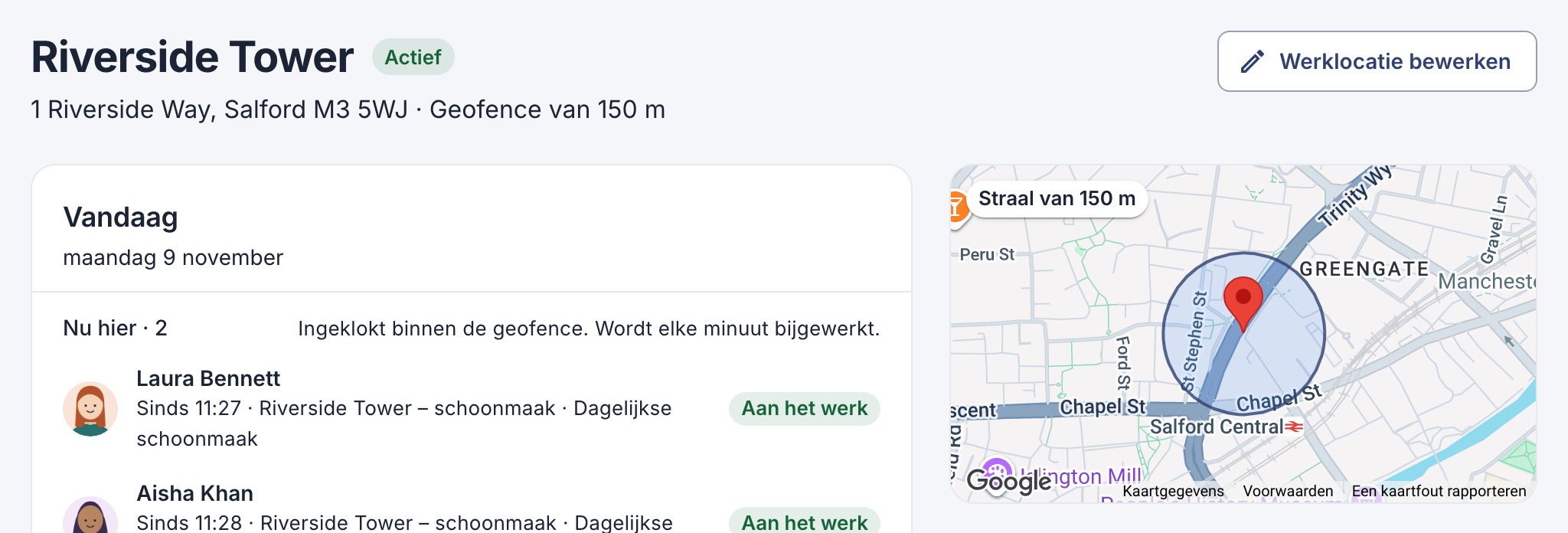
Een werklocatie met een straal van 150 m.
Controleren of mensen ter plaatse inklokken
Dit heet locatiecontrole (geofencing). Voeg eerst minstens één werklocatie toe en kies daarna waar mensen mogen inklokken.
In de webapp
- Klik op de pagina Werklocaties op de knop naast Nieuwe werklocatie. Die toont de huidige keuze, in het begin Overal inklokken.
- Kies wat er gebeurt buiten een werklocatie:
- Inklokken elders markeren: mensen kunnen nog steeds inklokken, en de registratie wordt gemarkeerd voor beheerders.
- Alleen inklokken op werklocaties: mensen kunnen alleen op een werklocatie inklokken.
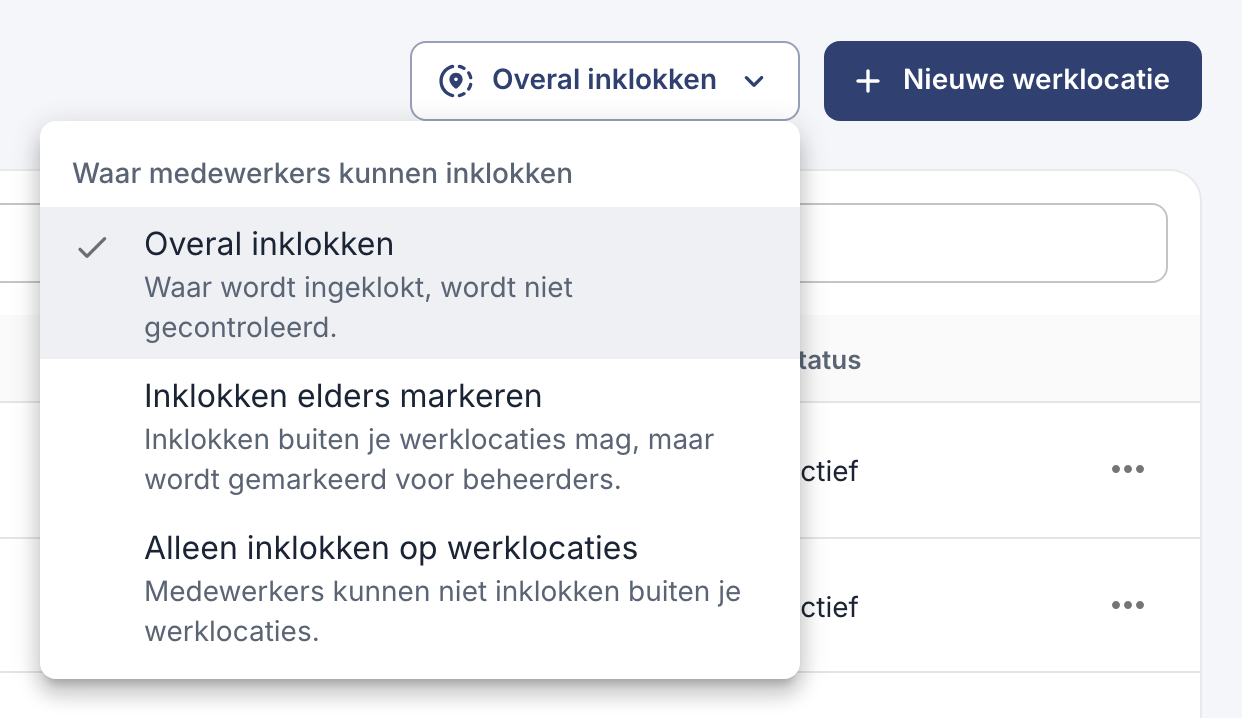
Dezelfde keuze vind je onder Instellingen → In- en uitklokken → Voorwaarden → Waar medewerkers kunnen inklokken.
In de app
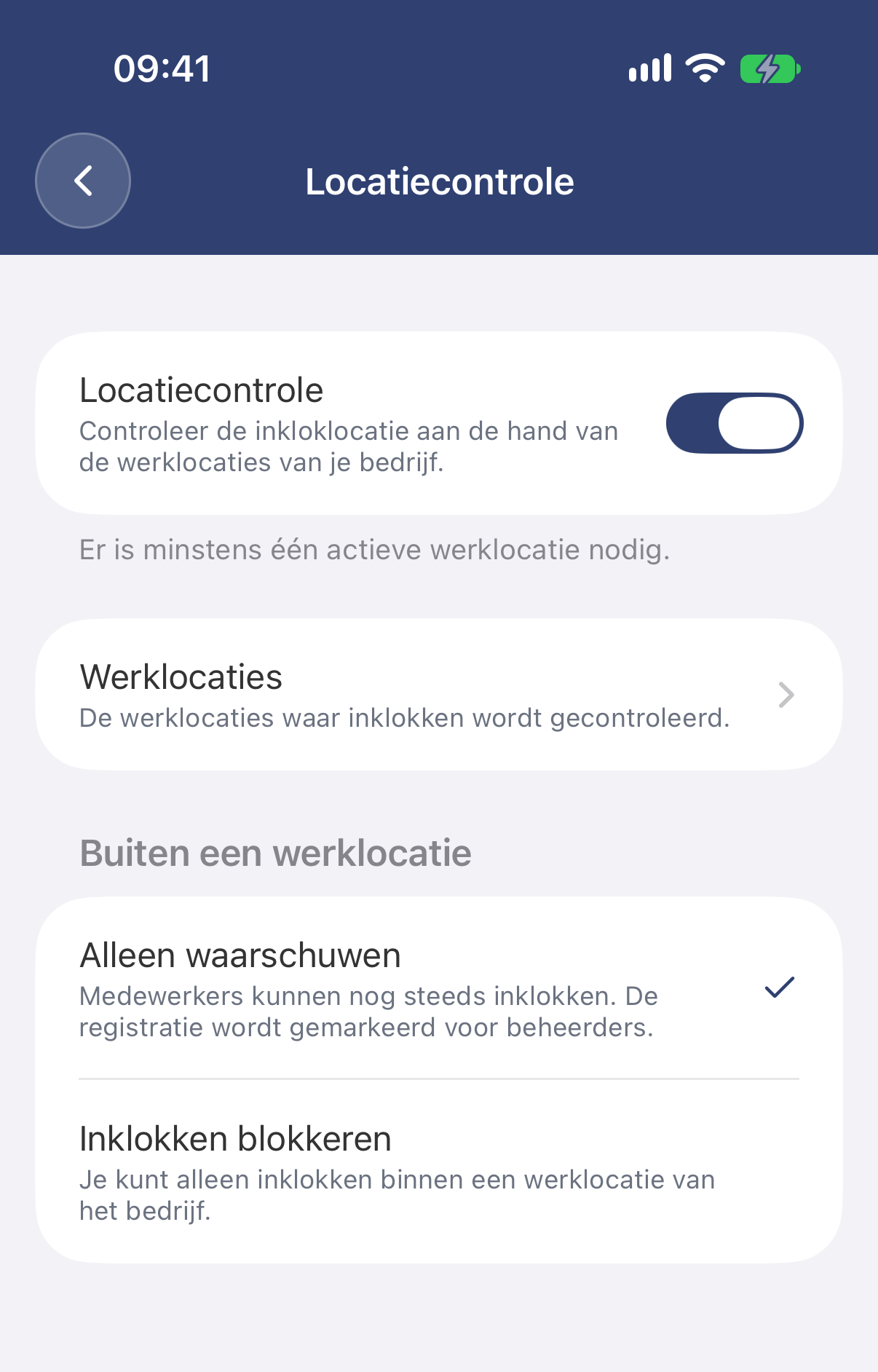
- Tik op Meer → Bedrijfsinstellingen → Locatiecontrole en zet de locatiecontrole aan.
- Kies daaronder wat er gebeurt buiten een werklocatie. Zodra je de controle aanzet, is Inklokken blokkeren gekozen:
- Alleen waarschuwen: mensen kunnen nog steeds inklokken, en de registratie wordt gemarkeerd voor beheerders.
- Inklokken blokkeren: mensen kunnen alleen op een werklocatie inklokken.
Uitklokken kan altijd, ook buiten een werklocatie, zodat niemand ingeklokt blijft staan. Als iemand buiten een werklocatie uitklokt, kunnen accounteigenaren en beheerders een melding krijgen. Kies hoe onder Instellingen → Meldingen → Teammeldingen.
Als het niet werkt
- “Je bent buiten een toegestane werklocatie”: je bent te ver van de werklocatie, of de plaatsbepaling van je telefoon is niet nauwkeurig genoeg. Ga even naar buiten, controleer of nauwkeurige locatie aanstaat, of vraag je beheerder de straal te vergroten.
- Je bedrijf stelt het delen van je locatie verplicht: locatie staat uit voor EasyHours. Zet het aan in de instellingen van je telefoon, of sta het toe in de browser.