アプリが動作しない場合
EasyHoursが読み込まれない、アップデートを求められる、オフラインになっているときの対処法と、お問い合わせの際に送っていただきたい情報。
EasyHoursが読み込まれない、または反応しない場合は、次の手順を順番にお試しください。
1. アプリをアップデートする
App StoreまたはGoogle Playから最新バージョンをインストールしてください。アプリにアップデートが必要ですと表示された場合は、お使いのバージョンが古すぎて使えません。App Storeを開く(Androidでは「Google Playを開く」)をタップしてアップデートしてください。
iPhoneアプリにはiOS 17以降、AndroidアプリにはAndroid 8以降が必要です。古いスマートフォンでは、ブラウザで app.easyhours.com を開いてEasyHoursをご利用ください。
2. アプリを閉じてもう一度開く
EasyHoursを完全に終了し(アプリ切り替え画面でスワイプして閉じます)、もう一度開きます。パソコンではページを再読み込みします。
3. 接続を確認する
会社が許可していて(初期設定で許可されています)、アプリが過去数日以内にオンラインになっていれば、インターネットがなくても出勤・退勤を打刻できます。出勤・退勤の打刻はスマートフォンに保存されて同期待ちとして表示され、接続が戻ると送信されます。同期が止まっている場合は、打刻画面で同期待ちのメッセージをタップし、同期を再試行をタップします。保存された操作の確認を求められた場合は、確認するか上司に相談してください。
管理者は、設定 → 出勤と退勤 → 条件 → オフラインの打刻を許可でオフラインの打刻をオフにできます。
Webアプリにはインターネット接続が必要です。「EasyHoursに接続できませんでした」と表示された場合は、インターネット接続を確認してもう一度お試しください。
4. ログアウトしてもう一度ログインする
- アプリ: その他、自分の名前の順にタップし、下部のログアウトをタップします。
- Web版: 右上の自分の写真をクリックし、ログアウトをクリックします。
そのあと、もう一度ログインします。EasyHoursへのログインをご覧ください。
同期待ちの打刻がある場合は、ログアウトする前にアプリから警告が表示されます。打刻はスマートフォンに残るので、同じアカウントと会社でログインし直すと送信されます。
5. 別の端末やブラウザを試す
Webアプリに何も表示されない場合やアカウントを読み込めませんでしたと表示される場合は、別のブラウザまたはプライベートウィンドウでお試しください。そちらで動作する場合は、app.easyhours.com のブラウザデータを削除してください。
エラーではないメッセージ
- 「会社の管理者が、アカウントを無効にしました」: 管理者に再度有効にするよう依頼してください。
- 勤怠記録が停止している: 会社にアクティブなユーザーが2人以上いるのに、有効なプランがありません。会社のオーナーにプランを確認してもらってください。
- 「アクセス停止」: 支払いが遅れています。会社のオーナーが解決できます。支払いと請求書をご覧ください。
それでも解決しない場合
support@easyhours.com までメールでご連絡いただくか、アプリのその他にある意見を送信をご利用ください(Web版ではヘルプ → 問題を報告)。次の情報があると助かります。
- 何をしようとして、何が起きたか
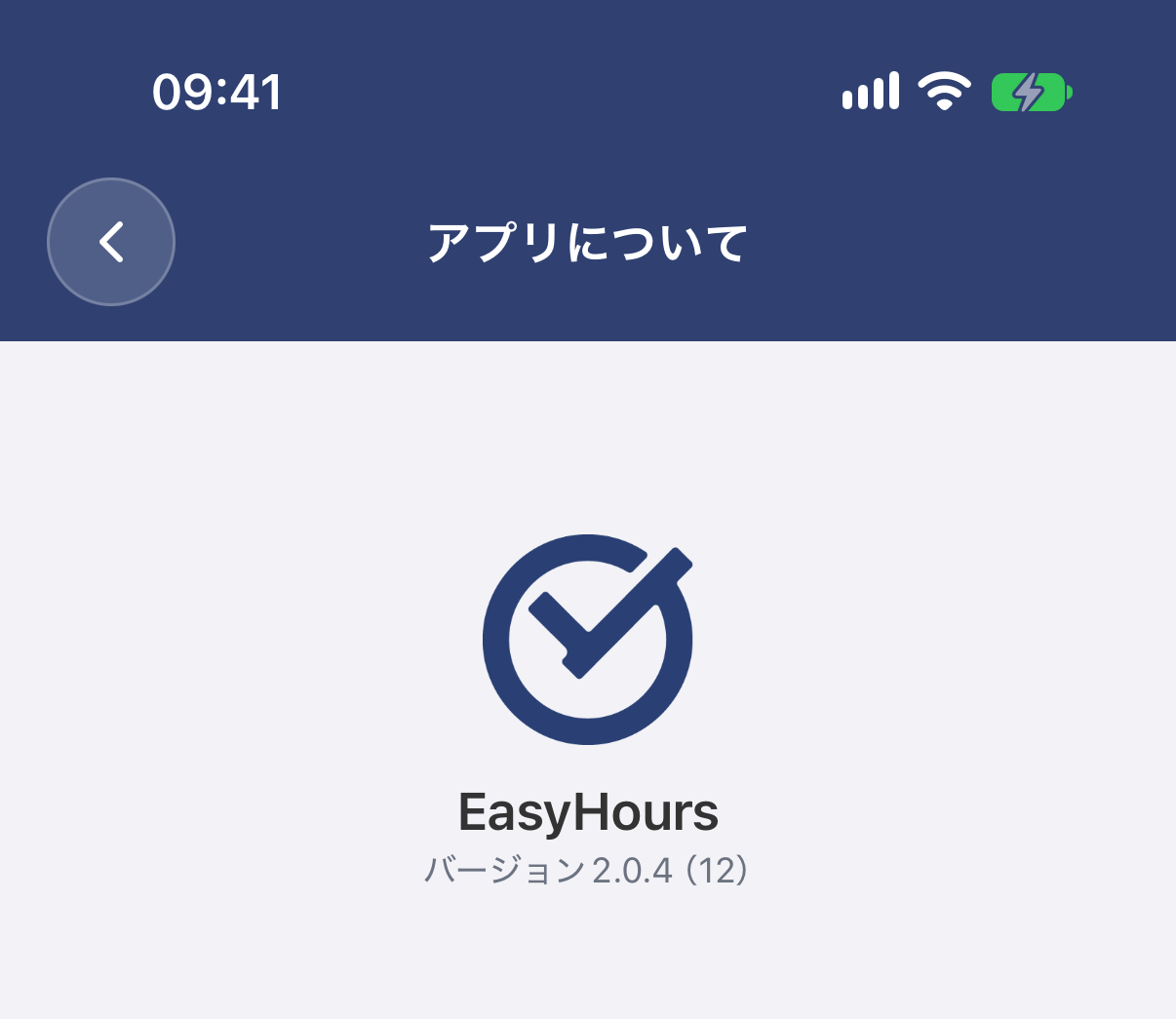
- お使いのスマートフォンまたはパソコン(とブラウザ)、アプリのバージョン(その他 → EasyHoursについて)
可能であれば、スクリーンショットも添えてください。