

































EasyHoursへのログイン
メールのコードでログインする仕組みと、コードが届かない場合の対処法。
EasyHoursにパスワードはありません。ログインするにはメールアドレスを入力し、そのアドレスに届く6桁のコードを入力します。会社がEasyHoursに登録しているあなたのメールアドレスを使ってください。
ログインする
アプリ
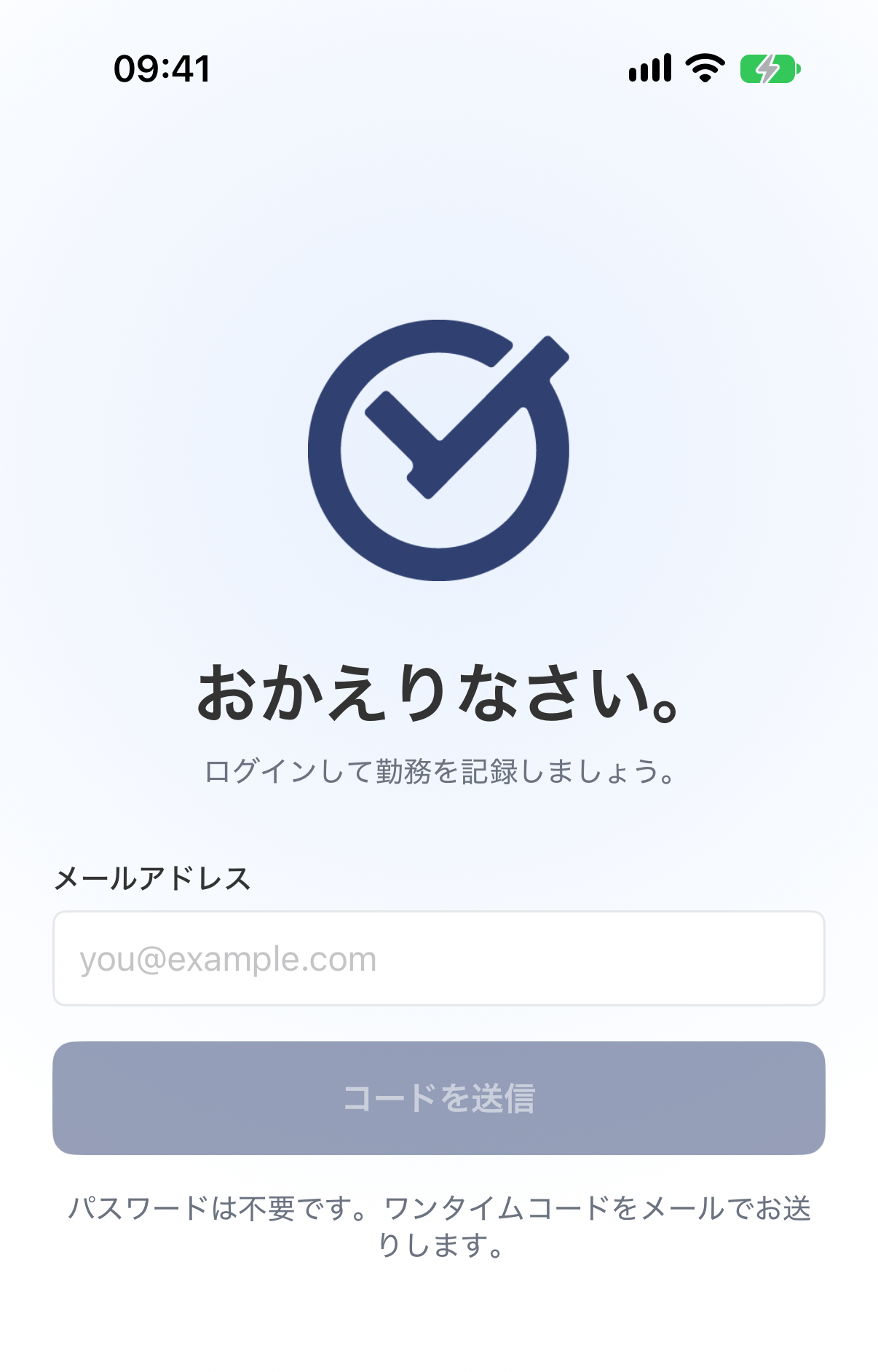
- EasyHoursアプリを開きます。
- メールアドレスを入力し、コードを送信をタップします。
- EasyHoursからのメールを開き、6桁のコードをアプリに入力します。
Web版
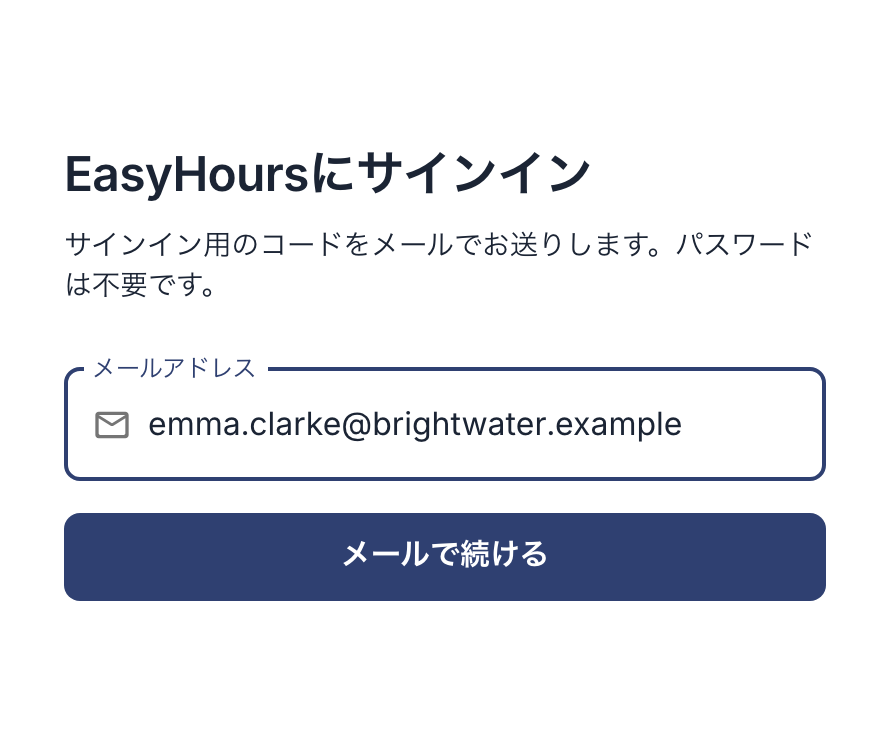
- app.easyhours.com を開きます。
- メールアドレスを入力し、メールで続けるをクリックします。
- EasyHoursからのメールを開き、6桁のコードを入力します。
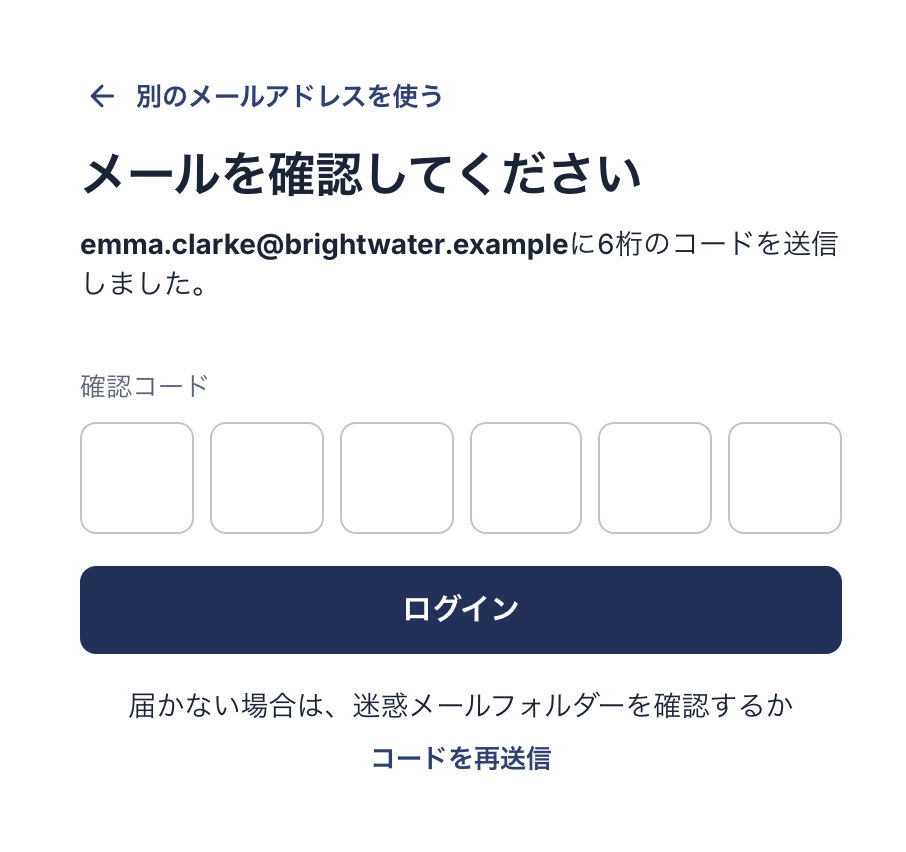
メールに記載されたコードを入力します。新しいコードが必要なときはコードを再送信をクリックします。
コードの有効期限は15分で、使えるのは1回だけです。ログインしたあとはログイン状態が保たれます。新しいスマートフォンでは、EasyHoursをインストールして同じメールアドレスでログインしてください。
コードが届かない場合
- 迷惑メールフォルダを確認します。 メールはEasyHoursから「EasyHoursの確認コード」という件名で届きます。
- 入力したアドレスを確認します。 間違っている場合は別のメールアドレスを使うをタップして、入力し直してください。
- 新しいコードをリクエストします。 コードを再送信が使えるようになったらタップし、最新のメールに記載されたコードを使ってください。
- それでも届かない場合: 会社のメールシステムによっては外部からのメールが保留されることがあります。IT部門に auth.easyhours.com からのメールを許可するよう依頼するか、support@easyhours.com までご連絡ください。
その他の問題
- 「コードが正しくないか、有効期限が切れています」: 最新のメールに記載されたコードを使い、6桁すべてを入力してください。15分を過ぎたコードや使用済みのコードは使えません。何度か試したあとでしばらく待つよう案内が表示された場合は、少し時間をおいてからお試しください。
- すでに会社に所属しているのに、会社への参加や作成を求められる: 会社に登録されているものとは別のメールアドレスでログインした可能性があります。ログアウトして、会社が登録しているメールアドレスでログインし直すか、管理者に登録されているアドレスを確認してもらってください。
- アカウントが有効でないと表示される: 管理者があなたのアカウントを無効にしています。管理者に再度有効にするよう依頼してください。