Si la app no funciona
Qué probar cuando EasyHours no carga, pide una actualización o no tienes conexión, y qué datos enviarnos.
Si EasyHours no carga o no responde, prueba estos pasos en este orden.
1. Actualiza la app
Instala la última versión desde el App Store o Google Play. Si la app muestra Actualización necesaria, tu versión es demasiado antigua para usarla: toca Abrir App Store (en Android: Abrir Google Play) y actualiza.
La app del iPhone necesita iOS 17 o posterior; la de Android, Android 8 o posterior. En un móvil más antiguo, usa EasyHours en el navegador, en app.easyhours.com.
2. Cierra la app y vuelve a abrirla
Cierra EasyHours del todo (deslízala hacia arriba en el selector de apps) y vuelve a abrirla. En el ordenador, recarga la página.
3. Comprueba la conexión
Puedes fichar la entrada y la salida sin Internet si tu empresa lo permite (esta opción está activada por defecto) y la app se ha conectado en los últimos días. Los fichajes se guardan en el móvil, se marcan como pendientes de sincronizar y se envían cuando vuelves a tener conexión. Si la sincronización se ha detenido, toca el aviso de fichajes pendientes de sincronizar en la pantalla Fichar y después Reintentar sincronización. Si la app te pide revisar acciones guardadas, hazlo o pide ayuda a tu responsable.
Los administradores pueden desactivar los fichajes sin conexión en Ajustes → Fichajes → Requisitos → Permitir registros sin conexión.
La aplicación web necesita conexión. Si muestra «No se ha podido conectar con EasyHours», revisa tu conexión a Internet y vuelve a intentarlo.
4. Cierra sesión y vuelve a entrar
- En la app: toca Más, toca tu nombre y toca Cerrar sesión al final.
- En la web: haz clic en tu foto, arriba a la derecha, y después en Cerrar sesión.
Después vuelve a iniciar sesión: consulta Iniciar sesión en EasyHours.
Si aún hay fichajes pendientes de sincronizar, la app te avisa antes de cerrar sesión. Se quedan en el móvil: vuelve a iniciar sesión con la misma cuenta y en la misma empresa para enviarlos.
5. Prueba otro dispositivo u otro navegador
Si la aplicación web muestra una página en blanco o Error al cargar tu cuenta, prueba otro navegador o una ventana de incógnito. Si así funciona, borra los datos del navegador para app.easyhours.com.
Mensajes que no son errores
- «El administrador de tu empresa ha desactivado tu cuenta»: pide a tu administrador que la vuelva a activar.
- El registro de horas está en pausa: tu empresa tiene más de una persona activa pero ningún plan activo. Pide al titular de la empresa que revise el plan.
- «Acceso suspendido»: hay un pago vencido. El titular de la empresa puede solucionarlo: consulta Pagos y facturas.
¿Sigue sin funcionar?
Escribe a support@easyhours.com o usa Enviar comentarios en Más en la app (en la web: Ayuda → Informar de un problema). Nos ayuda saber:
- qué intentabas hacer y qué ocurrió realmente,
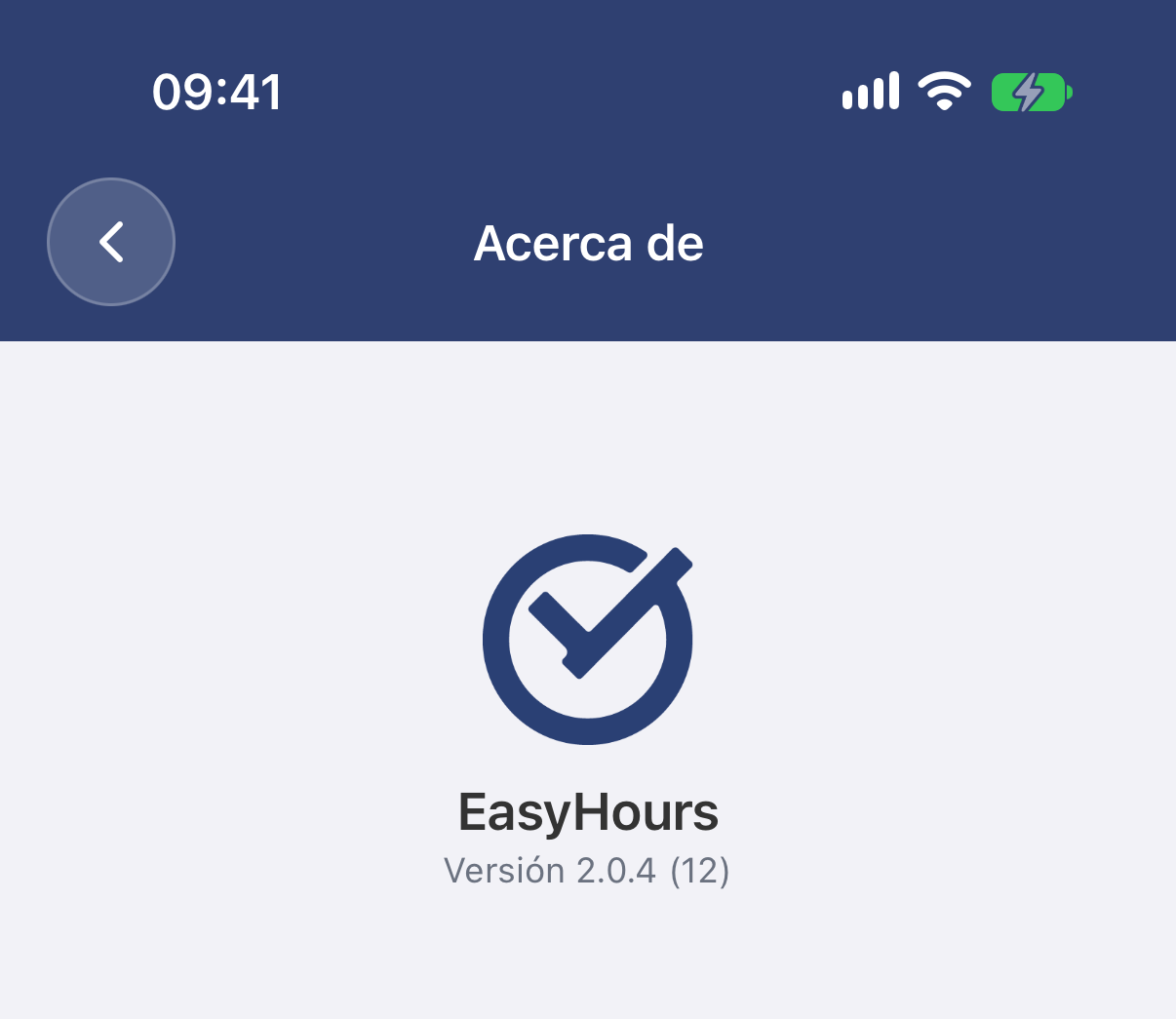
- qué móvil u ordenador (y navegador) usas y la versión de la app: Más → Acerca de EasyHours.
Si puedes, adjunta también una captura de pantalla.