Si l'application ne fonctionne pas
Que faire quand EasyHours ne se charge pas, demande une mise à jour ou que vous êtes hors ligne, et quelles informations nous envoyer.
Si EasyHours ne se charge pas ou ne répond pas, essayez ces étapes, dans cet ordre.
1. Mettre à jour l’application
Installez la dernière version depuis l’App Store ou Google Play. Si l’application affiche Mise à jour requise, votre version est trop ancienne pour être utilisée : touchez Ouvrir l’App Store (sur Android : Ouvrir Google Play) et mettez-la à jour.
L’application iPhone nécessite iOS 17 ou version ultérieure ; l’application Android, Android 8 ou version ultérieure. Sur un téléphone plus ancien, utilisez EasyHours dans le navigateur, sur app.easyhours.com.
2. Fermer l’application et la rouvrir
Fermez complètement EasyHours (faites glisser son aperçu vers le haut dans le sélecteur d’applications), puis rouvrez-la. Sur ordinateur, rechargez la page.
3. Vérifier votre connexion
Vous pouvez pointer sans Internet si votre entreprise l’autorise (c’est le cas par défaut) et si l’application s’est connectée ces derniers jours. Les pointages d’arrivée et de départ sont enregistrés sur votre téléphone, marqués comme en attente de synchronisation, puis envoyés dès que vous êtes de nouveau en ligne. Si la synchronisation s’est arrêtée, touchez le message d’attente sur l’écran Pointeuse, puis Réessayer la synchronisation. Si l’application vous demande de vérifier des actions enregistrées, faites-le ou demandez à votre responsable.
Les admins peuvent désactiver le pointage hors ligne dans Paramètres → Pointage → Conditions → Autoriser la saisie hors ligne.
L’application web nécessite une connexion. Si elle affiche « Impossible de joindre EasyHours », vérifiez votre connexion Internet et réessayez.
4. Vous déconnecter et vous reconnecter
- Dans l’application : touchez Plus, touchez votre nom, puis Se déconnecter en bas.
- Sur le web : cliquez sur votre photo en haut à droite, puis sur Se déconnecter.
Reconnectez-vous ensuite : voir Se connecter à EasyHours.
Si des pointages attendent encore d’être synchronisés, l’application vous prévient avant la déconnexion. Ils restent sur le téléphone : reconnectez-vous au même compte et à la même entreprise pour les envoyer.
5. Essayer un autre appareil ou un autre navigateur
Si l’application web affiche une page blanche ou Impossible de charger votre compte, essayez un autre navigateur ou une fenêtre de navigation privée. Si cela fonctionne, effacez les données du navigateur pour app.easyhours.com.
Messages qui ne sont pas des erreurs
- « Votre administrateur a désactivé votre compte » : demandez à votre admin de réactiver votre compte.
- Le suivi du temps est en pause : votre entreprise compte plus d’une personne active mais n’a pas d’abonnement actif. Demandez au propriétaire de l’entreprise de vérifier l’abonnement.
- « Accès suspendu » : un paiement est en retard. Le propriétaire de l’entreprise peut régulariser la situation : voir Paiements et factures.
Toujours un problème ?
Écrivez à support@easyhours.com, ou utilisez Donner votre avis dans Plus dans l’application (sur le web : Aide → Signaler un problème). Pour nous aider, indiquez :
- ce que vous essayiez de faire, et ce qui s’est passé à la place,
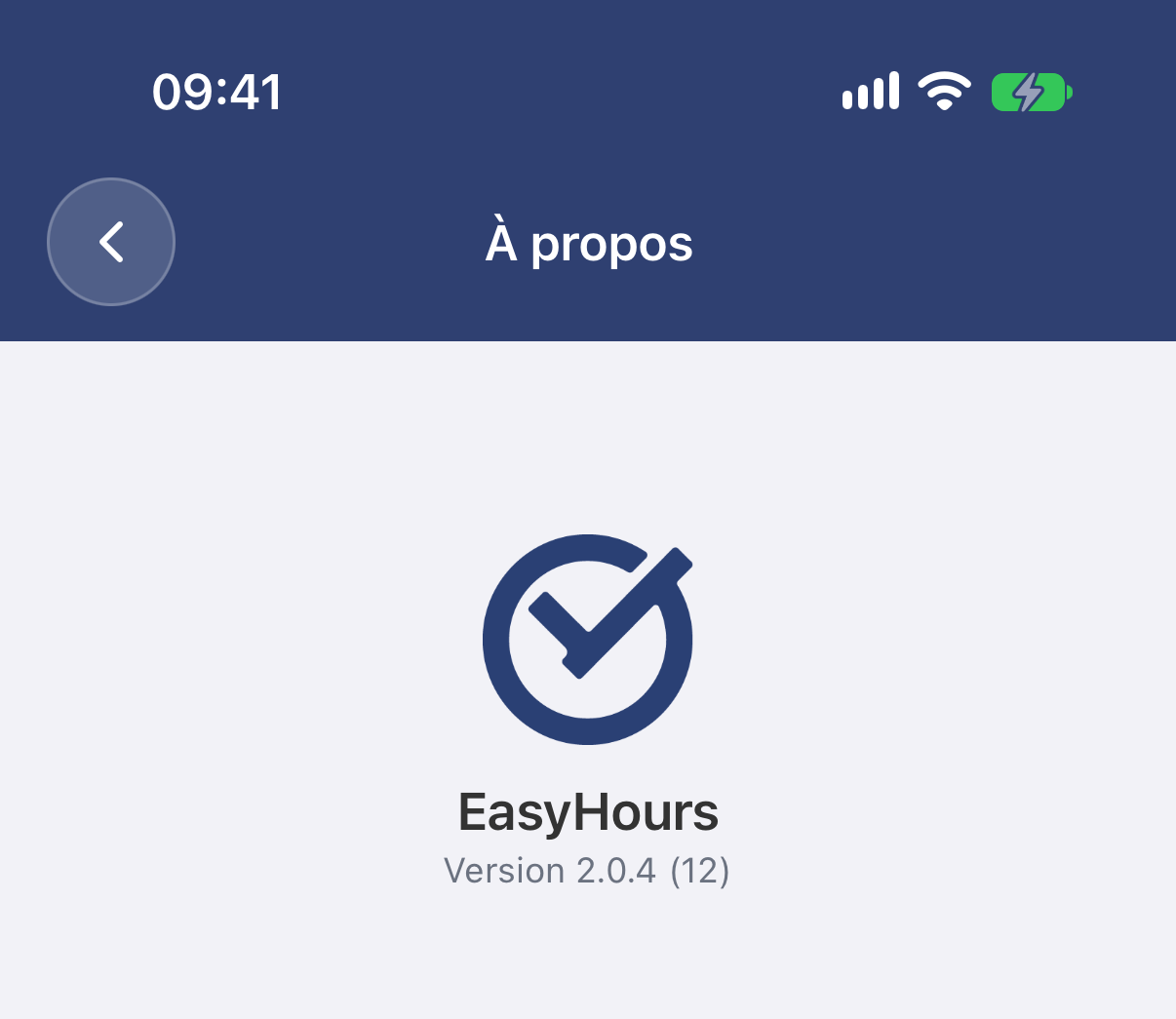
- votre téléphone ou ordinateur (et navigateur), et la version de l’application : Plus → À propos d’EasyHours,
- et joignez une capture d’écran si possible.