Če aplikacija ne deluje
Kaj storiti, ko se EasyHours ne naloži, zahteva posodobitev ali ni interneta, in kaj nam poslati.
Če se EasyHours ne naloži ali se ne odziva, poskusite te korake po vrsti.
1. Posodobite aplikacijo
Namestite najnovejšo različico iz App Stora ali Google Playa. Če aplikacija prikaže Potrebna je posodobitev, je vaša različica prestara: tapnite gumb Odpri App Store (v Androidu: »Odpri Google Play«) in aplikacijo posodobite.
Aplikacija za iPhone potrebuje iOS 17 ali novejšo različico, aplikacija za Android pa Android 8 ali novejšo. V starejšem telefonu uporabljajte EasyHours v brskalniku na naslovu app.easyhours.com.
2. Zaprite aplikacijo in jo znova odprite
EasyHours povsem zaprite (v preklopniku aplikacij povlecite njen predogled z zaslona), nato jo znova odprite. V računalniku znova naložite stran.
3. Preverite povezavo
Začetek in konec dela lahko beležite tudi brez interneta, če to dovoli vaše podjetje (privzeto je dovoljeno) in je bila aplikacija v zadnjih nekaj dneh povezana z internetom. Vnosi začetka in konca dela se shranijo v telefonu, čakajo na sinhronizacijo in se pošljejo, ko je povezava znova vzpostavljena. Če se je sinhronizacija ustavila, na zaslonu Delovni čas tapnite sporočilo o vnosih, ki čakajo na sinhronizacijo, nato Ponovi sinhronizacijo. Če vas aplikacija prosi, da pregledate shranjena dejanja, to storite ali se obrnite na vodjo.
Skrbniki lahko beleženje brez povezave izklopijo v razdelku Nastavitve → Začetek in konec dela → Zahteve → Dovoli beleženje brez povezave.
Spletna aplikacija potrebuje povezavo. Če prikaže »Povezava z EasyHours ni uspela«, preverite internetno povezavo in poskusite znova.
4. Odjavite se in znova prijavite
- V aplikaciji: tapnite gumb Več, nato svoje ime in na dnu gumb za odjavo.
- V spletni aplikaciji: v zgornjem desnem kotu kliknite svojo fotografijo, nato Odjava.
Nato se znova prijavite: glejte članek Prijava v EasyHours.
Če vnosi še čakajo na sinhronizacijo, vas aplikacija pred odjavo opozori. Ostanejo v telefonu: če jih želite poslati, se znova prijavite z istim računom v isto podjetje.
5. Poskusite drugo napravo ali brskalnik
Če spletna aplikacija prikaže prazno stran ali sporočilo Vašega računa ni bilo mogoče naložiti, poskusite drug brskalnik ali zasebno okno. Če tam deluje, izbrišite podatke brskalnika za app.easyhours.com.
Sporočila, ki niso napake
- »Skrbnik podjetja je onemogočil vaš račun«: prosite skrbnika, naj ga znova aktivira.
- Beleženje delovnega časa je ustavljeno: vaše podjetje ima več kot enega aktivnega uporabnika, nima pa aktivnega paketa. Prosite lastnika podjetja, naj preveri paket.
- »Dostop začasno ustavljen«: plačilo zamuja. Lastnik podjetja lahko to uredi: glejte članek Plačila in računi.
Še vedno ne deluje?
Pišite na support@easyhours.com ali v aplikaciji uporabite možnost Pošlji mnenje v razdelku Več (v spletni aplikaciji: Pomoč → Prijavi težavo). Pomagalo nam bo, če navedete:
- kaj ste poskušali narediti in kaj se je zgodilo namesto tega,
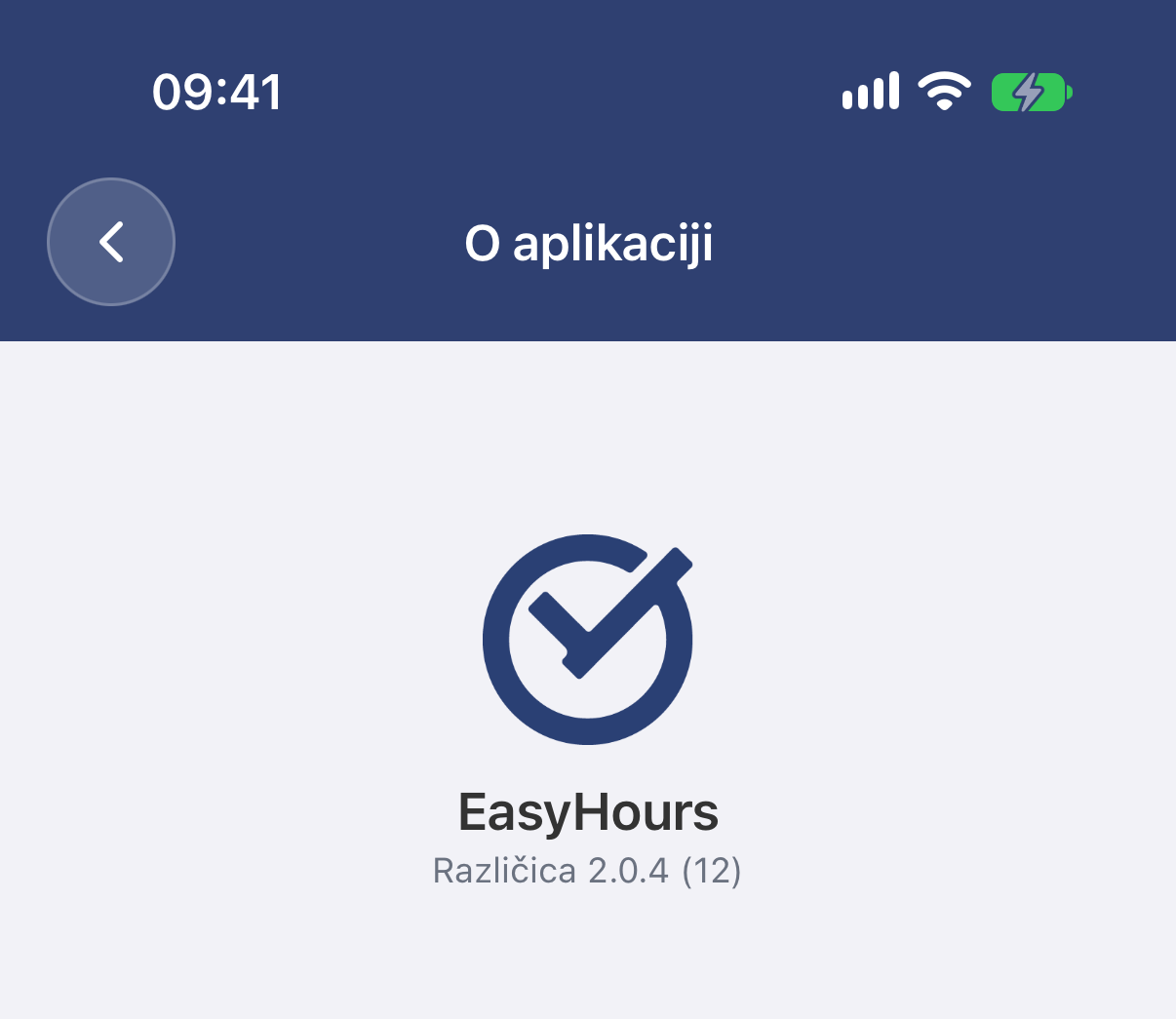
- model telefona ali računalnika (in brskalnik) ter različico aplikacije: Več → O EasyHours.
Če lahko, priložite tudi posnetek zaslona.