Ako aplikacija ne radi
Što učiniti kad se EasyHours ne učitava, traži ažuriranje ili nema interneta te što nam poslati.
Ako se EasyHours ne učitava ili ne reagira, isprobajte ove korake redom.
1. Ažurirajte aplikaciju
Instalirajte najnoviju verziju s App Storea ili Google Playa. Ako aplikacija prikazuje Potrebno je ažuriranje, vaša je verzija prestara: dodirnite gumb Otvori App Store (na Androidu: „Otvori Google Play”) i ažurirajte aplikaciju.
Aplikacija za iPhone zahtijeva iOS 17 ili noviji, a aplikacija za Android Android 8 ili noviji. Na starijem telefonu koristite EasyHours u pregledniku na adresi app.easyhours.com.
2. Zatvorite aplikaciju i ponovno je otvorite
Potpuno zatvorite EasyHours (uklonite je iz prikaza otvorenih aplikacija povlačenjem), a zatim je ponovno otvorite. Na računalu ponovno učitajte stranicu.
3. Provjerite vezu
Početak i završetak rada možete bilježiti i bez interneta ako vaša tvrtka to dopušta (prema zadanim postavkama dopušteno je) i ako je aplikacija u posljednjih nekoliko dana bila povezana s internetom. Evidencije početka i završetka rada spremaju se na telefonu, čekaju sinkronizaciju i šalju se kad se veza vrati. Ako je sinkronizacija stala, na zaslonu Radno vrijeme dodirnite poruku o evidencijama koje čekaju sinkronizaciju, a zatim Ponovi sinkronizaciju. Ako aplikacija zatraži da pregledate spremljene radnje, učinite to ili se obratite voditelju.
Administratori mogu isključiti bilježenje bez interneta u odjeljku Postavke → Početak i kraj rada → Uvjeti → Dopusti bilježenje bez interneta.
Web-aplikacija treba vezu. Ako prikazuje „Povezivanje s EasyHours nije uspjelo”, provjerite internetsku vezu i pokušajte ponovno.
4. Odjavite se i ponovno prijavite
- U aplikaciji: dodirnite gumb Više, zatim svoje ime, a zatim gumb Odjavi se na dnu.
- Na webu: kliknite svoju fotografiju u gornjem desnom kutu, a zatim Odjavi se.
Zatim se ponovno prijavite: pogledajte članak Prijava u EasyHours.
Ako evidencije još čekaju sinkronizaciju, aplikacija vas upozorava prije odjave. One ostaju na telefonu: da biste ih poslali, ponovno se prijavite istim računom u istoj tvrtki.
5. Isprobajte drugi uređaj ili preglednik
Ako web-aplikacija prikazuje praznu stranicu ili poruku Vaš račun nije moguće učitati, isprobajte drugi preglednik ili privatni prozor. Ako ondje radi, izbrišite podatke preglednika za app.easyhours.com.
Poruke koje nisu pogreške
- „Administrator tvrtke onemogućio je vaš račun”: zamolite administratora da vam ga ponovno aktivira.
- Evidencija radnog vremena je zaustavljena: vaša tvrtka ima više od jednog aktivnog korisnika, ali nema aktivan paket. Zamolite vlasnika tvrtke da provjeri paket.
- „Pristup je obustavljen”: plaćanje kasni. Vlasnik tvrtke to može riješiti: pogledajte članak Plaćanja i računi.
I dalje ne radi?
Pišite na support@easyhours.com ili u aplikaciji upotrijebite opciju Pošalji mišljenje u odjeljku Više (na webu: Pomoć → Prijavi problem). Pomoći će nam ako navedete:
- što ste pokušali učiniti i što se umjesto toga dogodilo,
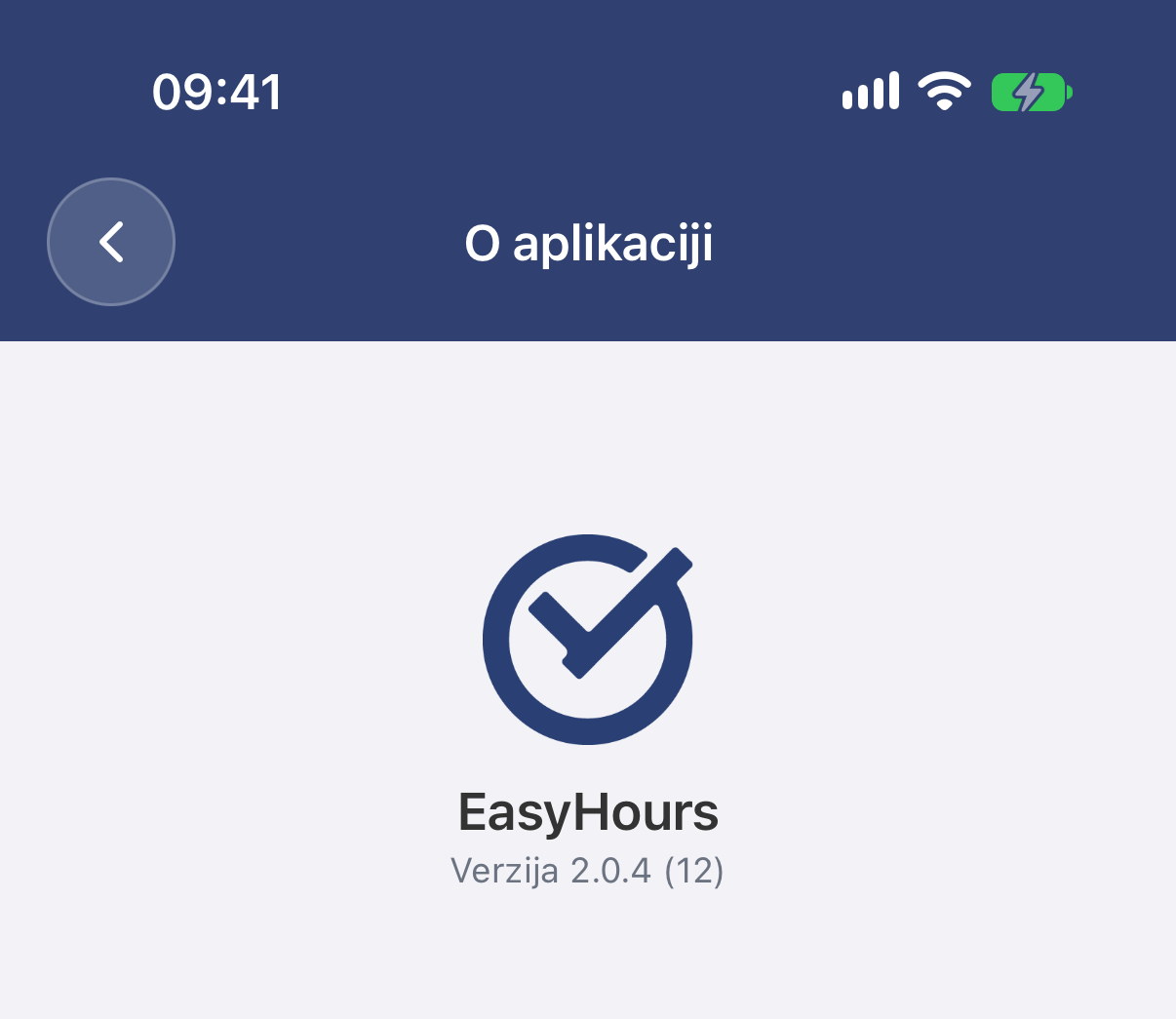
- model telefona ili računala (i preglednik) te verziju aplikacije: Više → O aplikaciji EasyHours.
Ako možete, priložite i snimku zaslona.