Якщо застосунок не працює
Що робити, якщо EasyHours не завантажується, вимагає оновлення або немає інтернету, і що нам надіслати.
Якщо EasyHours не завантажується або не відповідає, виконайте ці дії по черзі.
1. Оновіть застосунок
Установіть останню версію з App Store або Google Play. Якщо застосунок показує Потрібне оновлення, ваша версія надто стара: торкніться кнопки Відкрити App Store (на Android: «Відкрити Google Play») і оновіть застосунок.
Для застосунку на iPhone потрібна iOS 17 або новіша, для застосунку на Android — Android 8 або новіша. На старішому телефоні використовуйте EasyHours у браузері за адресою app.easyhours.com.
2. Закрийте застосунок і відкрийте знову
Повністю закрийте EasyHours (змахніть його в перемикачі застосунків), потім відкрийте знову. На комп’ютері перезавантажте сторінку.
3. Перевірте з’єднання
Відмічати початок і завершення роботи можна й без інтернету, якщо це дозволено у вашій компанії (за замовчуванням дозволено) і застосунок підключався до інтернету за останні кілька днів. Відмітки про початок і завершення роботи зберігаються на телефоні, очікують синхронізації й надсилаються, коли з’єднання відновиться. Якщо синхронізація зупинилася, на екрані Робота торкніться повідомлення про відмітки, що очікують синхронізації, потім Повторити синхронізацію. Якщо застосунок просить перевірити збережені дії, зробіть це або зверніться до керівника.
Адміністратори можуть вимкнути облік без інтернету в розділі Налаштування → Початок і завершення роботи → Вимоги → Дозволити запис без інтернету.
Вебзастосунку потрібне з’єднання. Якщо він показує «Не вдалося з’єднатися з EasyHours», перевірте інтернет і спробуйте знову.
4. Вийдіть і увійдіть знову
- У застосунку: торкніться кнопки Ще, потім свого імені, а потім кнопки Вийти з облікового запису унизу екрана.
- У вебверсії: натисніть на своє фото в правому верхньому куті, потім Вийти з облікового запису.
Потім увійдіть знову: див. статтю Вхід в EasyHours.
Якщо відмітки ще очікують синхронізації, застосунок попередить вас перед виходом. Вони залишаться на телефоні: щоб надіслати їх, знову увійдіть у той самий обліковий запис і ту саму компанію.
5. Спробуйте інший пристрій або браузер
Якщо вебзастосунок показує порожню сторінку або повідомлення Не вдалося завантажити обліковий запис, спробуйте інший браузер або приватне вікно. Якщо там усе працює, очистьте дані браузера для сайту app.easyhours.com.
Повідомлення, які не є помилками
- «Адміністратор компанії вимкнув ваш обліковий запис»: попросіть адміністратора знову його активувати.
- Облік часу призупинено: у вашій компанії більше одного активного користувача, але немає активного тарифу. Попросіть власника компанії перевірити тариф.
- «Доступ призупинено»: платіж прострочено. Власник компанії може розв’язати цю проблему: див. статтю Платежі та рахунки.
Досі не працює?
Напишіть на support@easyhours.com або скористайтеся пунктом Надіслати відгук у розділі Ще у застосунку (у вебверсії: Довідка → Повідомити про проблему). Нам допоможе, якщо ви вкажете:
- що ви намагалися зробити й що сталося натомість,
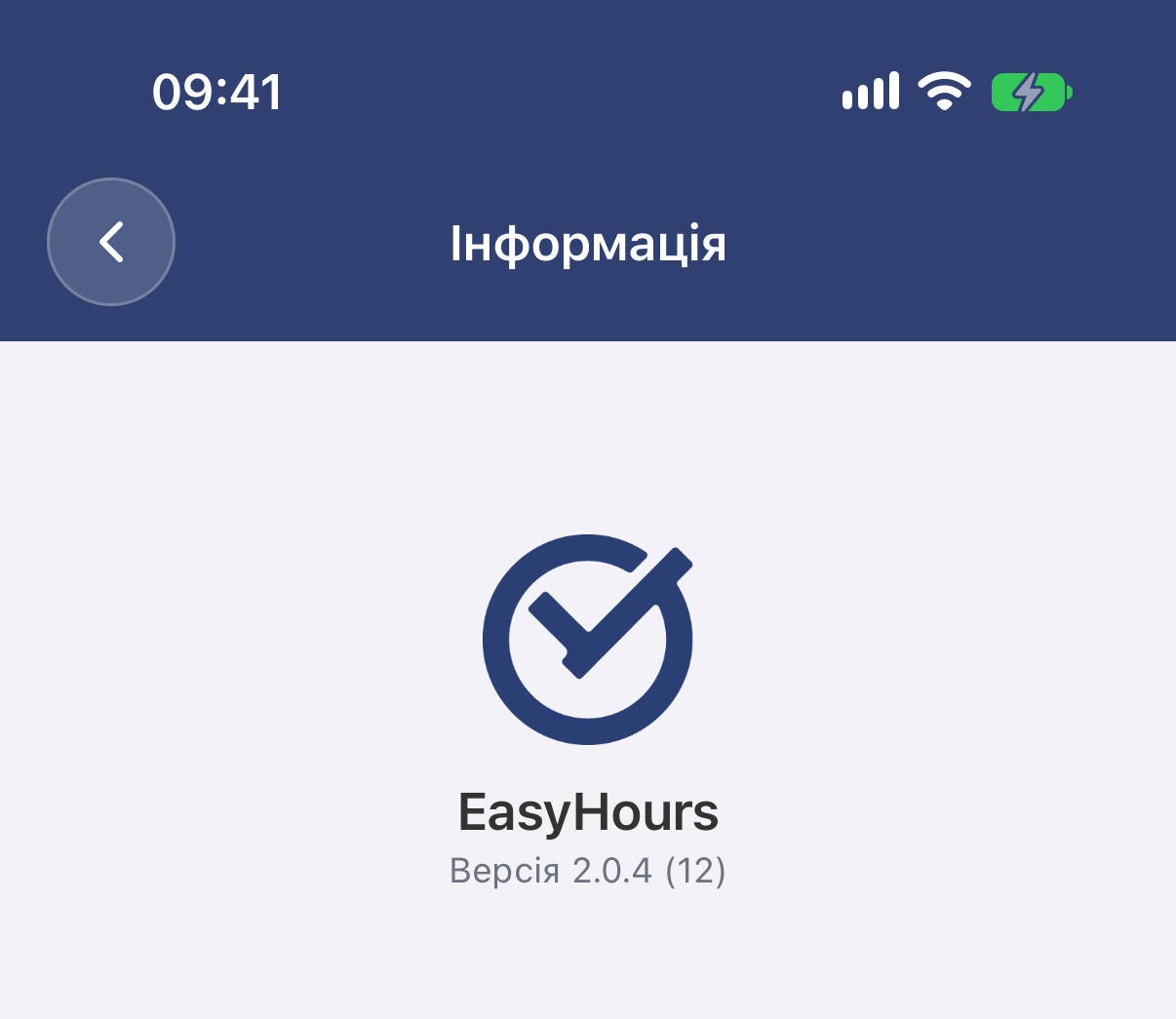
- модель телефона чи комп’ютера (і браузер), а також версію застосунку: Ще → Про EasyHours.
За можливості додайте знімок екрана.