앱이 작동하지 않을 때
EasyHours가 열리지 않거나, 업데이트를 요청하거나, 오프라인일 때 시도할 방법과 문의할 때 보낼 정보를 알아보세요.
EasyHours가 열리지 않거나 응답하지 않으면 다음 단계를 순서대로 시도해 보세요.
1. 앱 업데이트하기
App Store나 Google Play에서 최신 버전을 설치하세요. 앱에 업데이트 필요 안내가 표시되면 사용 중인 버전이 너무 오래되어 사용할 수 없습니다. App Store 열기 버튼(Android에서는 ‘Google Play 열기’)을 탭해 업데이트하세요.
iPhone 앱은 iOS 17 이상, Android 앱은 Android 8 이상이 필요합니다. 오래된 휴대폰에서는 브라우저에서 app.easyhours.com에 접속해 EasyHours를 이용하세요.
2. 앱을 완전히 닫았다가 다시 열기
EasyHours를 완전히 닫은 다음(앱 전환 화면에서 위로 밀어 닫기) 다시 여세요. 컴퓨터에서는 페이지를 새로고침하세요.
3. 인터넷 연결 확인하기
회사에서 허용하고(기본적으로 허용됨) 최근 며칠 안에 앱이 온라인 상태였다면 인터넷 없이도 출퇴근을 기록할 수 있습니다. 출퇴근 기록은 휴대폰에 저장되어 동기화 대기 중으로 표시되고, 다시 온라인이 되면 전송됩니다. 동기화가 멈췄다면 출퇴근 화면의 대기 중 메시지를 탭한 다음 동기화 재시도 버튼을 탭하세요. 앱에서 저장된 기록을 검토하라고 안내하면 검토하거나 상사에게 문의하세요.
관리자는 설정 → 출근과 퇴근 → 조건 → 오프라인 기록 허용 메뉴에서 오프라인 기록을 끌 수 있습니다.
웹 앱은 인터넷 연결이 필요합니다. ’EasyHours에 연결할 수 없습니다’라는 메시지가 표시되면 인터넷 연결을 확인하고 다시 시도하세요.
4. 로그아웃했다가 다시 로그인하기
- 앱에서: 더보기 버튼을 탭하고 내 이름을 탭한 다음 아래쪽의 로그아웃 버튼을 탭하세요.
- 웹에서: 오른쪽 위의 내 사진을 클릭한 다음 로그아웃 항목을 클릭하세요.
그런 다음 다시 로그인하세요. EasyHours에 로그인하기 문서를 참고하세요.
동기화를 기다리는 출퇴근 기록이 있다면 로그아웃하기 전에 앱이 경고합니다. 기록은 휴대폰에 남아 있으니, 같은 계정과 회사로 다시 로그인하면 전송됩니다.
5. 다른 기기나 브라우저에서 시도하기
웹 앱에 빈 페이지나 계정을 불러오지 못했습니다 메시지가 표시되면 다른 브라우저나 시크릿 창에서 시도해 보세요. 그곳에서 작동한다면 브라우저에서 app.easyhours.com의 사이트 데이터를 삭제하세요.
오류가 아닌 메시지
- ‘회사 관리자가 계정을 비활성화했습니다’: 관리자에게 다시 활성화해 달라고 요청하세요.
- 근무 시간 기록이 일시 중지된 경우: 회사에 활성 사용자가 2명 이상인데 이용 중인 요금제가 없습니다. 회사 소유자에게 요금제를 확인해 달라고 요청하세요.
- ‘이용 일시 중지됨’: 결제가 연체되었습니다. 회사 소유자가 해결할 수 있습니다. 결제와 청구서 문서를 참고하세요.
그래도 해결되지 않나요?
support@easyhours.com으로 이메일을 보내거나, 앱의 더보기 메뉴에서 의견 보내기 항목을 이용하세요(웹에서는 도움말 → 문제 신고 메뉴). 다음 내용을 알려 주시면 도움이 됩니다.
- 무엇을 하려고 했는지, 실제로는 어떤 문제가 발생했는지
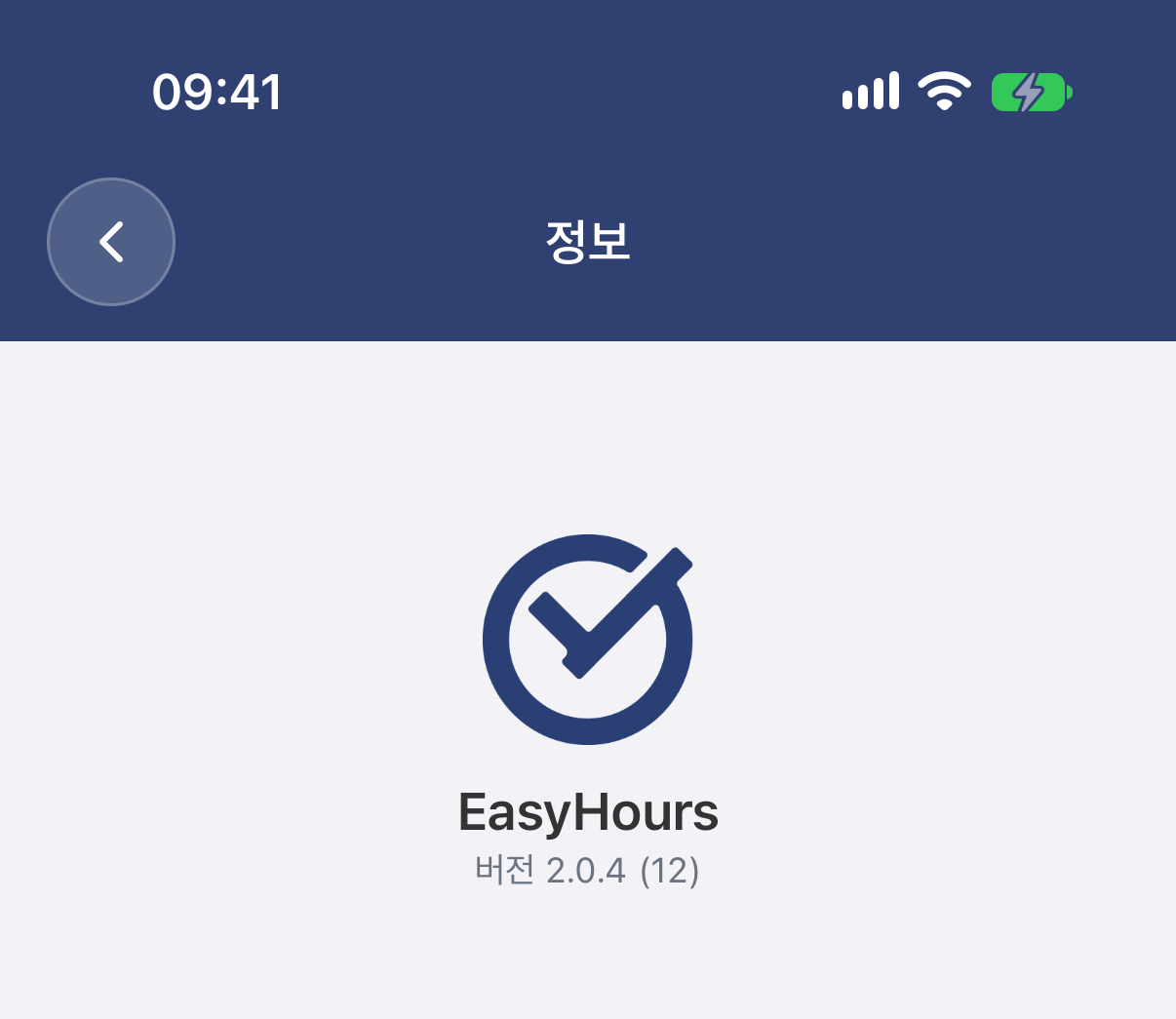
- 사용 중인 휴대폰이나 컴퓨터(및 브라우저)와 앱 버전: 더보기 → EasyHours 정보
- 가능하다면 스크린샷