Jos sovellus ei toimi
Mitä kokeilla, kun EasyHours ei lataudu, pyytää päivitystä tai verkkoyhteys puuttuu, ja mitä tietoja lähettää meille.
Jos EasyHours ei lataudu tai reagoi, kokeile näitä vaiheita tässä järjestyksessä.
1. Päivitä sovellus
Asenna uusin versio App Storesta tai Google Playsta. Jos sovellus näyttää ilmoituksen Päivitys vaaditaan, versiosi on liian vanha käytettäväksi: napauta Avaa App Store (Androidissa: Avaa Google Play) ja päivitä.
iPhone-sovellus vaatii iOS 17:n tai uudemman, Android-sovellus Android 8:n tai uudemman. Vanhemmalla puhelimella käytä EasyHoursia selaimessa osoitteessa app.easyhours.com.
2. Sulje sovellus ja avaa se uudelleen
Sulje EasyHours kokonaan (pyyhkäise se pois sovellusvaihtimessa) ja avaa se uudelleen. Tietokoneella lataa sivu uudelleen.
3. Tarkista verkkoyhteys
Voit leimata sisään ja ulos ilman internetiä, jos yrityksesi sallii sen (sallittu oletuksena) ja sovellus on ollut verkossa viime päivinä. Sisään- ja ulosleimaukset tallennetaan puhelimeesi, merkitään synkronointia odottaviksi ja lähetetään, kun yhteys palaa. Jos synkronointi pysähtyi, napauta näkymässä Leimaus odottavista leimauksista kertovaa ilmoitusta ja sitten Yritä synkronointia uudelleen. Jos sovellus pyytää tarkistamaan tallennetut toiminnot, tee se tai pyydä apua esihenkilöltäsi.
Ylläpitäjät voivat poistaa kirjaamisen ilman verkkoyhteyttä käytöstä kohdassa Asetukset → Leimaukset → Vaatimukset → Salli kirjaaminen ilman verkkoyhteyttä.
Verkkosovellus tarvitsee verkkoyhteyden. Jos se näyttää ilmoituksen ”EasyHoursiin ei saatu yhteyttä”, tarkista internetyhteys ja yritä uudelleen.
4. Kirjaudu ulos ja uudelleen sisään
- Mobiilisovelluksessa: napauta Lisää, napauta nimeäsi ja napauta alhaalla Kirjaudu ulos.
- Verkkosovelluksessa: napsauta kuvaasi oikeassa yläkulmassa ja sitten Kirjaudu ulos.
Kirjaudu sitten uudelleen sisään: katso Kirjautuminen EasyHoursiin.
Jos leimauksia odottaa vielä synkronointia, sovellus varoittaa ennen uloskirjautumista. Ne säilyvät puhelimessa: kirjaudu takaisin samalle tilille ja samaan yritykseen, niin ne lähetetään.
5. Kokeile toista laitetta tai selainta
Jos verkkosovellus näyttää tyhjän sivun tai ilmoituksen Tilisi lataaminen epäonnistui, kokeile toista selainta tai yksityistä ikkunaa. Jos se toimii siellä, tyhjennä selaimen tiedot sivustolta app.easyhours.com.
Ilmoitukset, jotka eivät ole virheitä
- ”Yrityksesi ylläpitäjä on poistanut käyttäjätilisi käytöstä”: pyydä ylläpitäjää ottamaan tilisi uudelleen käyttöön.
- Ajanseuranta on keskeytetty: yrityksessäsi on useampi kuin yksi aktiivinen henkilö mutta ei voimassa olevaa tilausta. Pyydä yrityksen omistajaa tarkistamaan tilaus.
- ”Pääsy keskeytetty”: maksu on myöhässä. Yrityksen omistaja voi korjata tilanteen: katso Maksut ja laskut.
Eikö sovellus vieläkään toimi?
Lähetä sähköpostia osoitteeseen support@easyhours.com tai käytä mobiilisovelluksessa toimintoa Lähetä palaute kohdassa Lisää (verkkosovelluksessa: Ohje → Ilmoita ongelmasta). Meitä auttaa, jos kerrot:
- mitä yritit tehdä ja mitä tapahtui sen sijaan,
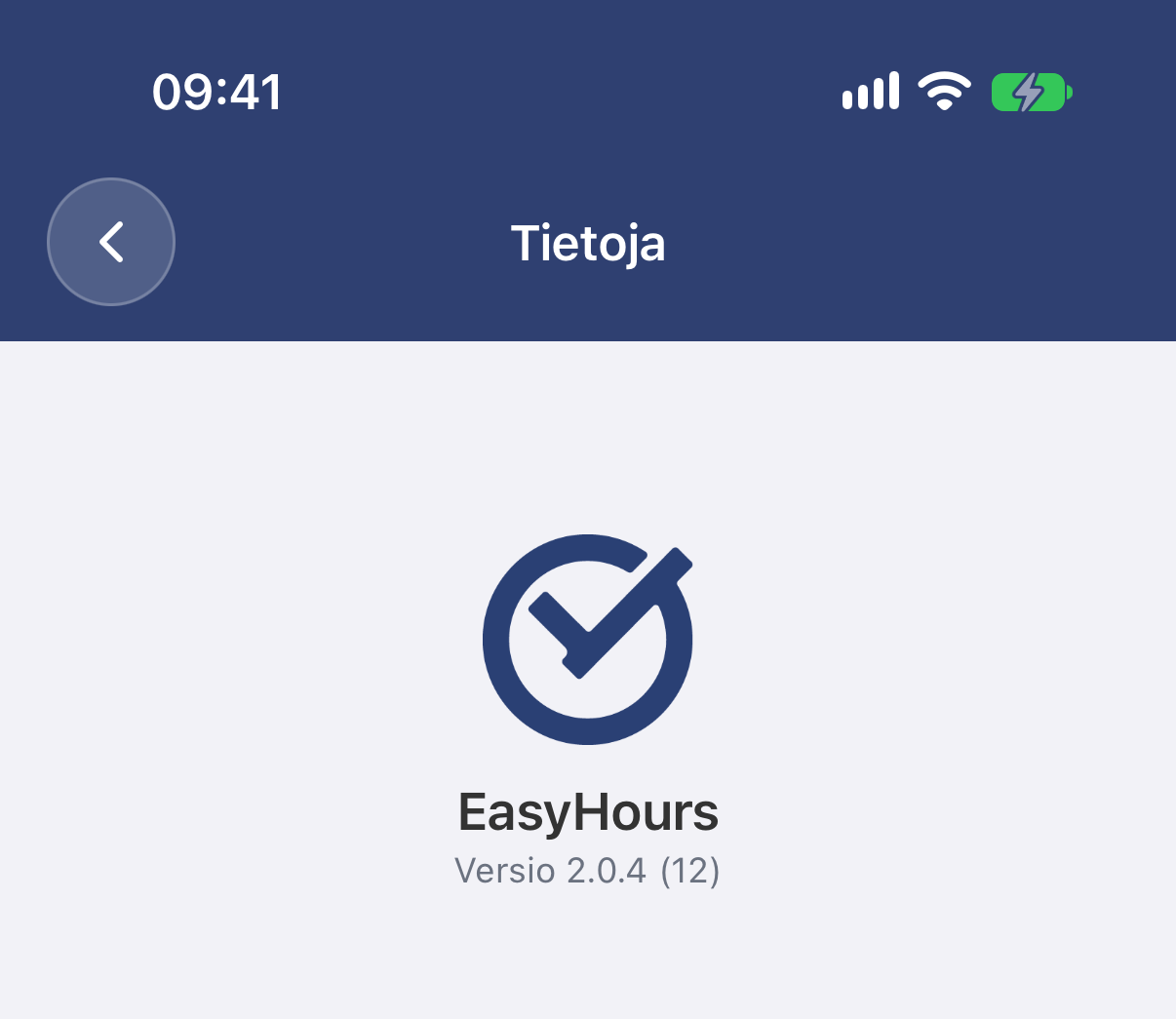
- mikä puhelin tai tietokone (ja selain) sinulla on sekä sovelluksen versio: Lisää → Tietoja EasyHoursista,
- ja liität kuvakaappauksen, jos mahdollista.