Ja lietotne nedarbojas
Ko darīt, ja EasyHours neielādējas, pieprasa atjauninājumu vai nav interneta, un ko mums nosūtīt.
Ja EasyHours neielādējas vai nereaģē, izmēģiniet šīs darbības norādītajā secībā.
1. Atjauniniet lietotni
Instalējiet jaunāko versiju no App Store vai Google Play. Ja lietotne rāda Nepieciešams atjauninājums, jūsu versija ir pārāk veca: pieskarieties pogai Atvērt App Store (Android ierīcē: Atvērt Google Play) un atjauniniet.
iPhone lietotnei vajadzīga iOS 17 vai jaunāka versija, Android lietotnei – Android 8 vai jaunāka. Vecākā tālrunī izmantojiet EasyHours pārlūkprogrammā adresē app.easyhours.com.
2. Aizveriet lietotni un atveriet to vēlreiz
Pilnībā aizveriet EasyHours (lietotņu pārslēdzējā aizvelciet lietotnes logu no ekrāna), pēc tam atveriet vēlreiz. Datorā pārlādējiet lapu.
3. Pārbaudiet savienojumu
Darba sākumu un beigas varat atzīmēt arī bez interneta, ja to atļauj jūsu uzņēmums (pēc noklusējuma tas ir atļauts) un lietotne pēdējo dienu laikā ir bijusi tiešsaistē. Darba sākuma un beigu atzīmes tiek saglabātas tālrunī un gaida sinhronizāciju. Tās tiek nosūtītas, kad savienojums atjaunojas. Ja sinhronizācija ir apstājusies, ekrānā Darba laiks pieskarieties ziņojumam par gaidošajām atzīmēm un pēc tam Sinhronizēt vēlreiz. Ja lietotne lūdz pārskatīt saglabātās darbības, izdariet to vai vērsieties pie sava vadītāja.
Administratori atzīmēšanu bezsaistē var izslēgt sadaļā Iestatījumi → Darba sākums un beigas → Prasības → Atļaut reģistrēt bez interneta.
Tīmekļa lietotnei vajadzīgs savienojums. Ja tā rāda „Neizdevās sazināties ar EasyHours“, pārbaudiet interneta savienojumu un mēģiniet vēlreiz.
4. Izrakstieties un pierakstieties vēlreiz
- Lietotnē: pieskarieties pogai Vairāk, savam vārdam un apakšā pogai Izrakstīties.
- Tīmeklī: augšā labajā pusē noklikšķiniet uz sava foto, pēc tam uz Izrakstīties.
Pēc tam pierakstieties vēlreiz: skatiet rakstu Pierakstīšanās EasyHours.
Ja darba sākuma atzīmes vēl gaida sinhronizāciju, lietotne pirms izrakstīšanās jūs brīdina. Atzīmes paliek tālrunī: lai tās nosūtītu, pierakstieties vēlreiz tajā pašā kontā un uzņēmumā.
5. Izmēģiniet citu ierīci vai pārlūkprogrammu
Ja tīmekļa lietotne rāda tukšu lapu vai paziņojumu Neizdevās ielādēt jūsu kontu, izmēģiniet citu pārlūkprogrammu vai privāto logu. Ja tur viss darbojas, notīriet pārlūkprogrammas datus vietnei app.easyhours.com.
Paziņojumi, kas nav kļūdas
- „Uzņēmuma administrators ir deaktivizējis jūsu kontu“: lūdziet administratoram to atkal aktivizēt.
- Darba laika uzskaite ir apturēta: jūsu uzņēmumā ir vairāk nekā viens aktīvs lietotājs, bet nav aktīva plāna. Lūdziet uzņēmuma īpašniekam pārbaudīt plānu.
- „Piekļuve apturēta“: maksājums ir kavēts. Uzņēmuma īpašnieks to var atrisināt: skatiet rakstu Maksājumi un rēķini.
Joprojām nedarbojas?
Rakstiet uz support@easyhours.com vai lietotnē izmantojiet Nosūtīt atsauksmi sadaļā Vairāk (tīmeklī: Palīdzība → Ziņot par problēmu). Mums palīdzēs, ja norādīsiet:
- ko mēģinājāt izdarīt un kas notika,
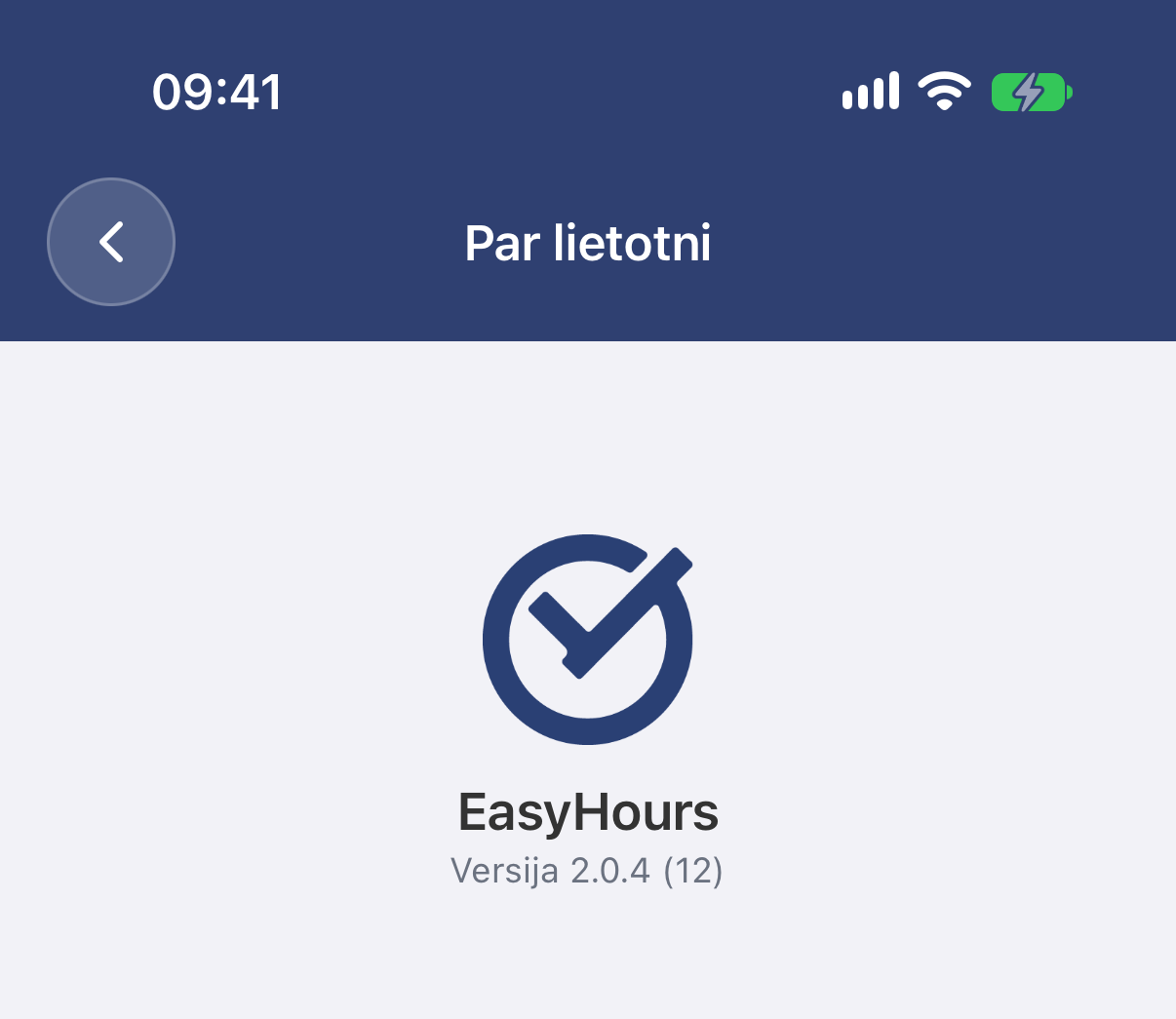
- tālruņa vai datora modeli (un pārlūkprogrammu) un lietotnes versiju: Vairāk → Par EasyHours.
Ja iespējams, pievienojiet arī ekrānuzņēmumu.