Uygulama çalışmıyorsa
EasyHours yüklenmediğinde, güncelleme istediğinde veya çevrimdışıyken ne yapılacağı ve bize neler gönderilmesi gerektiği.
EasyHours yüklenmiyor veya yanıt vermiyorsa şu adımları sırasıyla deneyin.
1. Uygulamayı güncelleyin
App Store’dan veya Google Play’den en son sürümü yükleyin. Uygulama Güncelleme gerekli mesajını gösteriyorsa sürümünüz kullanılamayacak kadar eskidir: App Store'u aç düğmesine (Android’de: “Google Play’i aç”) dokunun ve güncelleyin.
iPhone uygulaması iOS 17 veya sonrasını, Android uygulaması Android 8 veya sonrasını gerektirir. Daha eski bir telefonda EasyHours’ı tarayıcıda app.easyhours.com adresinden kullanın.
2. Uygulamayı kapatıp yeniden açın
EasyHours’ı tamamen kapatın (uygulama değiştiricide yukarı kaydırarak kapatın), ardından yeniden açın. Bilgisayarda sayfayı yenileyin.
3. Bağlantınızı kontrol edin
Şirketiniz izin veriyorsa (varsayılan olarak izin verilir) ve uygulama son birkaç gün içinde internete bağlandıysa giriş ve çıkış kaydını internet olmadan da yapabilirsiniz. Giriş ve çıkış kayıtları telefonunuzda saklanır, eşitleme bekleyen kayıtlar olarak işaretlenir ve bağlantı geri geldiğinde gönderilir. Eşitleme durduysa Mesai ekranında bekleyen kayıtlarla ilgili mesaja, ardından Eşitlemeyi yeniden dene düğmesine dokunun. Uygulama kaydedilen işlemleri gözden geçirmenizi isterse bunu yapın veya amirinize başvurun.
Yöneticiler çevrimdışı kaydı Ayarlar → İşe başlama ve bitirme → Koşullar → Çevrimdışı kayda izin ver bölümünden kapatabilir.
Web uygulaması bağlantı gerektirir. “EasyHours’a ulaşılamadı” mesajını görürseniz internet bağlantınızı kontrol edip tekrar deneyin.
4. Oturumu kapatıp yeniden açın
- Uygulamada: Diğer düğmesine, adınıza ve ardından alttaki Oturumu kapat düğmesine dokunun.
- Web uygulamasında: sağ üstteki fotoğrafınıza, ardından Oturumu kapat seçeneğine tıklayın.
Ardından yeniden oturum açın: EasyHours’ta oturum açın makalesine bakın.
Eşitlenmeyi bekleyen kayıtlar varsa uygulama oturumu kapatmadan önce sizi uyarır. Kayıtlar telefonda kalır: göndermek için aynı hesapla yeniden oturum açın ve aynı şirketi kullanın.
5. Başka bir cihaz veya tarayıcı deneyin
Web uygulaması boş bir sayfa veya Hesabınız yüklenemedi mesajını gösteriyorsa başka bir tarayıcı veya gizli pencere deneyin. Orada çalışıyorsa app.easyhours.com için tarayıcı verilerini temizleyin.
Hata olmayan mesajlar
- “Şirket yöneticiniz hesabınızı devre dışı bıraktı”: bir yöneticiden hesabınızı yeniden etkinleştirmesini isteyin.
- Mesai takibi durduruldu: şirketinizde birden fazla aktif kullanıcı var ancak aktif bir paket yok. Şirket sahibinden paketi kontrol etmesini isteyin.
- “Erişim askıya alındı”: bir ödeme gecikmiş. Şirket sahibi bunu çözebilir: Ödemeler ve faturalar makalesine bakın.
Hâlâ çalışmıyor mu?
support@easyhours.com adresine yazın veya uygulamada Diğer altındaki Geri bildirim gönder seçeneğini kullanın (web’de: Yardım → Sorun bildir). Şunları bilmek bize yardımcı olur:
- ne yapmaya çalıştığınız ve nasıl bir sorunla karşılaştığınız,
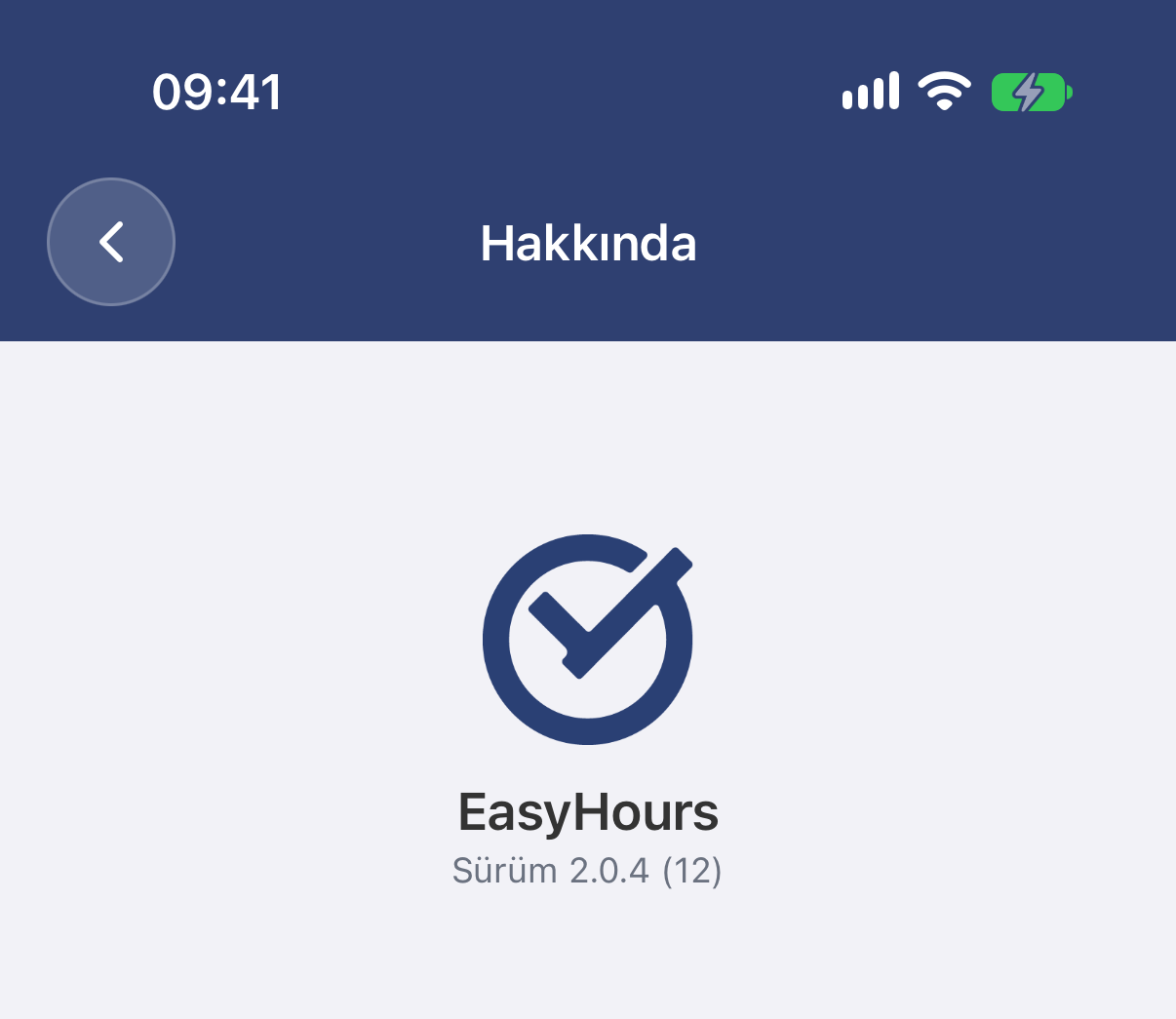
- telefonunuzun veya bilgisayarınızın modeli (ve tarayıcınız) ile uygulama sürümü: Diğer → EasyHours hakkında.
Mümkünse bir ekran görüntüsü de ekleyin.