Se a app não funcionar
O que experimentar quando o EasyHours não carrega, pede uma atualização ou está sem Internet, e que informações nos enviar.
Se o EasyHours não carregar ou não responder, experimente estes passos por esta ordem.
1. Atualize a app
Instale a versão mais recente a partir da App Store ou do Google Play. Se a app mostrar Atualização necessária, a sua versão é demasiado antiga para ser usada: toque em Abrir a App Store (no Android: Abrir o Google Play) e atualize.
A app para iPhone precisa do iOS 17 ou posterior; a app para Android precisa do Android 8 ou posterior. Num telemóvel mais antigo, use o EasyHours no navegador, em app.easyhours.com.
2. Feche a app e volte a abri-la
Feche completamente o EasyHours (deslize-o para cima no seletor de apps) e volte a abri-lo. No computador, recarregue a página.
3. Verifique a ligação
Pode registar a entrada e a saída sem Internet se a sua empresa o permitir (esta opção vem ativada por predefinição) e se a app tiver tido ligação nos últimos dias. Os registos são guardados no telemóvel, marcados como pendentes de sincronização e enviados quando voltar a ter ligação. Se a sincronização parar, toque no aviso de registos pendentes no ecrã Ponto e depois em Tentar sincronizar. Se a app lhe pedir para rever ações guardadas, faça-o ou peça ajuda ao seu responsável.
Os administradores podem desativar os registos sem Internet em Configurações → Registro de ponto → Requisitos → Permitir registros sem Internet.
A aplicação web precisa de ligação. Se mostrar «Não foi possível ligar ao EasyHours», verifique a sua ligação à Internet e tente novamente.
4. Termine a sessão e volte a iniciá-la
- Na app: toque em Mais, no seu nome e em Sair, em baixo.
- Na Web: clique na sua fotografia, no canto superior direito, e depois em Sair.
Depois, volte a iniciar sessão: consulte Iniciar sessão no EasyHours.
Se ainda houver registos pendentes de sincronização, a app avisa-o antes de terminar a sessão. Ficam guardados no telemóvel: volte a iniciar sessão na mesma conta e na mesma empresa para os enviar.
5. Experimente outro dispositivo ou navegador
Se a aplicação web mostrar uma página em branco ou Não foi possível carregar sua conta, experimente outro navegador ou uma janela privada. Se aí funcionar, limpe os dados do navegador para app.easyhours.com.
Mensagens que não são erros
- «O administrador da empresa desativou a sua conta»: peça ao administrador que a reative.
- O registo de horas está suspenso: a sua empresa tem mais de uma pessoa ativa mas nenhum plano ativo. Peça ao titular da conta que verifique o plano.
- «Acesso suspenso»: há um pagamento em atraso. O titular da conta pode resolver a situação: consulte Pagamentos e faturas.
Continua sem funcionar?
Envie um e-mail para support@easyhours.com ou use Enviar opinião em Mais, na app (na Web: Ajuda → Relatar um problema). Ajuda-nos saber:
- o que estava a tentar fazer e o que aconteceu,
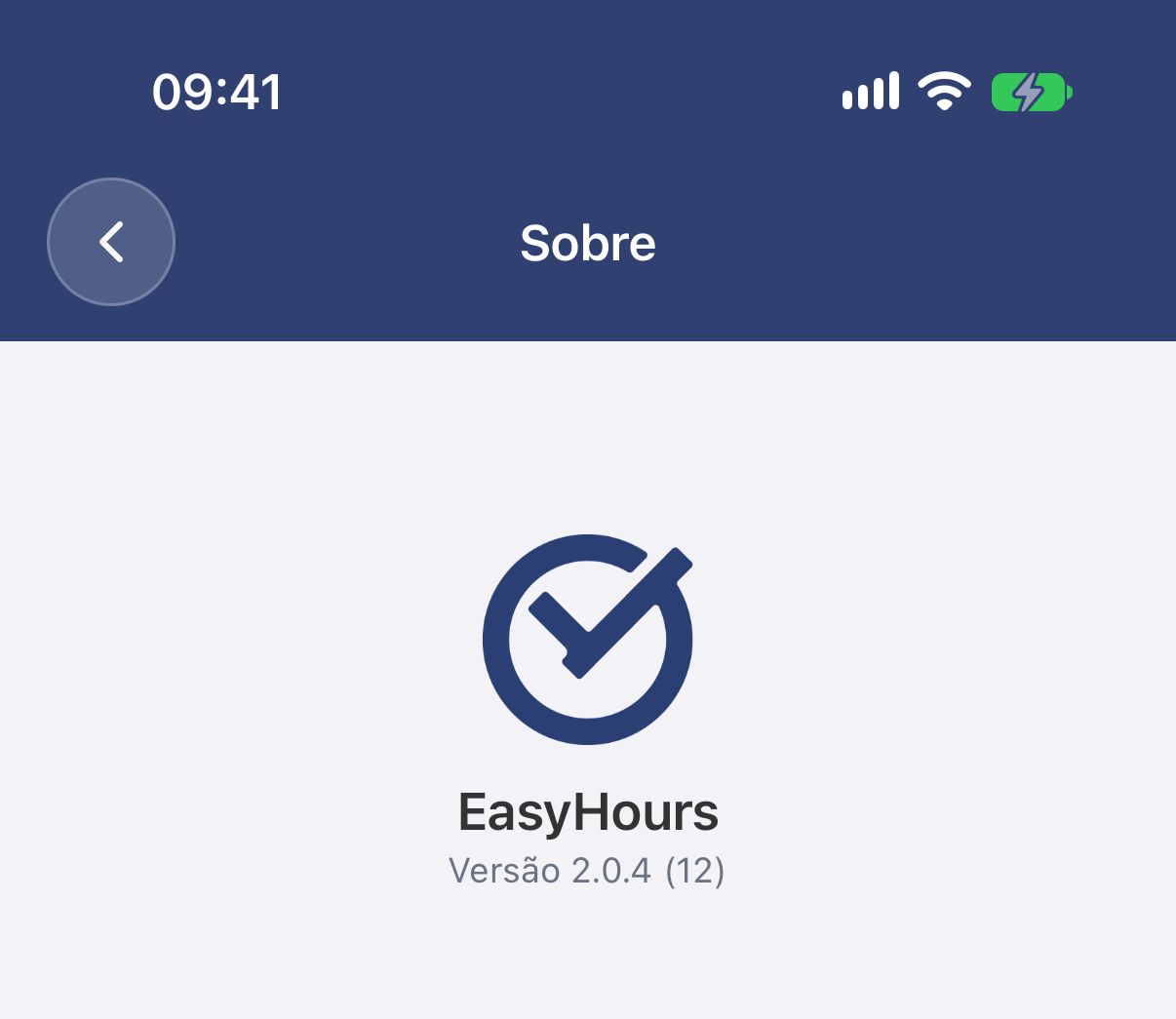
- que telemóvel ou computador (e navegador) usa e a versão da app: Mais → Sobre o EasyHours.
Se puder, junte também uma captura de ecrã.