Ha az alkalmazás nem működik
Mit próbálj ki, ha az EasyHours nem töltődik be, frissítést kér, vagy nincs internetkapcsolatod, és mit küldj el nekünk.
Ha az EasyHours nem töltődik be vagy nem reagál, próbáld ki az alábbi lépéseket ebben a sorrendben.
1. Frissítsd az alkalmazást
Telepítsd a legújabb verziót az App Store-ból vagy a Google Playről. Ha az alkalmazásban a Frissítés szükséges üzenet jelenik meg, a verziód túl régi a használathoz: koppints az App Store megnyitása gombra (Androidon: Google Play megnyitása), és frissíts.
Az iPhone-alkalmazáshoz iOS 17 vagy újabb, az androidos alkalmazáshoz Android 8 vagy újabb szükséges. Régebbi telefonon használd az EasyHourst böngészőben, az app.easyhours.com címen.
2. Zárd be az alkalmazást, és nyisd meg újra
Zárd be teljesen az EasyHourst (az alkalmazásváltóban húzd el felfelé), majd nyisd meg újra. Számítógépen töltsd újra az oldalt.
3. Ellenőrizd az internetkapcsolatot
A munka kezdését és befejezését internet nélkül is rögzítheted, ha a céged ezt engedélyezi (alapértelmezés szerint engedélyezett), és az alkalmazás az elmúlt néhány napban online volt. Az alkalmazás a telefonodon menti a rögzítéseket, szinkronizálásra váróként jelöli őket, és elküldi őket, amikor ismét van kapcsolat. Ha a szinkronizálás leállt, koppints a várakozó rögzítésekről szóló üzenetre a Munkaidő képernyőn, majd a Szinkronizálás újra gombra. Ha az alkalmazás arra kér, hogy nézd át a mentett műveleteket, tedd meg, vagy kérd a vezetőd segítségét.
Az adminisztrátorok itt kapcsolhatják ki az offline rögzítést: Beállítások → Munkaidő-rögzítés → Feltételek → Offline rögzítés engedélyezése.
A webalkalmazáshoz internetkapcsolat szükséges. Ha a „Nem érhető el az EasyHours.” üzenet jelenik meg, ellenőrizd az internetkapcsolatot, és próbáld újra.
4. Jelentkezz ki, majd be újra
- Az alkalmazásban: koppints a Továbbiak lehetőségre, a nevedre, majd alul a Kilépés gombra.
- A webes felületen: kattints jobbra fent a fényképedre, majd a Kilépés lehetőségre.
Ezután jelentkezz be újra, lásd: Bejelentkezés az EasyHoursba.
Ha még vannak szinkronizálásra váró rögzítések, az alkalmazás figyelmeztet, mielőtt kijelentkezel. Ezek a telefonon maradnak: az elküldésükhöz jelentkezz vissza ugyanabba a fiókba és cégbe.
5. Próbálj ki másik eszközt vagy böngészőt
Ha a webalkalmazás üres oldalt vagy a Nem sikerült betölteni a fiókodat üzenetet mutatja, próbálj ki egy másik böngészőt vagy egy privát ablakot. Ha ott működik, töröld a böngésző app.easyhours.com webhelyhez tartozó adatait.
Üzenetek, amelyek nem hibát jeleznek
- „A céged adminisztrátora inaktiválta a fiókodat.”: kérd meg az adminisztrátort, hogy aktiváljon újra.
- A munkaidő-rögzítés szünetel: a cégednek egynél több aktív tagja van, de nincs aktív csomagja. Kérd meg a cég tulajdonosát, hogy ellenőrizze a csomagot.
- „Hozzáférés felfüggesztve”: lejárt egy fizetési határidő. A cég tulajdonosa rendezheti, lásd: Fizetések és számlák.
Még mindig nem működik?
Írj a support@easyhours.com címre, vagy használd az alkalmazásban a Továbbiak menüpontban a Visszajelzés küldése lehetőséget (a webes felületen: Súgó → Probléma bejelentése). Sokat segít, ha tudjuk:
- mit próbáltál csinálni, és mi történt helyette;
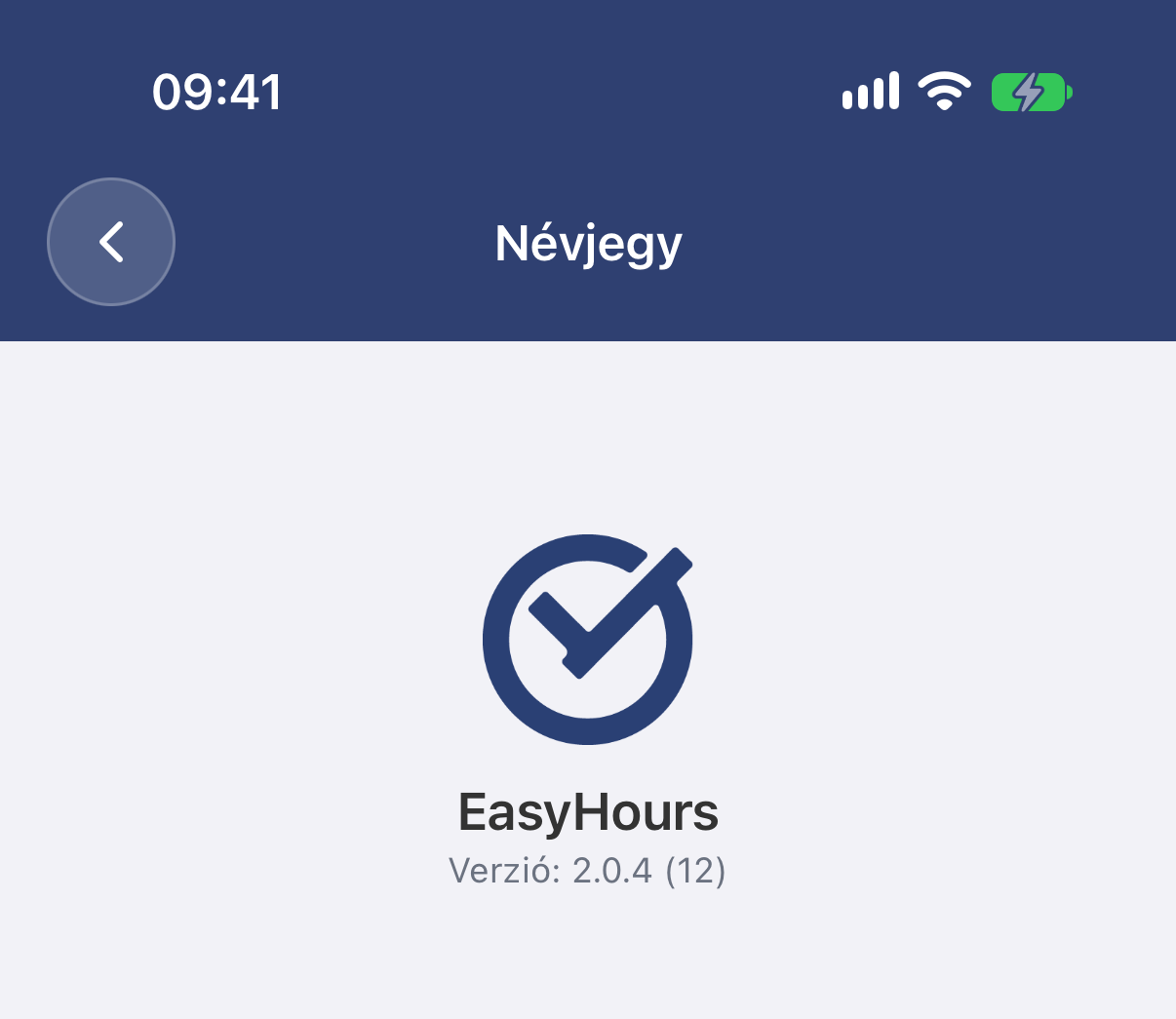
- milyen telefont vagy számítógépet (és böngészőt) használsz, és mi az alkalmazás verziója (Továbbiak → Az EasyHours névjegye).
Ha lehet, küldj egy képernyőképet is.