

































プロフィール:メールアドレス・名前・言語
名前、写真、電話番号、メールアドレス、言語を変更します。
自分の情報は、アプリでもWeb版でもいつでも変更できます。
名前・写真・電話番号
アプリ
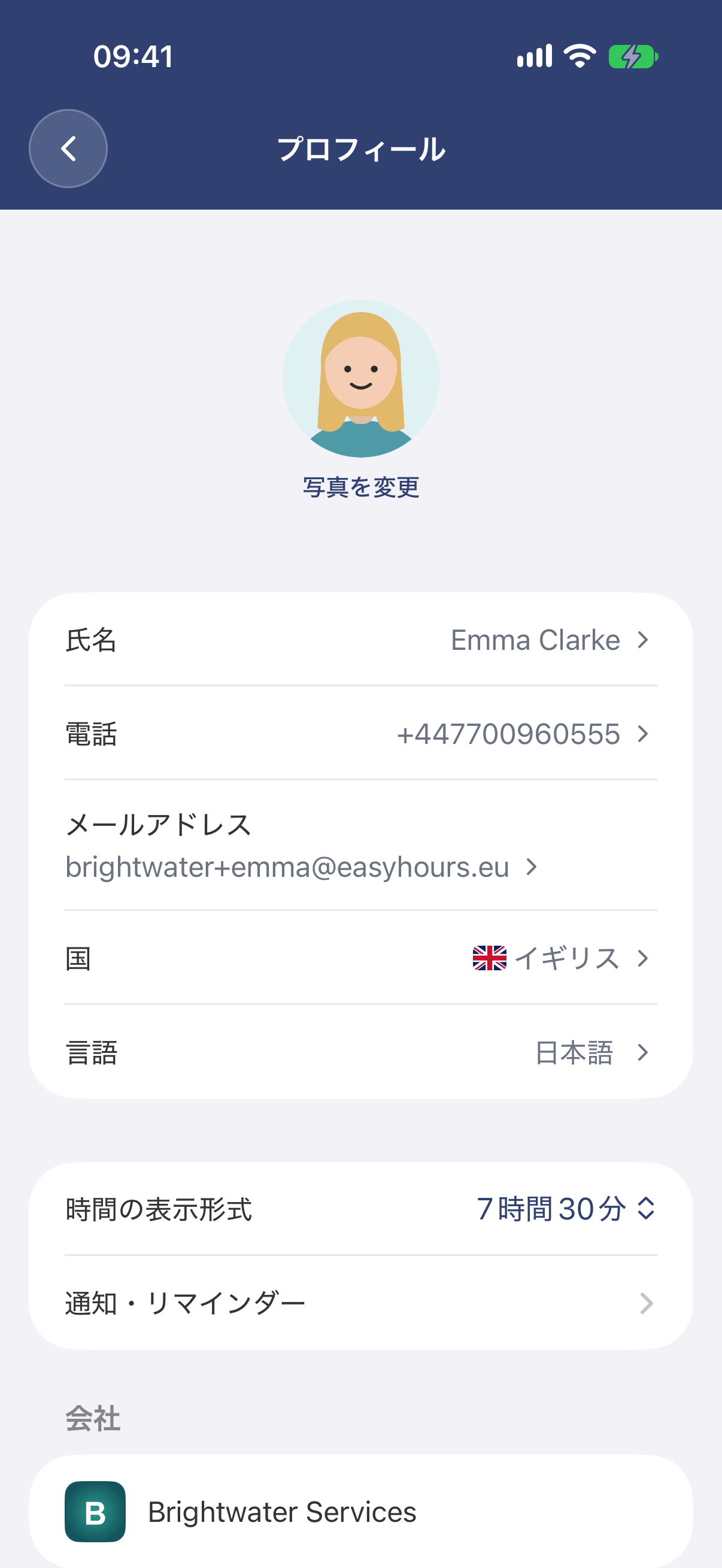
- その他をタップし、上部の自分の名前をタップします。
- 写真を変更をタップするか、氏名や電話をタップして変更し、保存をタップします。
Web版
- 設定 → プロフィールを開きます。
- 写真を変更するには、写真を編集 → 写真をアップロードをクリックし、画像を選んで調整し、写真を保存をクリックします。
- 名前や電話番号を変更するには、氏名または電話番号を変更し、変更すると表示される変更を保存をクリックします。
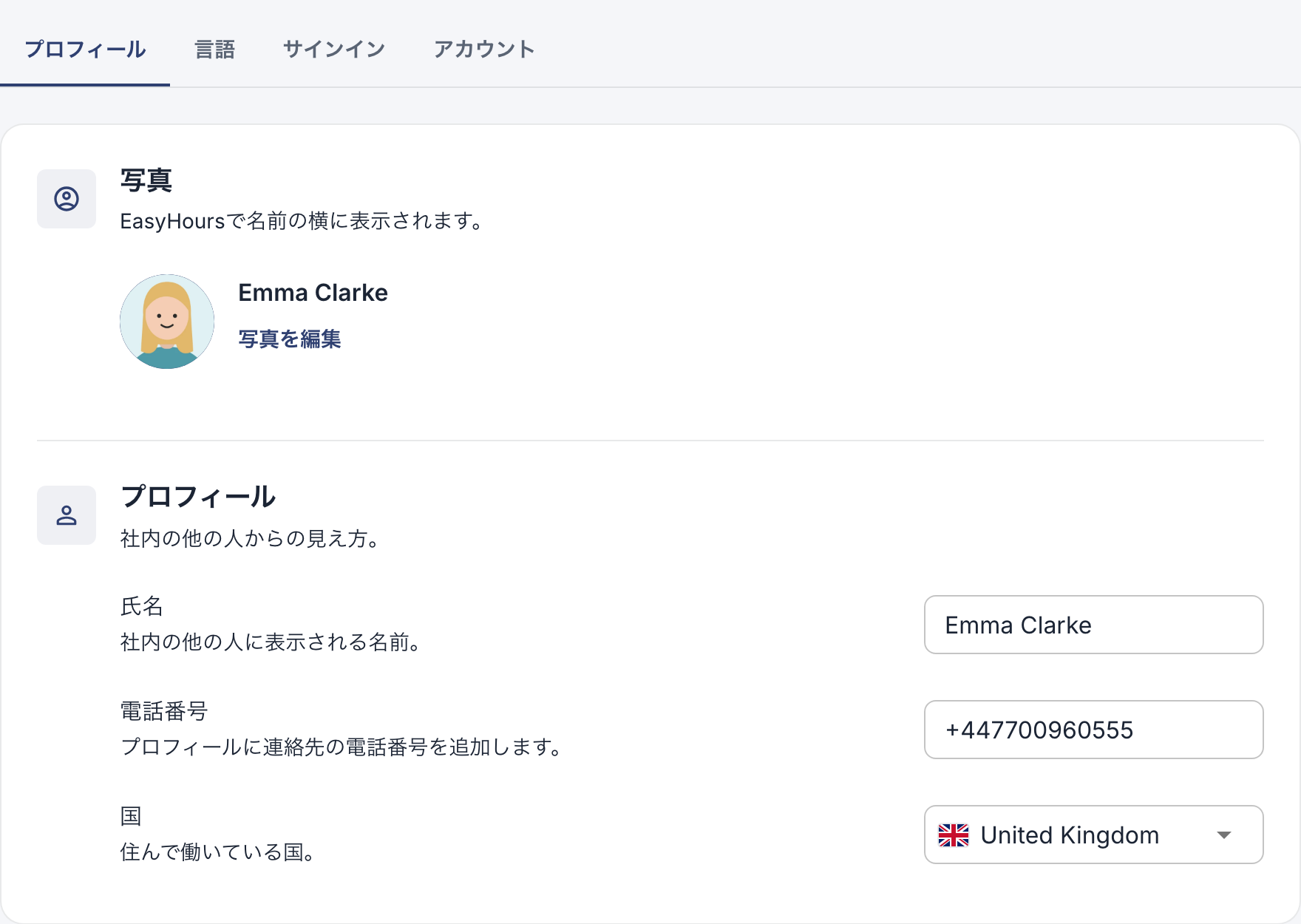
電話番号は国番号を付けて入力してください(例: +81 90-1234-5678)。写真は、EasyHoursやキオスクで名前の横に表示されます。
メールアドレス
ログインにはメールアドレスを使うため、変更するには新しいアドレスの確認が必要です。
アプリ
- プロフィールでメールアドレスをタップします。
- 新しいアドレスを入力し、続けるをタップします。
- 新しいアドレスに届いた6桁のコードを入力し、確定をタップします。
Web版
- 設定 → プロフィール → サインインを開き、メールアドレスの横の変更をクリックします。
- 新しいアドレスを入力し、確認コードを送信をクリックします。
- 新しいアドレスに届いた6桁のコードを入力し、確定をクリックします。
変更後は、すべての端末でログアウトされます。新しいアドレスでもう一度ログインしてください。
言語
- Web版: 設定 → プロフィール → 言語で言語を選び、変更を保存をクリックします。この言語は通知やメールにも使われます。
- アプリ: アプリはスマートフォンの言語に従います。プロフィールで言語をタップすると、スマートフォンの設定でEasyHoursだけ別の言語を選べます。Android 12以前では、スマートフォン全体の言語が変わります。
アプリを開くと、Web版の言語がアプリの言語に切り替わることがあります。両方で同じ言語を設定してください。
知っておきたいこと
- 通知とリマインダー: リマインダーと通知をご覧ください。
- 会社からの脱退やアカウントの削除: アカウントの削除・会社からの脱退をご覧ください。
オーナーと管理者向け
従業員の名前、写真、メールアドレスは従業員で変更できます。メールアドレスを変更する際は、従業員の新しいアドレスに確認コードが送信されるので、従業員からそのコードを教えてもらいます。管理者のメールアドレスを変更できるのはオーナーだけで、オーナーは自分のメールアドレスを自分の設定で変更します。