

































Votre profil : e-mail, nom et langue
Modifiez votre nom, votre photo, votre numéro de téléphone, votre adresse e-mail ou votre langue.
Vous pouvez modifier vos informations à tout moment, dans l’application ou sur le web.
Nom, photo et numéro de téléphone
Dans l’application
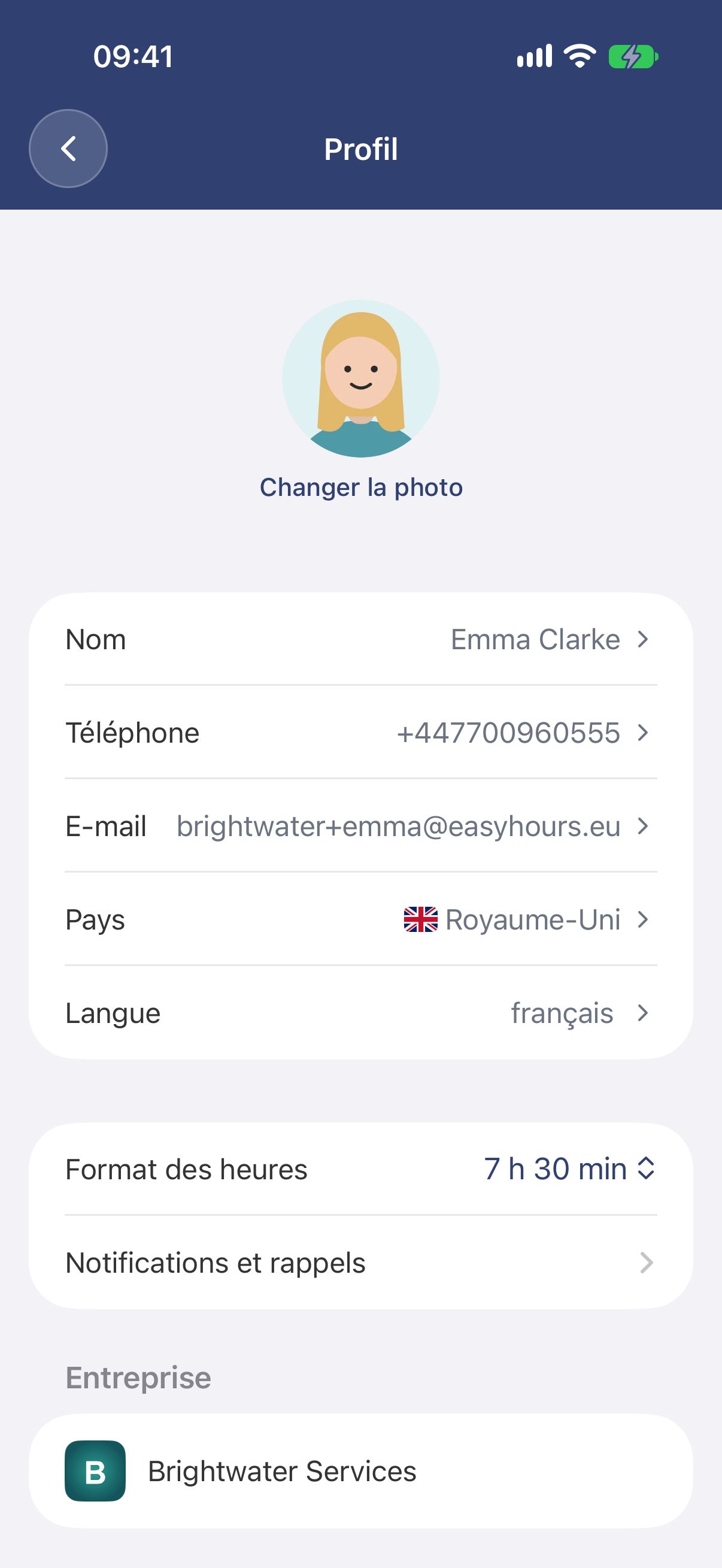
- Touchez Plus, puis votre nom en haut.
- Touchez Changer la photo, ou touchez Nom ou Téléphone, modifiez l’information et touchez Enregistrer.
Sur le web
- Allez dans Paramètres → Profil.
- Pour une nouvelle photo : cliquez sur Modifier la photo → Importer une photo, choisissez une image, ajustez-la et cliquez sur Enregistrer la photo.
- Pour votre nom ou votre numéro de téléphone : modifiez le champ Nom complet ou Téléphone, puis cliquez sur Enregistrer les modifications, qui apparaît dès que vous modifiez quelque chose.
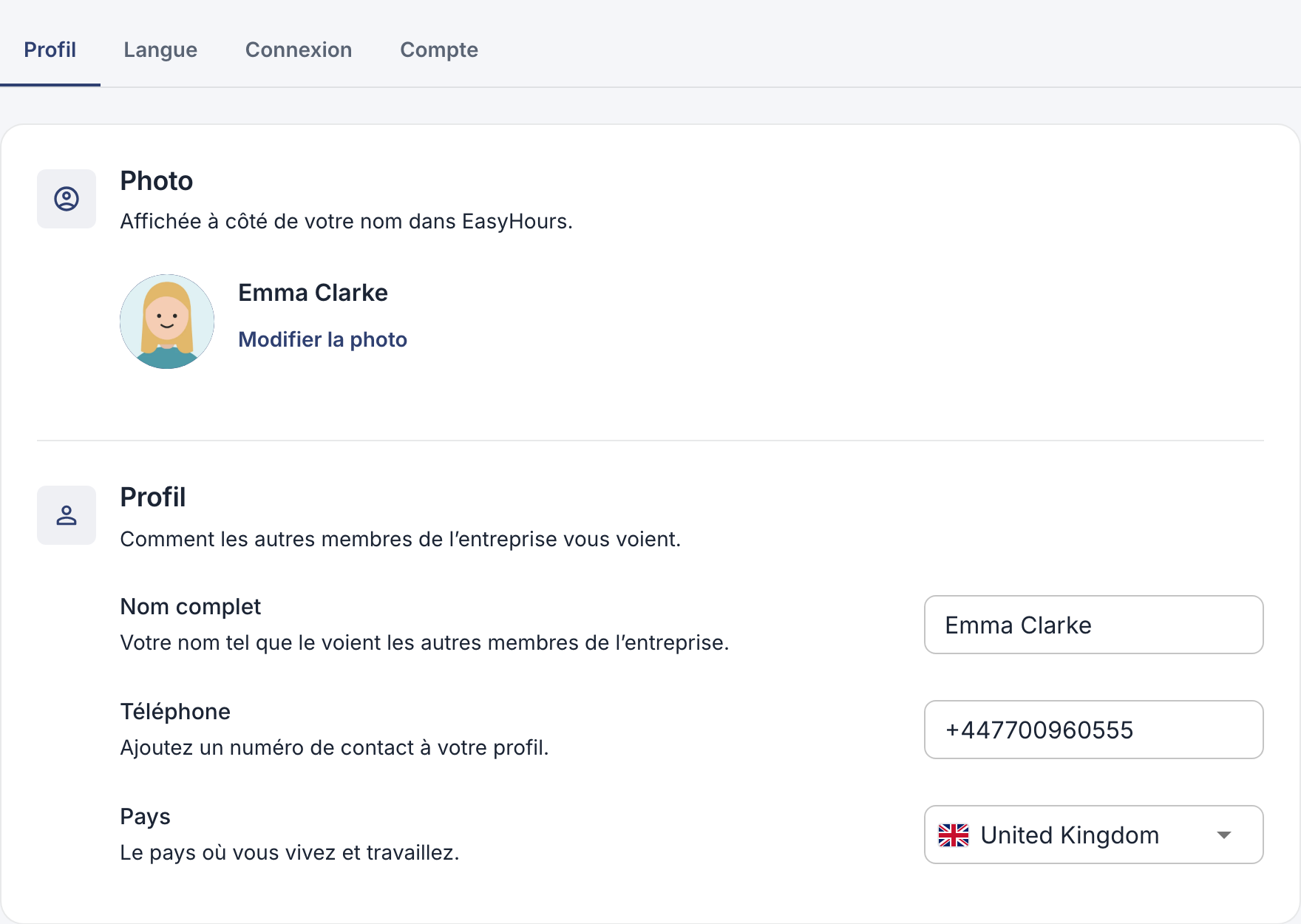
Saisissez votre numéro de téléphone avec l’indicatif du pays, par exemple +33 6 12 34 56 78. Votre photo s’affiche à côté de votre nom dans EasyHours et sur le kiosque.
Adresse e-mail
Vous vous connectez avec votre adresse e-mail : pour la changer, vous devez donc confirmer la nouvelle.
Dans l’application
- Dans votre profil, touchez E-mail.
- Saisissez la nouvelle adresse et touchez Continuer.
- Saisissez le code à 6 chiffres que nous envoyons à la nouvelle adresse, puis touchez Confirmer.
Sur le web
- Allez dans Paramètres → Profil → Connexion, puis cliquez sur Modifier à côté de votre adresse e-mail.
- Saisissez la nouvelle adresse et cliquez sur Envoyer le code de vérification.
- Saisissez le code à 6 chiffres que nous envoyons à la nouvelle adresse, puis cliquez sur Confirmer.
Vous êtes ensuite déconnecté partout. Reconnectez-vous avec votre nouvelle adresse.
Langue
- Sur le web : Paramètres → Profil → Langue. Choisissez votre langue et cliquez sur Enregistrer les modifications. EasyHours l’utilise aussi pour les notifications et les e-mails.
- Dans l’application : l’application utilise la langue de votre téléphone. Touchez Langue dans votre profil pour en choisir une autre pour EasyHours dans les réglages du téléphone. Sur Android 12 ou version antérieure, cela change la langue de tout le téléphone.
L’ouverture de l’application peut aligner la langue de la version web sur celle de l’application : choisissez donc la même langue dans les deux.
Bon à savoir
- Notifications et rappels : voir Rappels et notifications.
- Quitter une entreprise ou supprimer votre compte : voir Supprimer votre compte ou quitter une entreprise.
Pour les propriétaires et les admins
Vous pouvez modifier le nom, la photo ou l’adresse e-mail d’un salarié dans Salariés. Pour une nouvelle adresse, le code est envoyé à la nouvelle adresse du salarié, qui vous le communique. Seul le propriétaire peut modifier l’adresse e-mail d’un admin, et le propriétaire modifie sa propre adresse dans ses propres paramètres.