

































Fichar la entrada y la salida
Registra tu jornada desde el móvil o el ordenador, con los descansos y el proyecto en el que trabajas.
Cuando fichas la entrada, EasyHours empieza a registrar tu tiempo. Cuando fichas la salida, ese tiempo se guarda como un registro.
Fichar la entrada
En la app
- Abre la app. Se abre en la pestaña Fichar.
- Si tu empresa usa proyectos, revisa el proyecto y la tarea debajo del reloj. Toca Proyecto / tarea para elegir otros.
- Toca Fichar entrada.
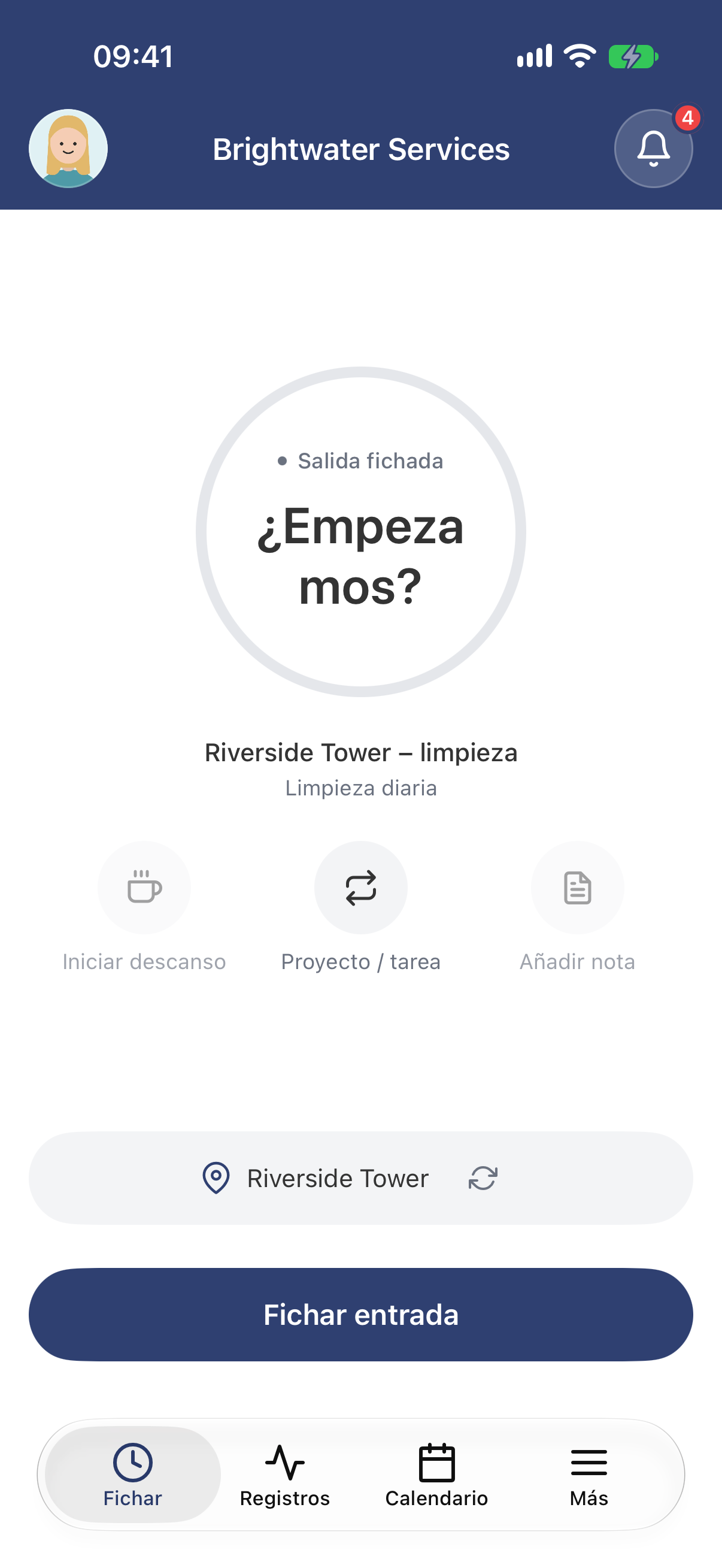
Todo listo para fichar. El lugar de trabajo en el que estás aparece encima del botón.
En la web
- Abre Reloj de fichar en el menú.
- Si tu empresa usa proyectos, elige un Proyecto y una Tarea si el proyecto tiene tareas. Tu empresa decide si es obligatorio.
- Haz clic en Fichar entrada.
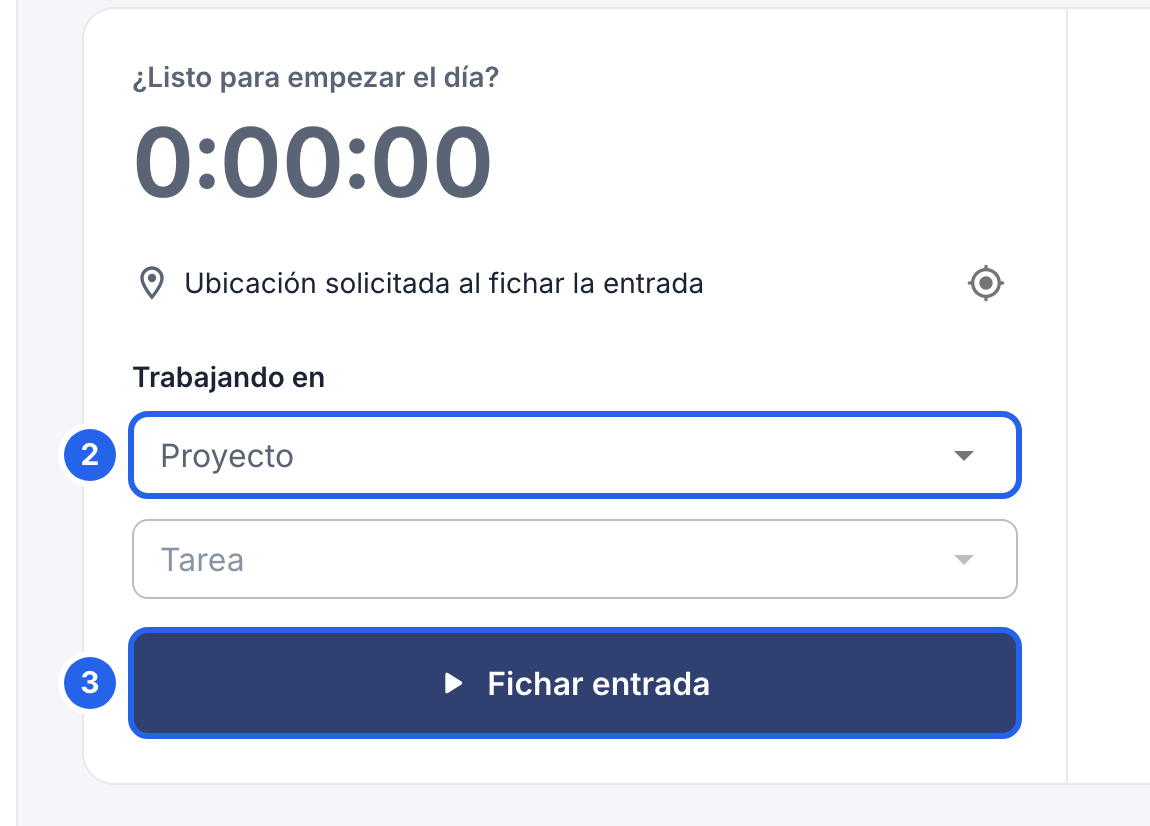
2 El proyecto en el que trabajas. 3 Fichar entrada.
La primera vez, el móvil o el navegador puede pedirte acceso a tu ubicación. Permítelo si tu empresa comprueba dónde fichas: consulta Lugares de trabajo y ubicación.
Mientras trabajas
El cronómetro muestra el tiempo transcurrido desde que empezó el registro actual. Desde aquí puedes:
- Hacer un descanso: toca o haz clic en Iniciar descanso cuando pares. Al volver, toca Terminar descanso en la app o haz clic en Volver al trabajo en la web.
- Añadir una nota sobre lo que estás haciendo: toca Añadir nota, escríbela y toca Guardar. En la web, haz clic en Añadir nota y después en Guardar nota.
- Cambiar a otro proyecto o tarea: en la app, toca Proyecto / tarea, después Proyecto o Tarea, y elige. En la web, haz clic en Cambiar de tarea, elige y vuelve a hacer clic en Cambiar de tarea. El registro actual termina y empieza uno nuevo al instante, sin que quede tiempo sin registrar. Si estás en un descanso, termínalo antes.
En la app
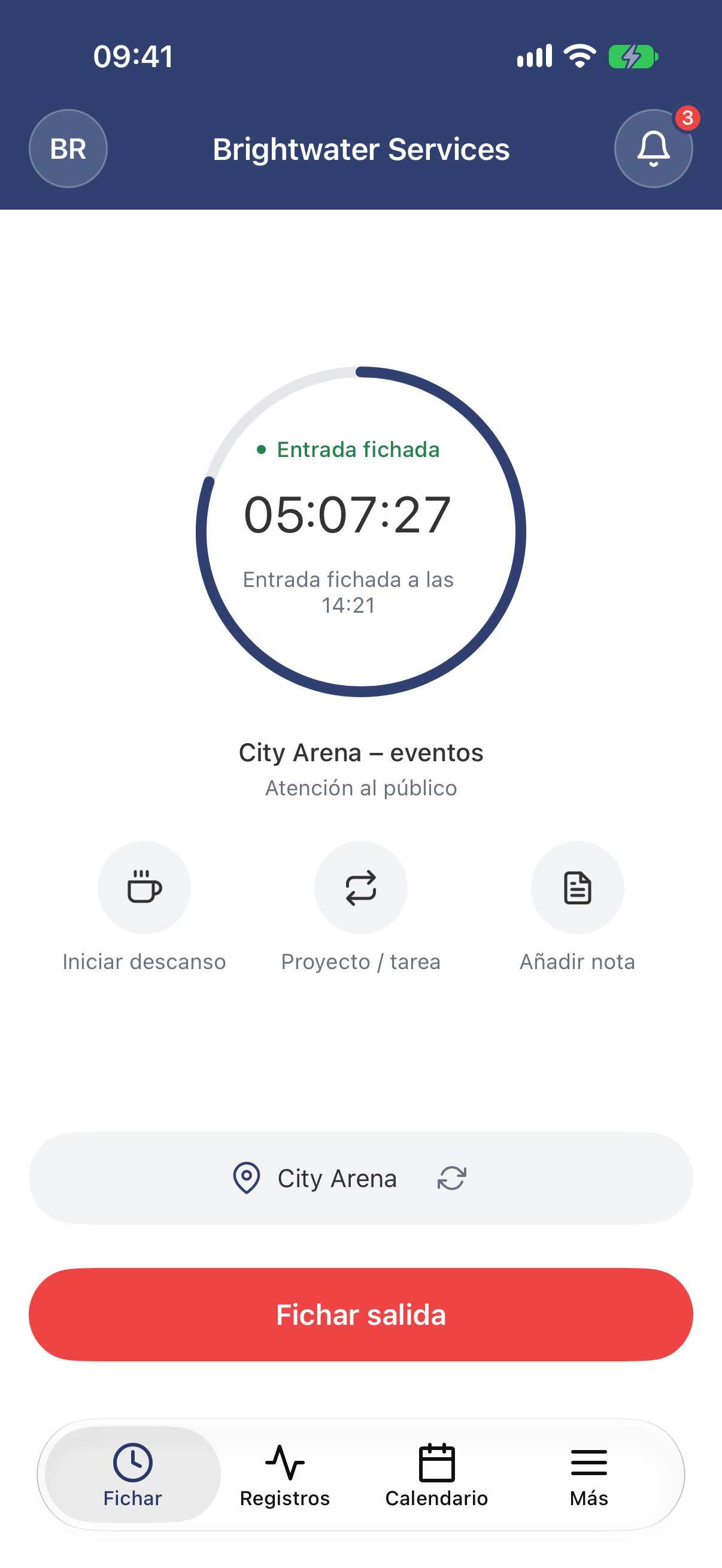
Iniciar descanso, Proyecto / tarea y Añadir nota están debajo del cronómetro.
En la web
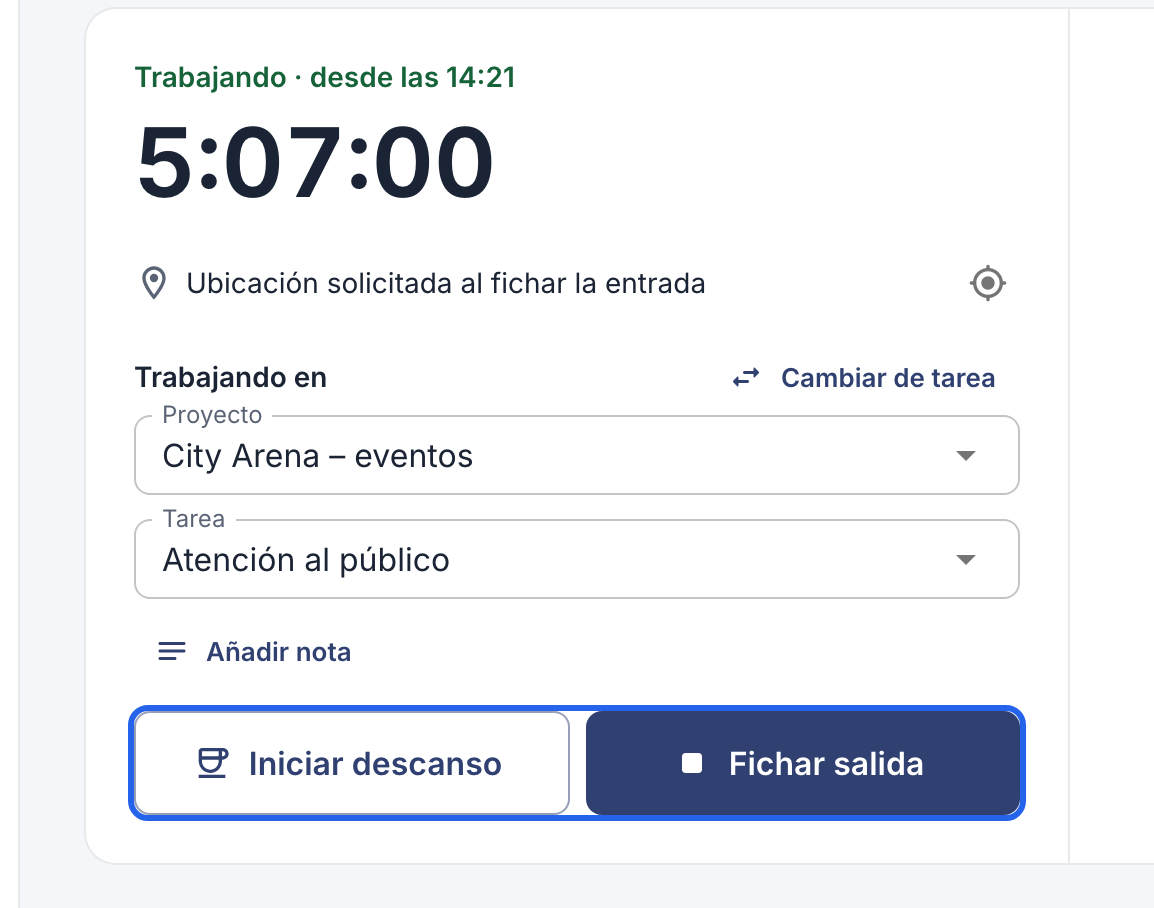
Iniciar descanso y Fichar salida abajo, Cambiar de tarea junto al proyecto.
Fichar la salida
Toca o haz clic en Fichar salida al terminar la jornada. Tu tiempo se guarda y puedes verlo en Registros en la app o en Mis horas en la web.

El botón de fichar, arriba en cada página.
¿Se te olvidó fichar la salida? Consulta Corregir un fichaje de salida olvidado o añadir horas.