

































Corregir un fichaje de salida olvidado o añadir horas
Corrige las horas de un registro o añade horas que no fichaste.
¿Se te olvidó fichar la salida o fichaste la entrada tarde? Puedes corregir tus propias horas, siempre que tu empresa lo permita y que aún no se hayan aprobado.
Se te olvidó fichar la salida
Si todavía no has fichado la salida, hazlo primero (consulta Fichar la entrada y la salida). Después cambia la hora de fin a la hora en que terminaste realmente, como se explica más abajo.
Cambiar las horas de un registro
En la app
- Toca Registros y después el día en la parte superior.
- Toca el registro y después Modificar.
- Cambia el inicio, el fin o el descanso.
- Toca Guardar.
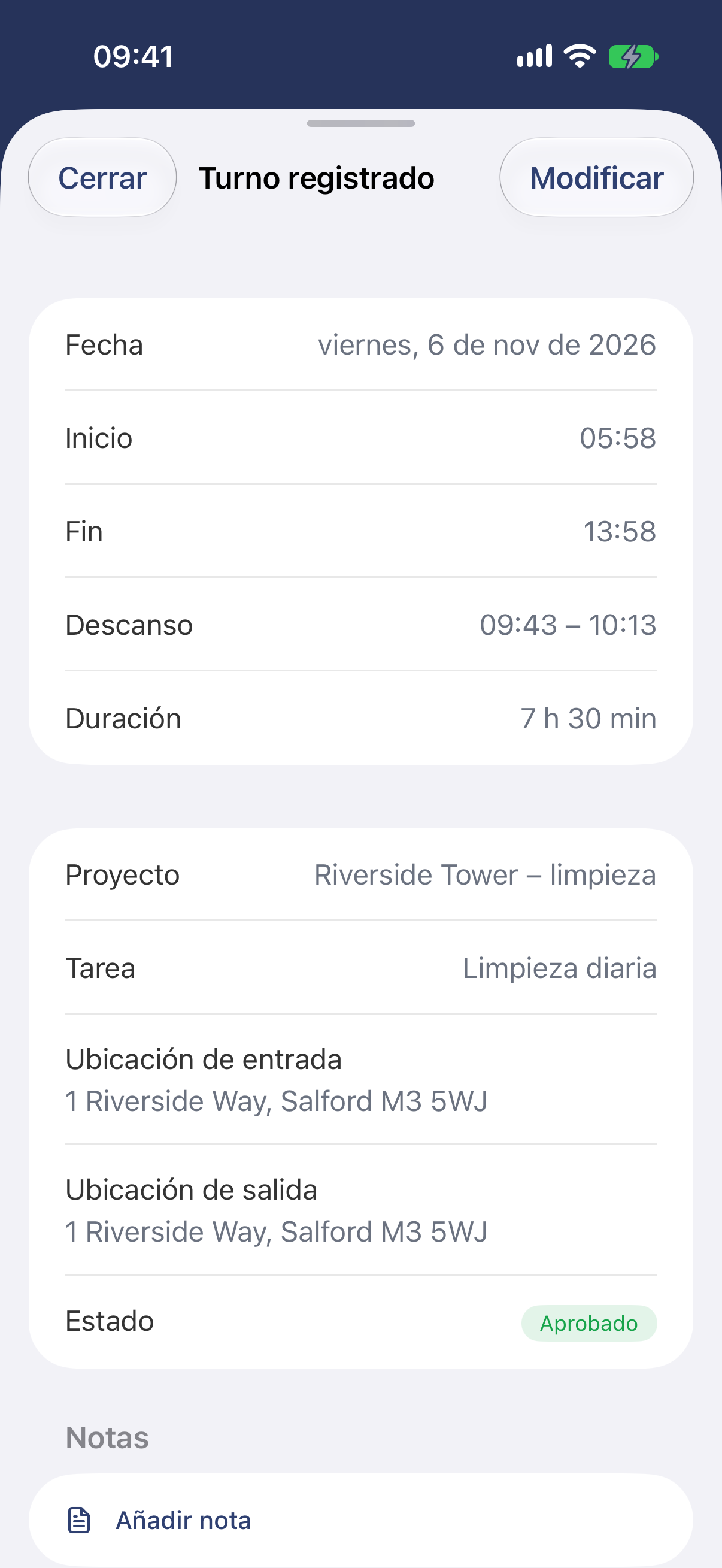
Toca Modificar arriba a la derecha.
En la web
- Abre Mis horas en el menú.
- Haz clic en el registro.
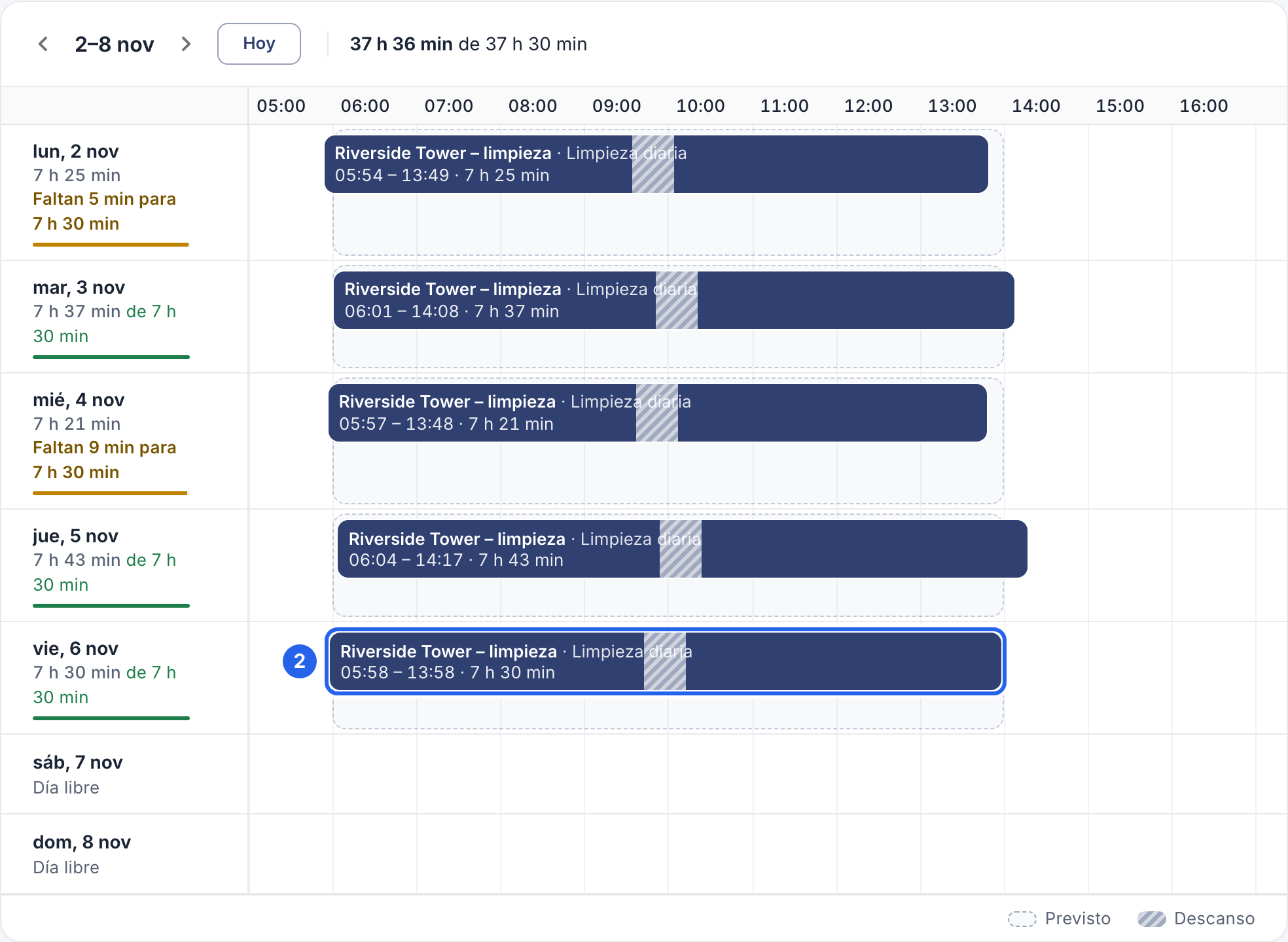
2 Cada barra es un registro. Usa las flechas de arriba para ir a otra semana.
- Haz clic en Modificar el registro.
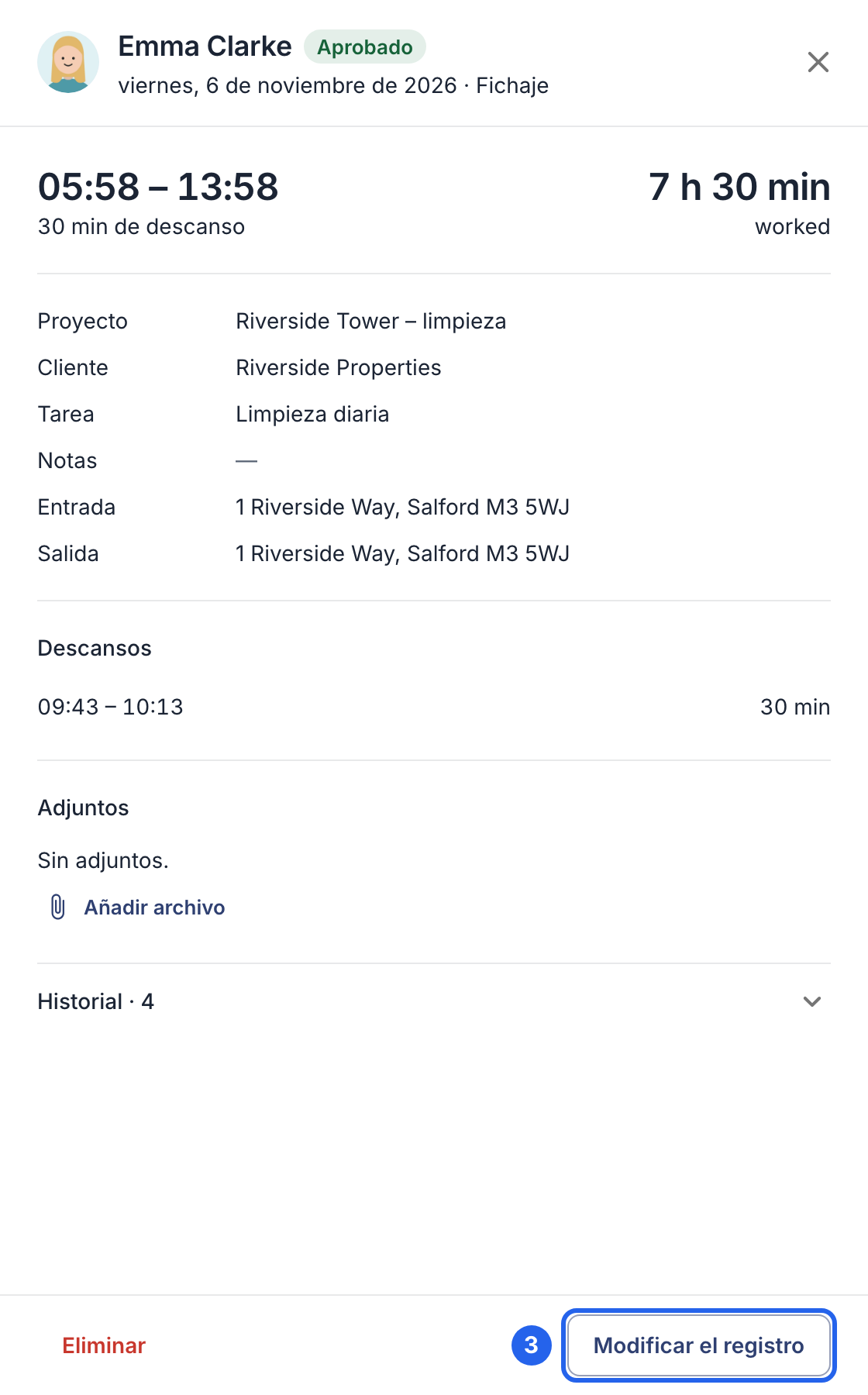
3 Modificar el registro.
- Cambia el Inicio, el Fin o las horas del descanso. Las horas trabajadas se actualizan mientras escribes.
- Haz clic en Guardar registro abajo.
Añadir horas que no fichaste
En la app
- Toca Registros y elige el día.
- Toca + y después Añadir registro.
- Introduce la hora de inicio y de fin, el descanso si lo hubo y un proyecto si tu empresa los usa.
- Toca Añadir.
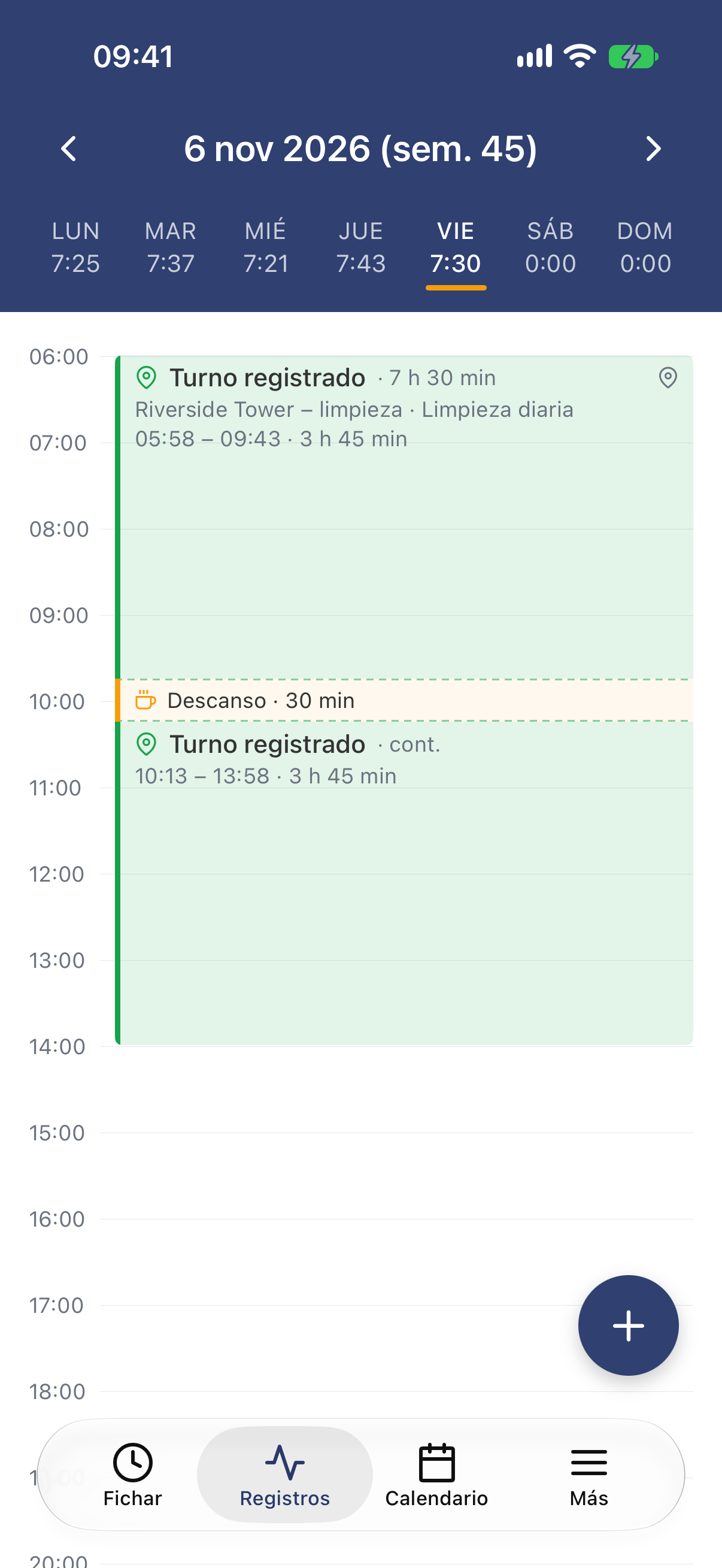
Los registros del día, con + abajo a la derecha.
Para copiar los registros de un día anterior, toca + y elige Copiar día anterior, o la opción para copiar el mismo día de la semana pasada. Los registros se copian al momento; revísalos después. Los que se solaparían no se copian.
En la web
- Abre Mis horas.
- Haz clic en un hueco libre del día que trabajaste.
- Introduce la hora de inicio y de fin, el descanso si lo hubo y un proyecto si tu empresa los usa.
- Haz clic en Guardar registro.
Conviene saber
- Tu responsable ve lo que has cambiado. Los registros modificados llevan la etiqueta Modificado y las horas originales quedan en el historial.
- Las horas aprobadas quedan bloqueadas. Cuando tu responsable aprueba un registro, ya no puedes cambiarlo: pide a tu responsable o a un administrador que lo corrija. Si has enviado la semana, retira antes el envío (consulta Enviar tu semana).
- Tu empresa decide qué puedes hacer. Si no aparece el botón Modificar el registro, los campos de hora no se pueden cambiar o no te deja guardar, pide a tu responsable o a un administrador que haga el cambio.