

































Lugares de trabajo y ubicación
Por qué EasyHours pide tu ubicación y cómo comprueban las empresas que se ficha en el lugar de trabajo.
Por qué la app pide tu ubicación
Muchas empresas quieren saber dónde fichan la entrada y la salida sus empleados, por ejemplo en qué centro. EasyHours guarda entonces tu ubicación con el fichaje de entrada y el de salida. No te sigue durante el día.
La primera vez, el móvil te pide permiso. Concédelo; si no, puede que tu empresa no te deje fichar. Si lo rechazaste, la app muestra el botón Abrir Ajustes: tócalo y permite el acceso a la ubicación para EasyHours. En el ordenador, permite el acceso a la ubicación cuando el navegador te lo pida.
Si tu empresa comprueba que fichas en un lugar de trabajo, activa también la ubicación exacta. La app te lo pide con el botón Activar la ubicación exacta.
Para titulares y administradores
Pedir la ubicación al fichar
Ve a Ajustes → Fichajes → Requisitos y activa Ubicación obligatoria. Esta opción está activada por defecto. Quien no comparta su ubicación no podrá fichar la entrada.
Añadir tus lugares de trabajo
- En la web, abre Empresa → Lugares de trabajo. En la app: Más → Ajustes de empresa → Control de ubicación → Lugares de trabajo de la empresa.
- Haz clic en Nuevo lugar de trabajo y ponle nombre al lugar.
- Escribe la dirección y haz clic en Buscar, o haz clic en el mapa para colocar el marcador.
- Ajusta el Radio de fichaje, entre 100 y 5.000 metros: la distancia máxima al marcador a la que se considera que alguien está en el lugar. Los lugares grandes, o aquellos con poca señal GPS como los edificios altos, necesitan un radio mayor.
- Haz clic en Crear lugar de trabajo.
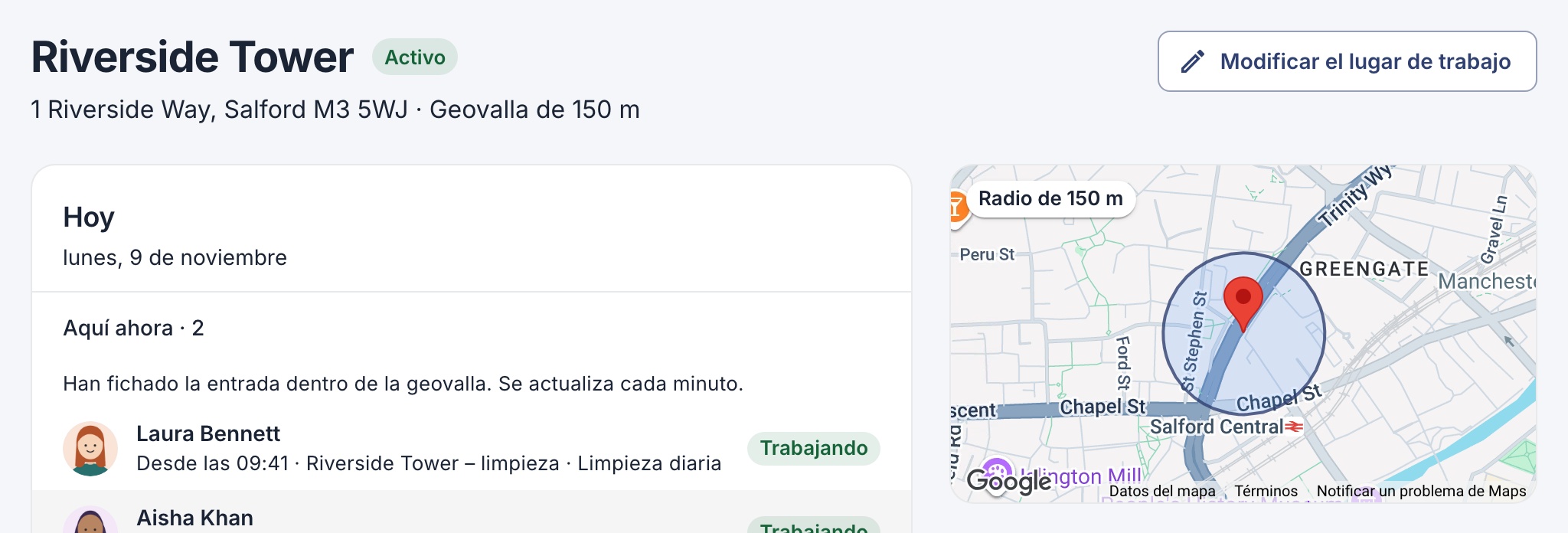
Un lugar de trabajo con un radio de 150 m.
Comprobar que se ficha en el lugar
Esto se llama control de ubicación (geovalla). Primero añade al menos un lugar de trabajo y después elige dónde se puede fichar.
En la web
- En la página Lugares de trabajo, haz clic en el botón que hay junto a Nuevo lugar de trabajo. Muestra la opción actual: al principio, Fichar en cualquier lugar.
- Elige qué pasa fuera de un lugar de trabajo:
- Marcar fichajes en otros lugares: se puede fichar igualmente y el fichaje se marca para los administradores.
- Fichar solo en lugares de trabajo: solo se puede fichar la entrada en un lugar de trabajo.
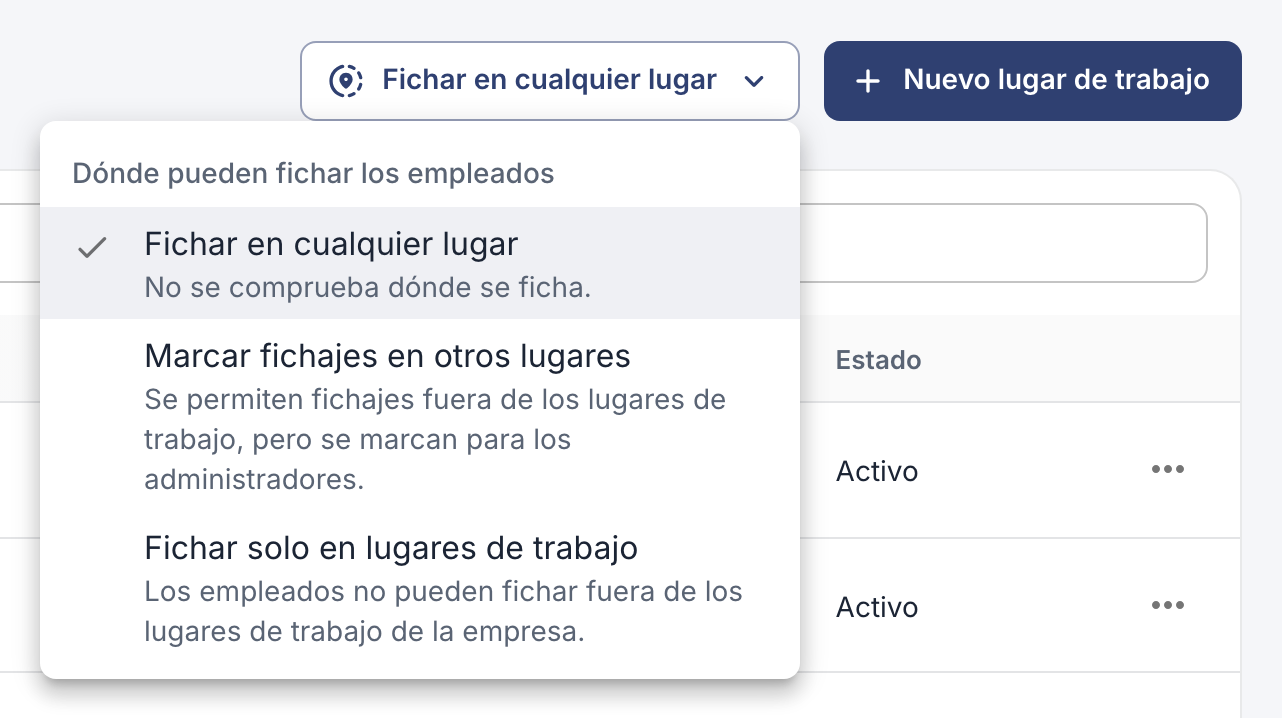
La misma opción está en Ajustes → Fichajes → Requisitos → Dónde pueden fichar los empleados.
En la app
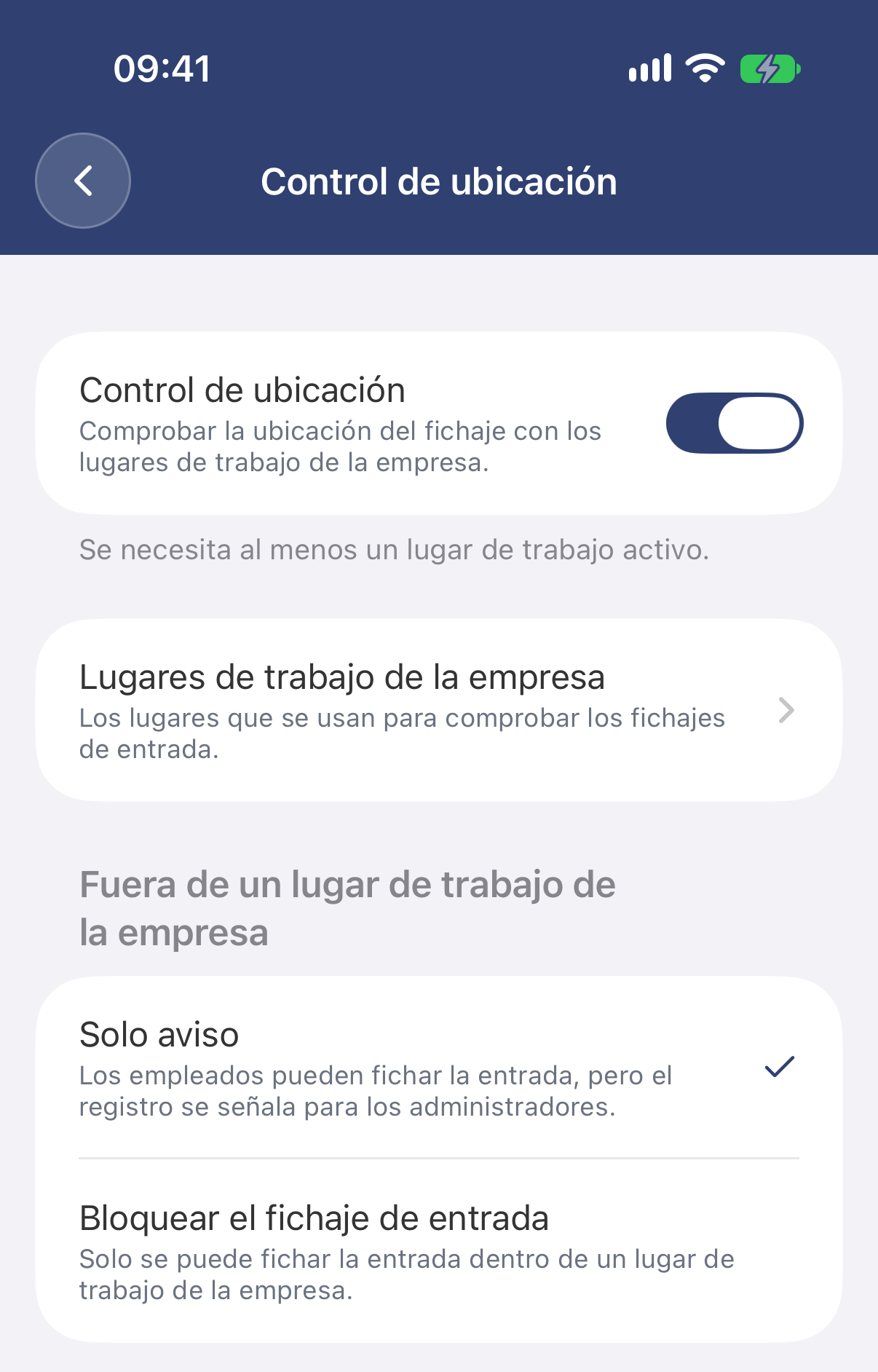
- Toca Más → Ajustes de empresa → Control de ubicación y actívalo.
- Debajo, elige qué pasa fuera de un lugar de trabajo. Al activarlo, queda seleccionada la opción Bloquear el fichaje de entrada:
- Solo aviso: se puede fichar igualmente y el fichaje se marca para los administradores.
- Bloquear el fichaje de entrada: solo se puede fichar la entrada en un lugar de trabajo.
Estar lejos de un lugar de trabajo nunca impide fichar la salida, para que nadie se quede con el fichaje abierto. Cuando alguien ficha la salida lejos de un lugar de trabajo, los titulares y administradores pueden recibir un aviso. Elige cómo en Ajustes → Notificaciones → Avisos del equipo.
Si algo no funciona
- «Estás fuera de un lugar de trabajo permitido»: estás demasiado lejos del lugar o la ubicación del móvil no es precisa. Sal un momento al exterior, comprueba que la ubicación exacta está activada o pide a tu administrador que amplíe el radio.
- Tu empresa exige la ubicación: la ubicación está desactivada para EasyHours. Actívala en los ajustes del móvil o permítela en el navegador.