

































Exportar horas para la nómina
Descarga las horas del mes, las horas extra y las ausencias en un archivo Excel o CSV para la nómina.
A final de mes, los titulares y administradores pueden descargar un informe de nómina en la web y pasárselo a quien prepara las nóminas, por ejemplo la gestoría.
Descargar el archivo
- Abre Estadísticas en el menú.
- Elige el mes: haz clic en él para elegir otro o usa las flechas que hay al lado.
- Para exportar solo las horas de algunas personas, usa el botón de filtro para elegir empleados, proyectos o clientes.
- Haz clic en el botón de descarga, a la derecha.

2 El mes. 4 El botón de descarga.
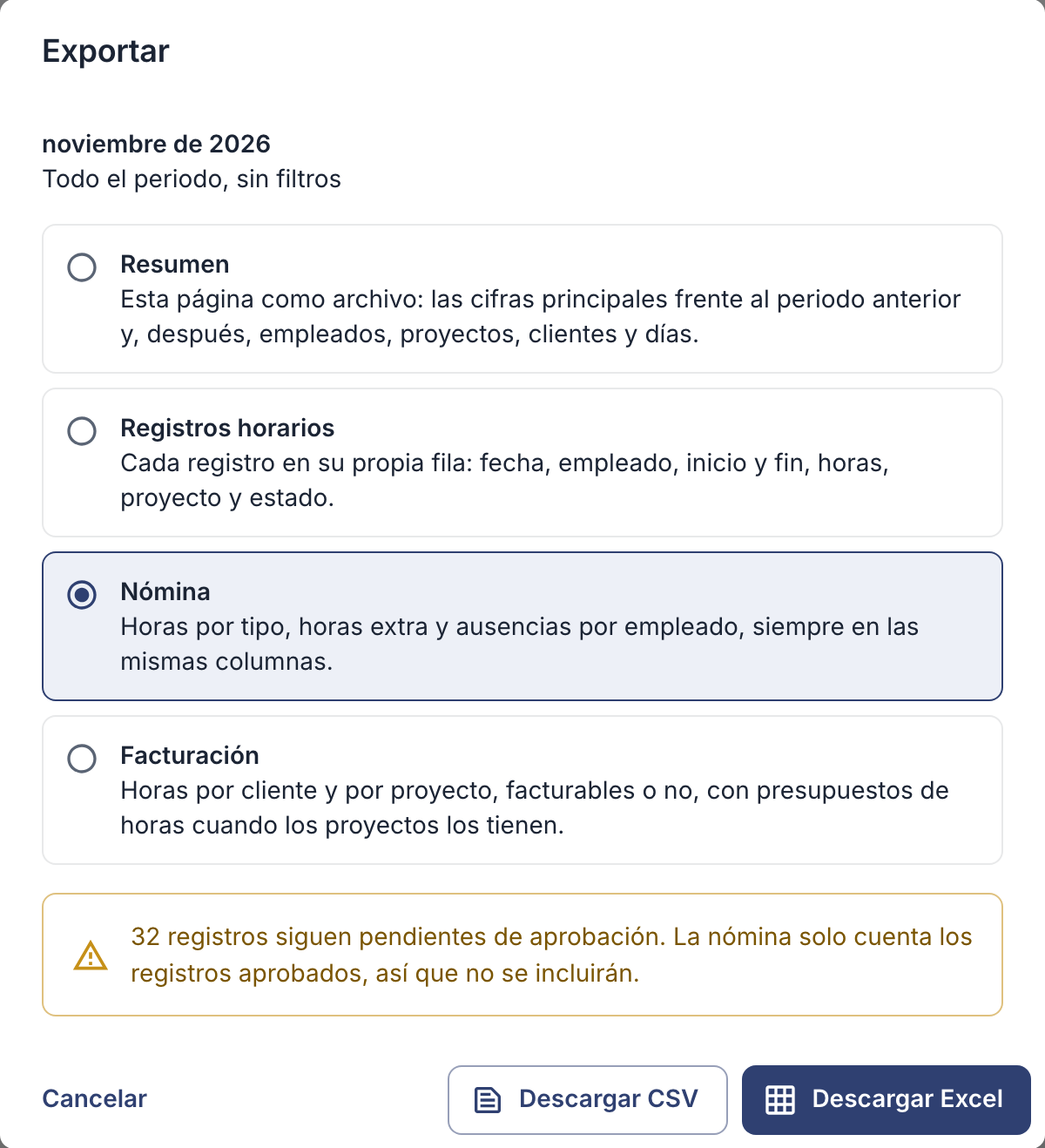
- Para preparar las nóminas, elige el informe Nómina.
- Descárgalo en Excel o CSV con el botón correspondiente.
Qué informe elegir
| Informe | Contenido |
|---|---|
| Nómina | Por empleado: horas trabajadas por tipo, horas extra si tu empresa las calcula y ausencias en días. Excel o CSV. Solo para titulares y administradores. |
| Registros horarios | Cada registro en una fila: fecha, empleado, inicio y fin, horas, proyecto y estado si tu empresa aprueba las horas. Excel o CSV. |
| Resumen | Los totales que ves en la página, por empleado, proyecto, cliente y día. Excel o PDF. |
| Facturación | Horas por cliente y proyecto, para facturar. Excel o PDF. |
Conviene saber
- Aprueba primero. Si tu empresa aprueba las horas, el informe de nómina solo cuenta las horas aprobadas, y la ventana te avisa si quedan registros pendientes. Apruébalos antes (consulta Aprobar horas) y no pongas un filtro de estado.
- Horas, no salarios. EasyHours no calcula salarios. El informe de nómina te da las horas, las horas extra y las ausencias con las que tu programa de nóminas o tu gestoría calcula los salarios.
- Horas en decimales. Las exportaciones muestran las horas en formato decimal, por ejemplo 7,75 para 7 horas y 45 minutos, para que sea fácil sumarlas en una hoja de cálculo.