

































Roles, equipos y responsables
Qué pueden hacer los titulares, administradores, observadores, responsables de equipo y empleados, y cómo crear equipos.
En EasyHours, cada persona tiene un rol que determina qué puede ver y qué puede cambiar. Además, puedes nombrar a alguien responsable de un equipo para que apruebe las horas o las ausencias de sus miembros.
Los roles
| Rol | Qué puede hacer |
|---|---|
| Titular | Todo, incluida la facturación. Solo el titular puede nombrar administradores. Hay un único titular por empresa. |
| Administrador | Gestionar empleados, equipos, proyectos, ajustes y las horas y ausencias de todos. No la facturación ni a otros administradores. |
| Observador | Ver las horas, ausencias e informes de la empresa, sin cambiar nada. Un observador no registra sus propias horas. Útil para quien lleva la contabilidad, como la gestoría. |
| Empleado | Registrar sus propias horas, solicitar ausencias y ver sus turnos. |
Un responsable de equipo es un empleado que además tiene permisos sobre un equipo, por ejemplo para aprobar las horas de sus miembros. Más abajo tienes los detalles.
Cambiar el rol de alguien
En la web
- Abre Empleados y haz clic en la persona.
- En la pestaña Perfil, haz clic en Modificar en el bloque Datos.
- Elige el Rol en la empresa y haz clic en Guardar cambios.
En la app
- Toca Más → Empleados y selecciona a la persona.
- En Rol, elige Miembro (empleado), Observador o Administrador.
- Solo el titular puede nombrar a un administrador o quitarle ese rol.
- Un observador tiene que haber iniciado sesión al menos una vez. Quienes solo usan el kiosco no pueden ser observadores.
- Para convertir a un administrador en observador, asígnale primero el rol de empleado.
Crear un equipo
Los equipos agrupan a personas, por ejemplo por centro de trabajo o departamento. Los crean los titulares y administradores, y los responsables de equipo con permiso para gestionar miembros añaden y quitan personas. Una misma persona puede estar en varios equipos.
En la web
- Abre Empresa → Equipos.
- Haz clic en Nuevo equipo, ponle nombre al equipo y haz clic en Crear equipo.
- En la pestaña de miembros, elige a alguien en Añadir un miembro y haz clic en Añadir. Repite con cada miembro del equipo.
- En la pestaña de responsables, haz clic en Añadir responsable y elige a la persona. Todos los permisos vienen marcados: desmarca lo que no deba hacer y haz clic en Añadir responsable.
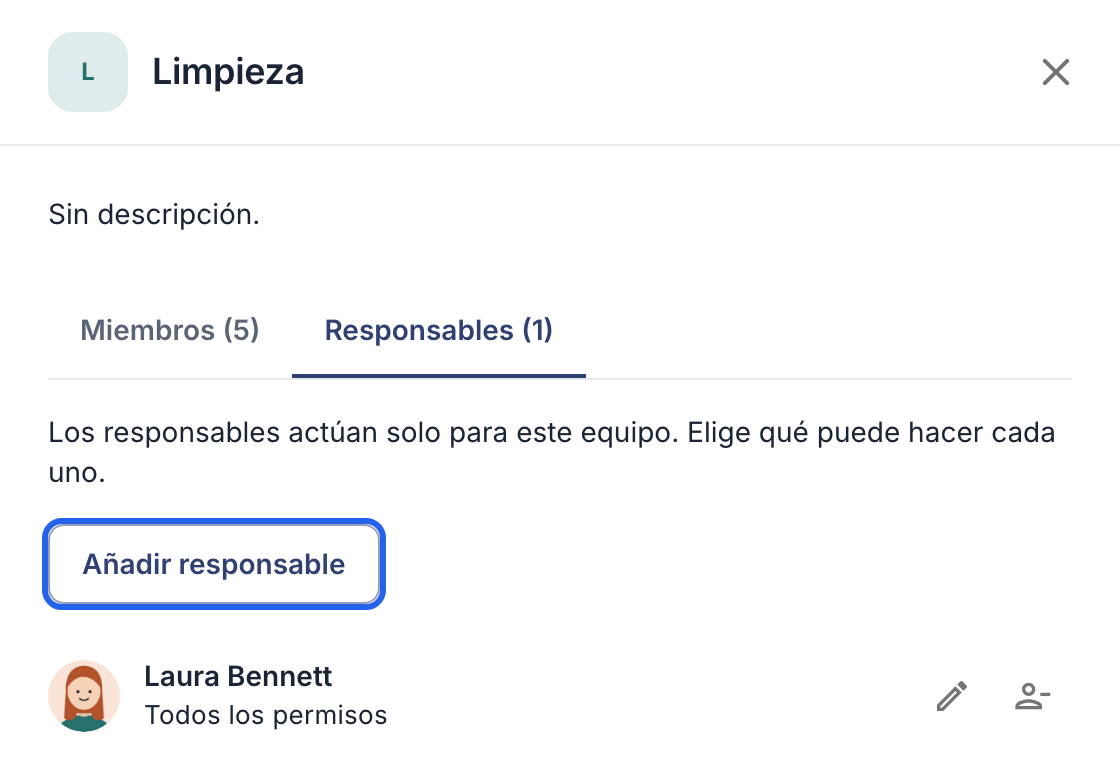
La pestaña de responsables, con Añadir responsable.
En la app
- Toca Más → Equipos → Nuevo equipo, escribe el nombre y toca Crear.
- Dentro del equipo, toca Añadir personas, selecciona a las personas y toca Añadir.
- Toca Añadir un responsable de equipo, elige a la persona y sus permisos, y toca Añadir.
Qué puede hacer un responsable de equipo
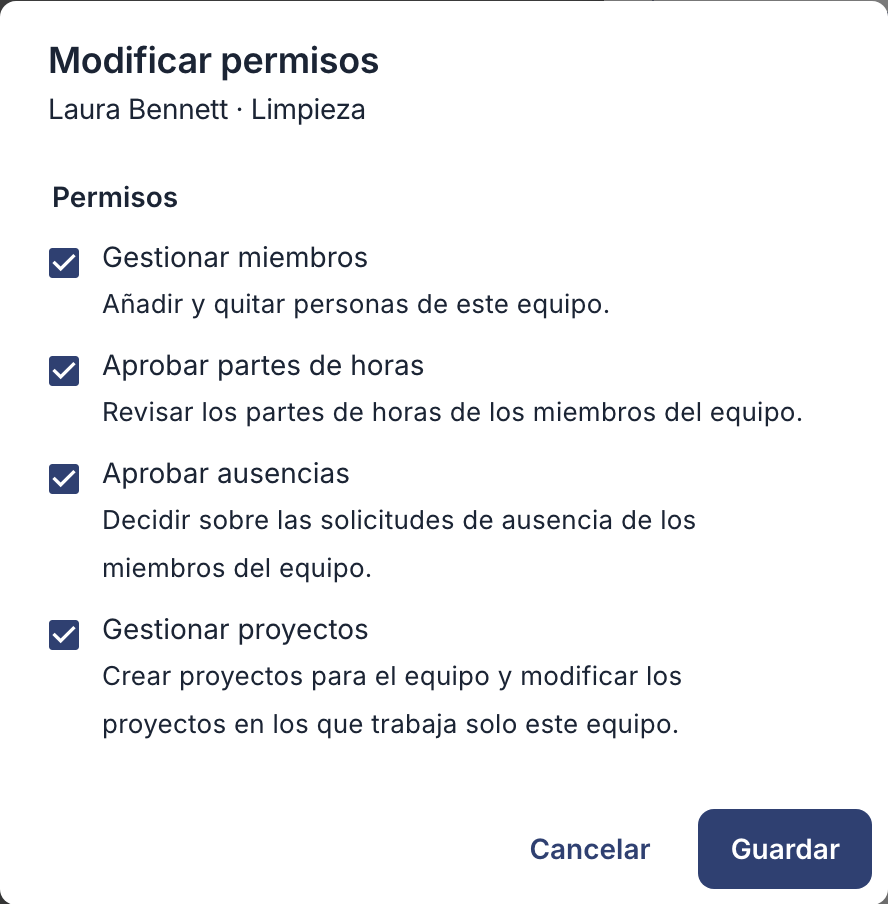
- Aprobar partes de horas: ver y aprobar las horas de los miembros del equipo. Consulta Aprobar horas.
- Aprobar ausencias: decidir sobre las solicitudes de ausencia del equipo. Consulta Aprobar o rechazar solicitudes de ausencia.
- Gestionar miembros: añadir personas al equipo y quitarlas, en la web en Equipos o en la app en Más → Equipos, como en los pasos anteriores.
- Gestionar proyectos: crear proyectos para el equipo y modificar los proyectos que pertenecen solo a sus equipos: nombre, descripción, fechas, notas y tareas (añadirlas, cambiarlas o archivarlas). Solo los administradores pueden modificar proyectos compartidos con otro equipo, cambiar el presupuesto y el cliente, asignar tareas y archivar o eliminar un proyecto.
Los responsables nunca aprueban sus propias horas ni ausencias, y no pueden corregir las horas de los miembros: eso solo lo pueden hacer los titulares y administradores. Para cambiar los permisos de un responsable, haz clic en el lápiz junto a su nombre, marca o desmarca las casillas y haz clic en Guardar.