

































Ρόλοι, ομάδες και υπεύθυνοι
Τι μπορούν να κάνουν ο ιδιοκτήτης, οι διαχειριστές, οι παρατηρητές, οι υπεύθυνοι ομάδων και οι εργαζόμενοι, και πώς ρυθμίζεις ομάδες.
Όλοι στο EasyHours έχουν έναν ρόλο που καθορίζει τι βλέπουν και τι μπορούν να αλλάξουν. Επιπλέον, μπορείς να ορίσεις κάποιον υπεύθυνο μιας ομάδας, ώστε να εγκρίνει τις ώρες ή τις άδειες της ομάδας.
Οι ρόλοι
| Ρόλος | Τι μπορεί να κάνει |
|---|---|
| Ιδιοκτήτης | Τα πάντα, μαζί με τις χρεώσεις. Μόνο ο ιδιοκτήτης μπορεί να κάνει κάποιον διαχειριστή. Κάθε εταιρεία έχει έναν ιδιοκτήτη. |
| Διαχειριστής | Διαχειρίζεται εργαζομένους, ομάδες, έργα, ρυθμίσεις και τις ώρες και άδειες όλων. Όχι τις χρεώσεις και όχι τους άλλους διαχειριστές. |
| Παρατηρητής | Βλέπει τις ώρες, τις άδειες και τις αναφορές της εταιρείας, αλλά δεν αλλάζει τίποτα. Δεν καταγράφει δικό του χρόνο. Χρήσιμο π.χ. για λογιστή. |
| Εργαζόμενος | Καταγράφει τον δικό του χρόνο, κάνει αιτήσεις άδειας και βλέπει το δικό του πρόγραμμα βαρδιών. |
Ο υπεύθυνος ομάδας είναι εργαζόμενος που έχει επιπλέον δικαιώματα για μία ομάδα, π.χ. να εγκρίνει τις ώρες της. Δες παρακάτω.
Αλλαγή ρόλου
Στο web
- Άνοιξε την ενότητα Εργαζόμενοι και επίλεξε το άτομο.
- Στην καρτέλα Προφίλ, πάτησε Επεξεργασία στην κάρτα Στοιχεία.
- Στο πεδίο Ρόλος στην εταιρεία επίλεξε ρόλο και πάτησε Αποθήκευση αλλαγών.
Στην εφαρμογή
- Πάτησε Μενού → Εργαζόμενοι και επίλεξε το άτομο.
- Στην ενότητα Ρόλος επίλεξε Μέλος (εργαζόμενος), Παρατηρητής ή Διαχειριστής.
- Μόνο ο ιδιοκτήτης μπορεί να δώσει ή να αφαιρέσει τον ρόλο του διαχειριστή.
- Παρατηρητής μπορεί να γίνει μόνο κάποιος που έχει συνδεθεί τουλάχιστον μία φορά. Όσοι χρησιμοποιούν μόνο το κοινό τερματικό δεν μπορούν να γίνουν παρατηρητές.
- Για να κάνεις έναν διαχειριστή παρατηρητή, κάν’ τον πρώτα εργαζόμενο.
Ρύθμιση ομάδας
Οι ομάδες οργανώνουν τα άτομα, π.χ. ανά χώρο εργασίας ή τμήμα. Τις δημιουργούν ο ιδιοκτήτης και οι διαχειριστές. Οι υπεύθυνοι ομάδων με δικαίωμα διαχείρισης μελών μπορούν να προσθέτουν και να αφαιρούν άτομα από τις ομάδες τους. Ένα άτομο μπορεί να ανήκει σε πολλές ομάδες.
Στο web
- Άνοιξε Εταιρεία → Ομάδες.
- Πάτησε Νέα ομάδα, δώσε όνομα στην ομάδα και πάτησε Δημιουργία ομάδας.
- Στην καρτέλα μελών, επίλεξε κάποιον στο πεδίο Προσθήκη μέλους και πάτησε Προσθήκη. Επανάλαβε για όλα τα μέλη της ομάδας.
- Στην καρτέλα υπευθύνων, πάτησε Προσθήκη υπευθύνου και επίλεξε το άτομο. Όλα τα δικαιώματα είναι επιλεγμένα: ξετσέκαρε όσα δεν πρέπει να έχει και πάτησε Προσθήκη υπευθύνου.
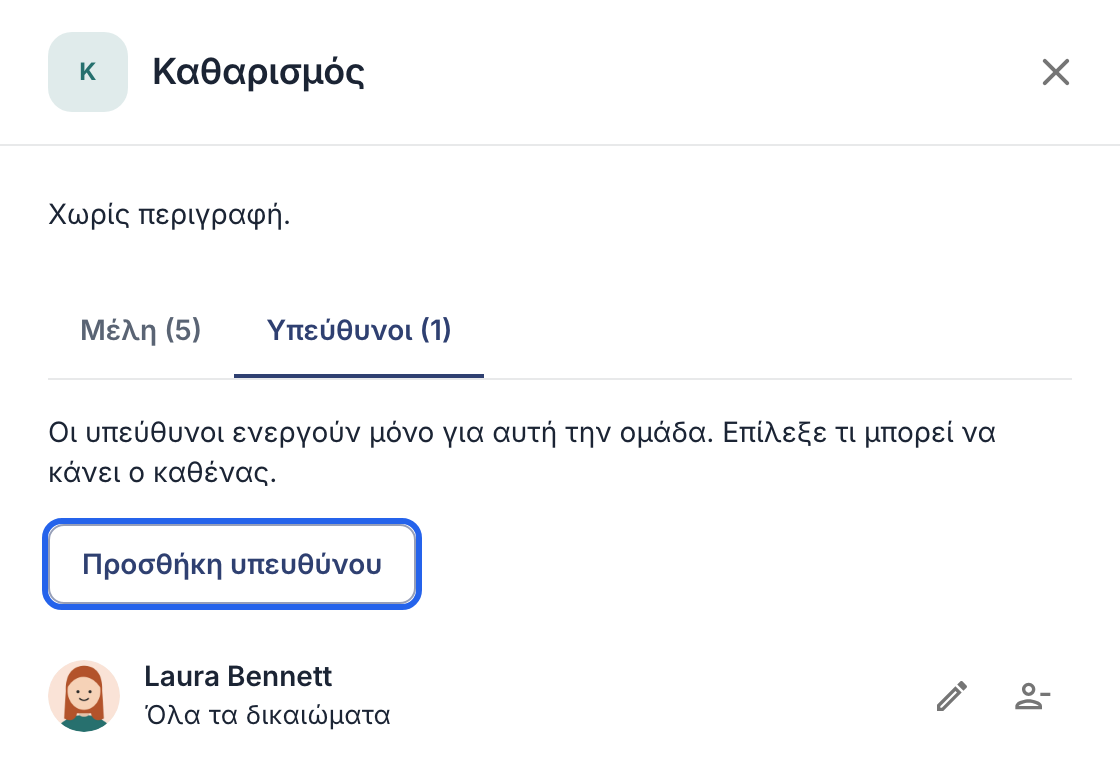
Η καρτέλα υπευθύνων με το κουμπί Προσθήκη υπευθύνου.
Στην εφαρμογή
- Πάτησε Μενού → Ομάδες → Νέα ομάδα, γράψε το όνομα και πάτησε Δημιουργία.
- Μέσα στην ομάδα πάτησε Προσθήκη ατόμων, επίλεξε άτομα και πάτησε Προσθήκη.
- Πάτησε Προσθήκη υπεύθυνου ομάδας, επίλεξε το άτομο και τα δικαιώματά του και πάτησε Προσθήκη.
Τι μπορεί να κάνει ένας υπεύθυνος ομάδας
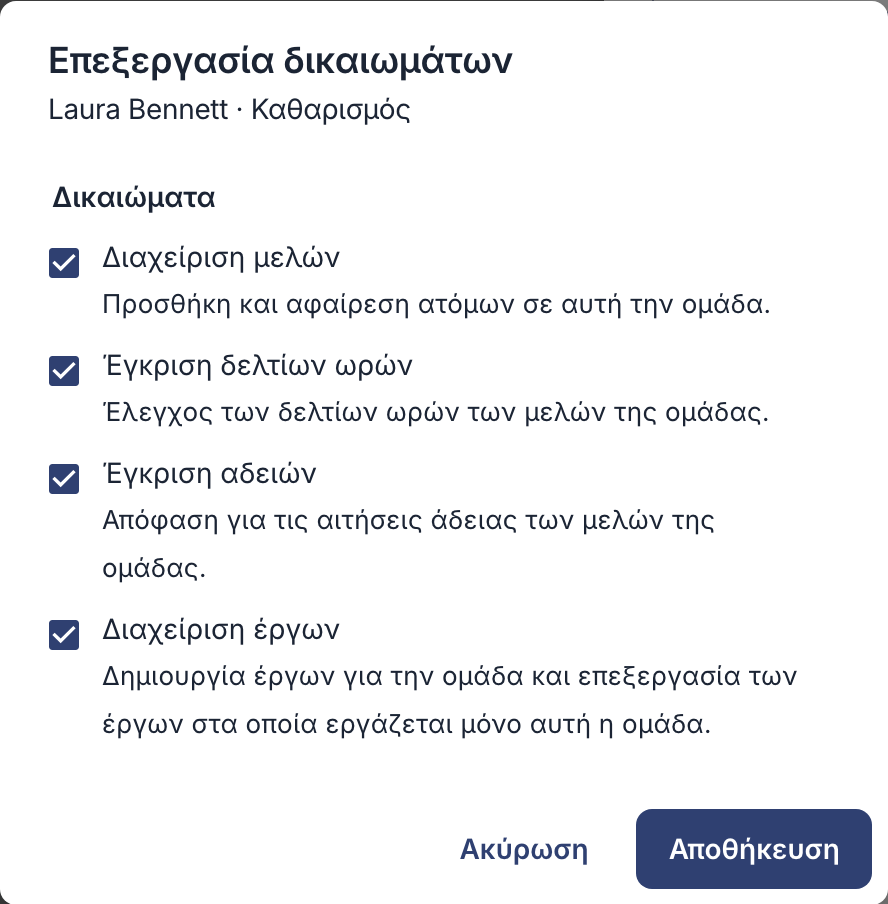
- Έγκριση δελτίων ωρών: βλέπει και εγκρίνει τις ώρες των μελών της ομάδας. Δες Έγκριση ωρών.
- Έγκριση αδειών: αποφασίζει για τις αιτήσεις άδειας της ομάδας. Δες Έγκριση ή απόρριψη αιτήσεων άδειας.
- Διαχείριση μελών: προσθέτει και αφαιρεί άτομα από την ομάδα, στο web από την ενότητα Ομάδες ή στην εφαρμογή από Μενού → Ομάδες, όπως στα παραπάνω βήματα.
- Διαχείριση έργων: δημιουργεί έργα για την ομάδα και επεξεργάζεται έργα που ανήκουν μόνο στις δικές του ομάδες: όνομα, περιγραφή, ημερομηνίες και σημειώσεις, καθώς και εργασίες (προσθήκη, αλλαγή ή αρχειοθέτηση). Μόνο οι διαχειριστές μπορούν να επεξεργάζονται έργα κοινά με άλλη ομάδα, να αλλάζουν τον προϋπολογισμό και τον πελάτη, να αναθέτουν εργασίες και να αρχειοθετούν ή να διαγράφουν έργα.
Οι υπεύθυνοι δεν εγκρίνουν ποτέ τις δικές τους ώρες ή άδειες και δεν μπορούν να διορθώσουν τις ώρες των μελών: αυτό μπορούν να το κάνουν μόνο ο ιδιοκτήτης και οι διαχειριστές. Για να αλλάξεις τα δικαιώματα ενός υπευθύνου, πάτησε το μολύβι δίπλα στο όνομά του, άλλαξε τις επιλογές και πάτησε Αποθήκευση.