

































Καταγραφή προσέλευσης και αποχώρησης
Κατάγραψε προσέλευση, κάνε διάλειμμα, άλλαξε έργο και κατάγραψε αποχώρηση από το κινητό ή τον υπολογιστή.
Όταν καταγράφεις προσέλευση, το EasyHours αρχίζει να μετρά τον χρόνο εργασίας σου. Όταν καταγράφεις αποχώρηση, ο χρόνος αποθηκεύεται ως καταχώρηση.
Προσέλευση
Στην εφαρμογή
- Άνοιξε την εφαρμογή. Ανοίγει στην καρτέλα Χρόνος.
- Αν η εταιρεία σου χρησιμοποιεί έργα, έλεγξε το έργο και την εργασία κάτω από το ρολόι. Για να επιλέξεις κάτι άλλο, πάτησε Έργο / εργασία.
- Πάτησε Προσέλευση.
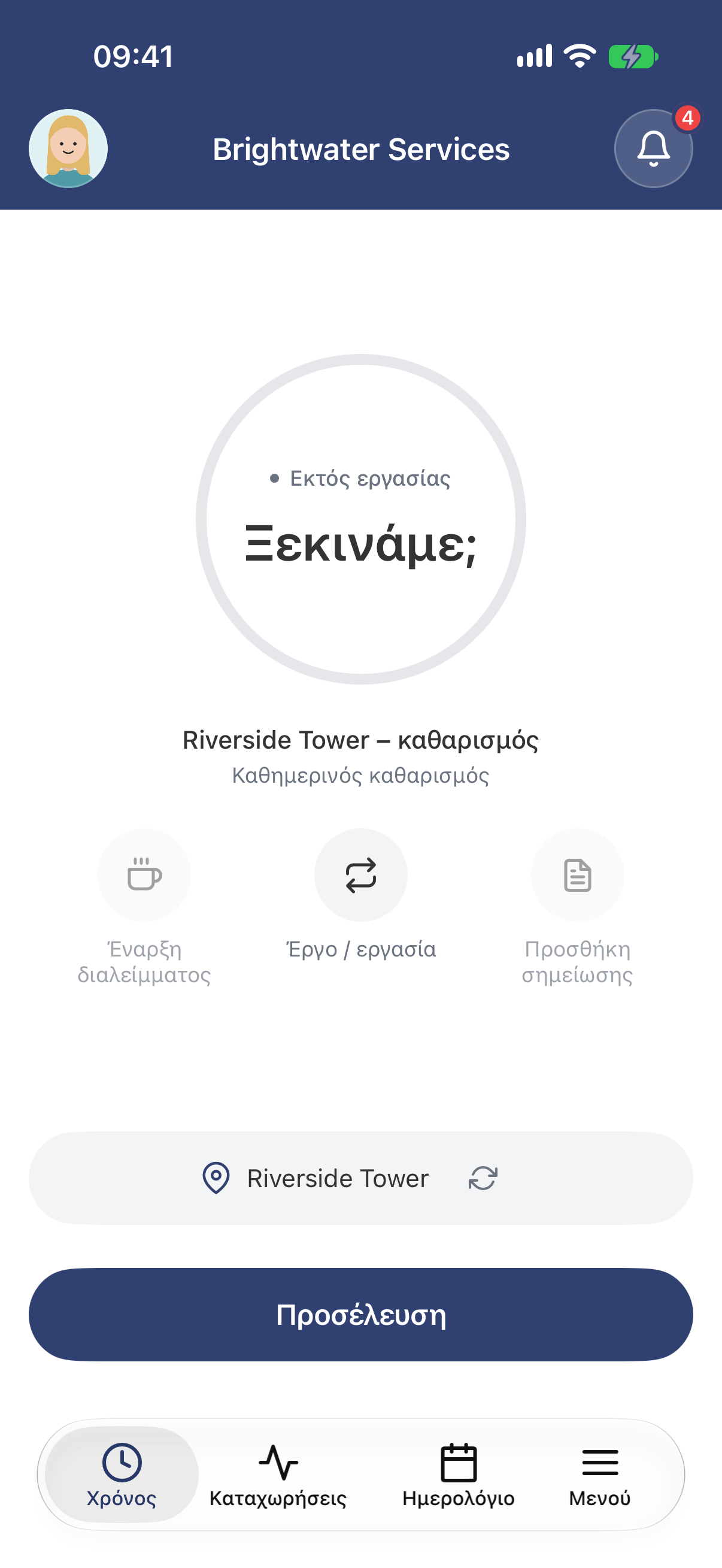
Όλα είναι έτοιμα για την καταγραφή προσέλευσης. Πάνω από το κουμπί φαίνεται ο χώρος εργασίας όπου βρίσκεσαι.
Στο web
- Άνοιξε από το μενού την ενότητα Καταγραφή χρόνου.
- Αν η εταιρεία σου χρησιμοποιεί έργα, επίλεξε έργο στο πεδίο Έργο και, αν το έργο έχει εργασίες, επίλεξε και εργασία στο πεδίο Εργασία. Η εταιρεία σου αποφασίζει αν αυτό είναι υποχρεωτικό.
- Πάτησε Προσέλευση.
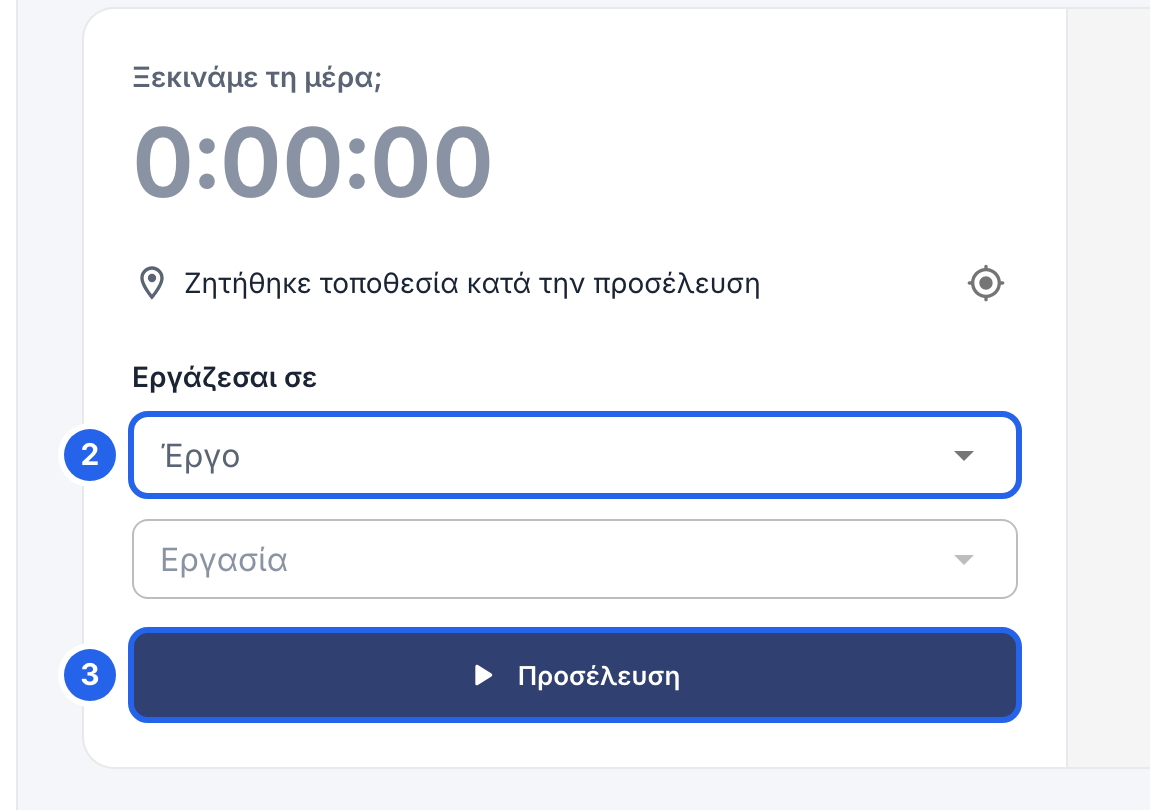
2 Το έργο στο οποίο δουλεύεις. 3 Προσέλευση.
Την πρώτη φορά το κινητό ή ο browser μπορεί να ζητήσει πρόσβαση στην τοποθεσία σου. Αν η εταιρεία σου ελέγχει πού καταγράφεις προσέλευση, επίτρεψέ την: δες Χώροι εργασίας και τοποθεσία.
Ενώ δουλεύεις
Το χρονόμετρο δείχνει πόση ώρα έχει περάσει από την έναρξη της τρέχουσας καταχώρησής σου. Από εδώ μπορείς:
- Να κάνεις διάλειμμα: όταν σταματάς, πάτησε Έναρξη διαλείμματος. Όταν επιστρέψεις, πάτησε Λήξη διαλείμματος στην εφαρμογή ή Συνέχεια εργασίας στο web.
- Να προσθέσεις σημείωση για το τι κάνεις: πάτησε Προσθήκη σημείωσης, γράψ’ την και πάτησε Αποθήκευση. Στο web πάτησε Προσθήκη σημείωσης και μετά Αποθήκευση σημείωσης.
- Να αλλάξεις έργο ή εργασία: στην εφαρμογή πάτησε Έργο / εργασία, μετά Έργο ή Εργασία, και επίλεξε. Στο web πάτησε Αλλαγή εργασίας, επίλεξε και πάτησε ξανά Αλλαγή εργασίας. Έτσι κλείνει η τρέχουσα καταχώρηση και ξεκινά νέα, χωρίς κενό. Αν είσαι σε διάλειμμα, τερμάτισέ το πρώτα.
Στην εφαρμογή
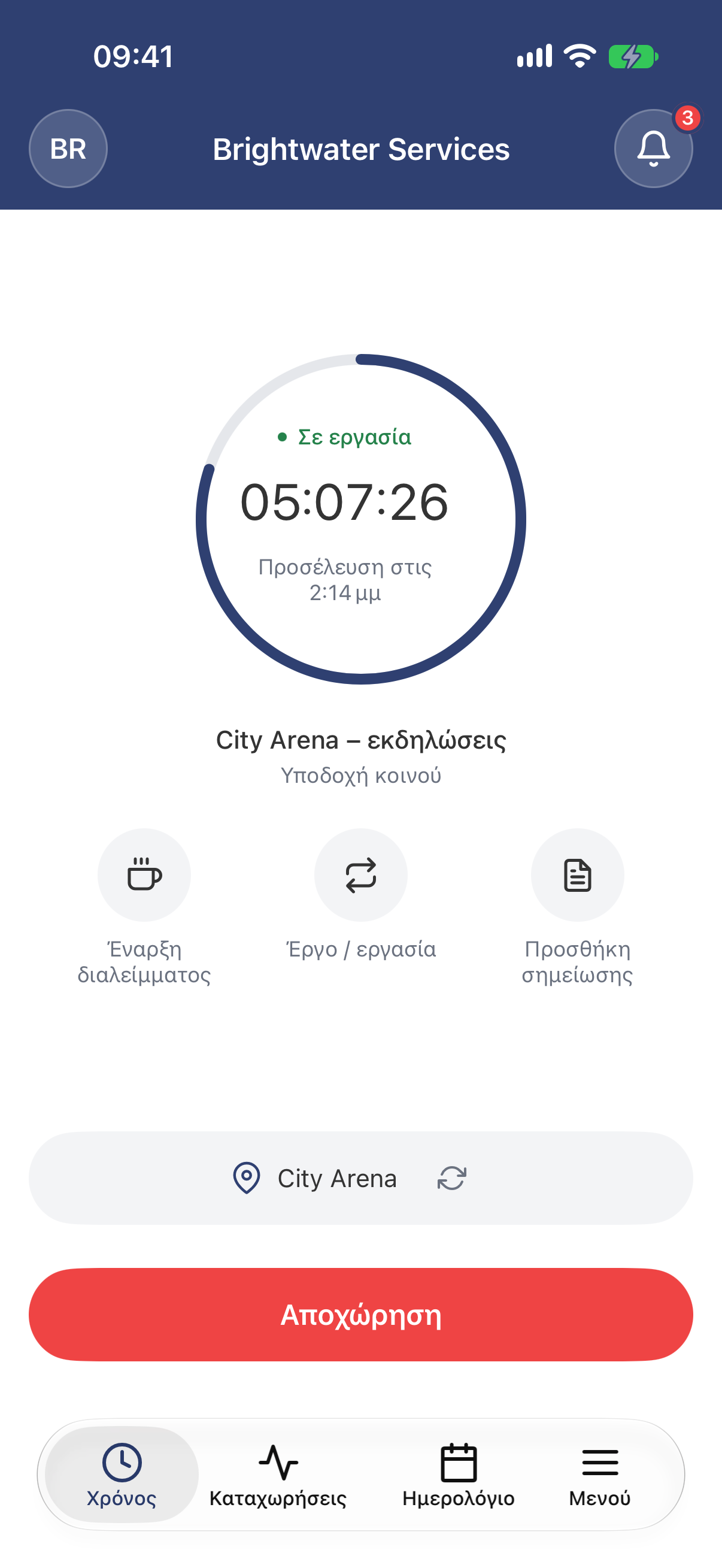
Τα Έναρξη διαλείμματος, Έργο / εργασία και Προσθήκη σημείωσης βρίσκονται κάτω από το χρονόμετρο.
Στο web
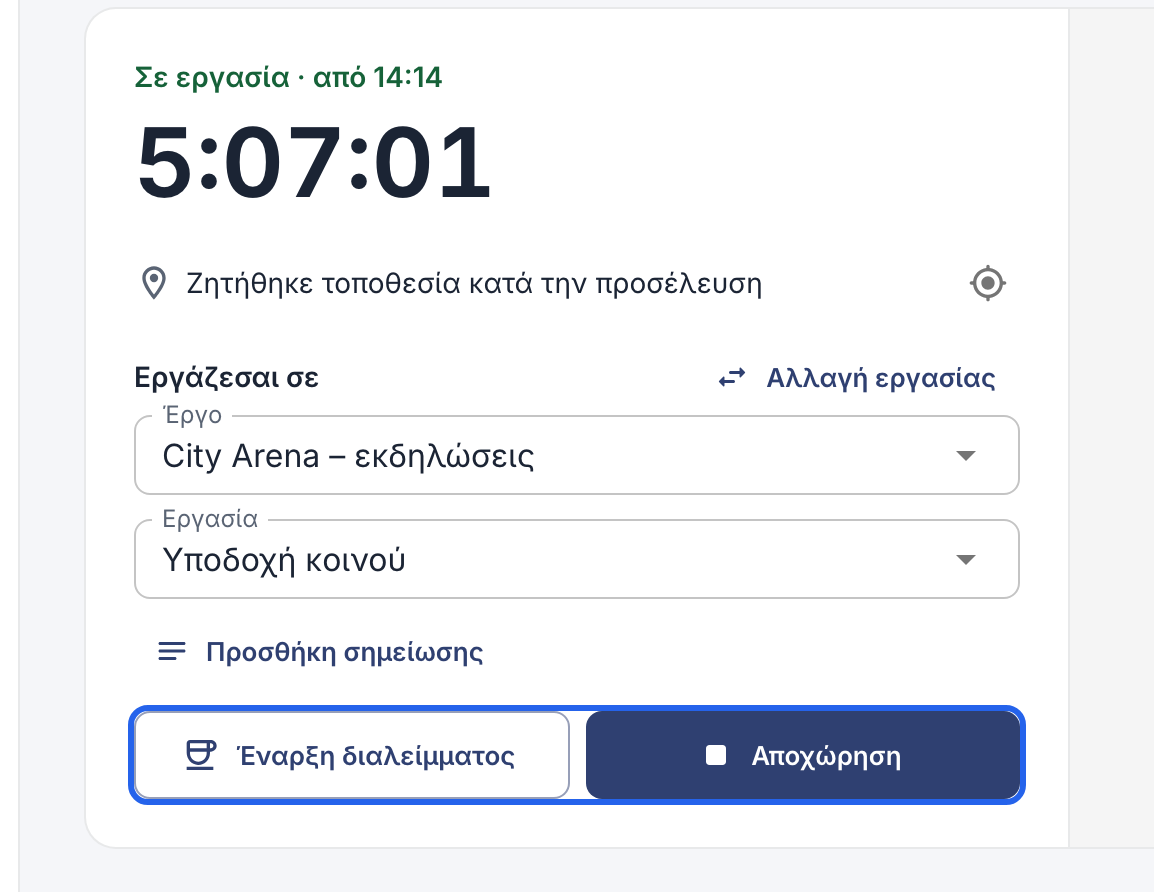
Κάτω βρίσκονται τα κουμπιά Έναρξη διαλείμματος και Αποχώρηση και δίπλα στο έργο το κουμπί Αλλαγή εργασίας.
Αποχώρηση
Στο τέλος της ημέρας πάτησε Αποχώρηση. Ο χρόνος σου αποθηκεύεται και τον βλέπεις στις Καταχωρήσεις στην εφαρμογή ή στην ενότητα Οι ώρες μου στο web.

Το κουμπί ρολογιού πάνω σε κάθε σελίδα.
Ξέχασες να καταγράψεις αποχώρηση; Δες Καταγραφή αποχώρησης που ξέχασες ή προσθήκη ωρών.