

































내 프로필: 이메일, 이름, 언어
이름, 사진, 전화번호, 로그인 이메일 주소, 사용 언어를 변경하세요.
내 정보는 앱이나 웹에서 언제든지 변경할 수 있습니다.
이름, 사진, 전화번호
앱
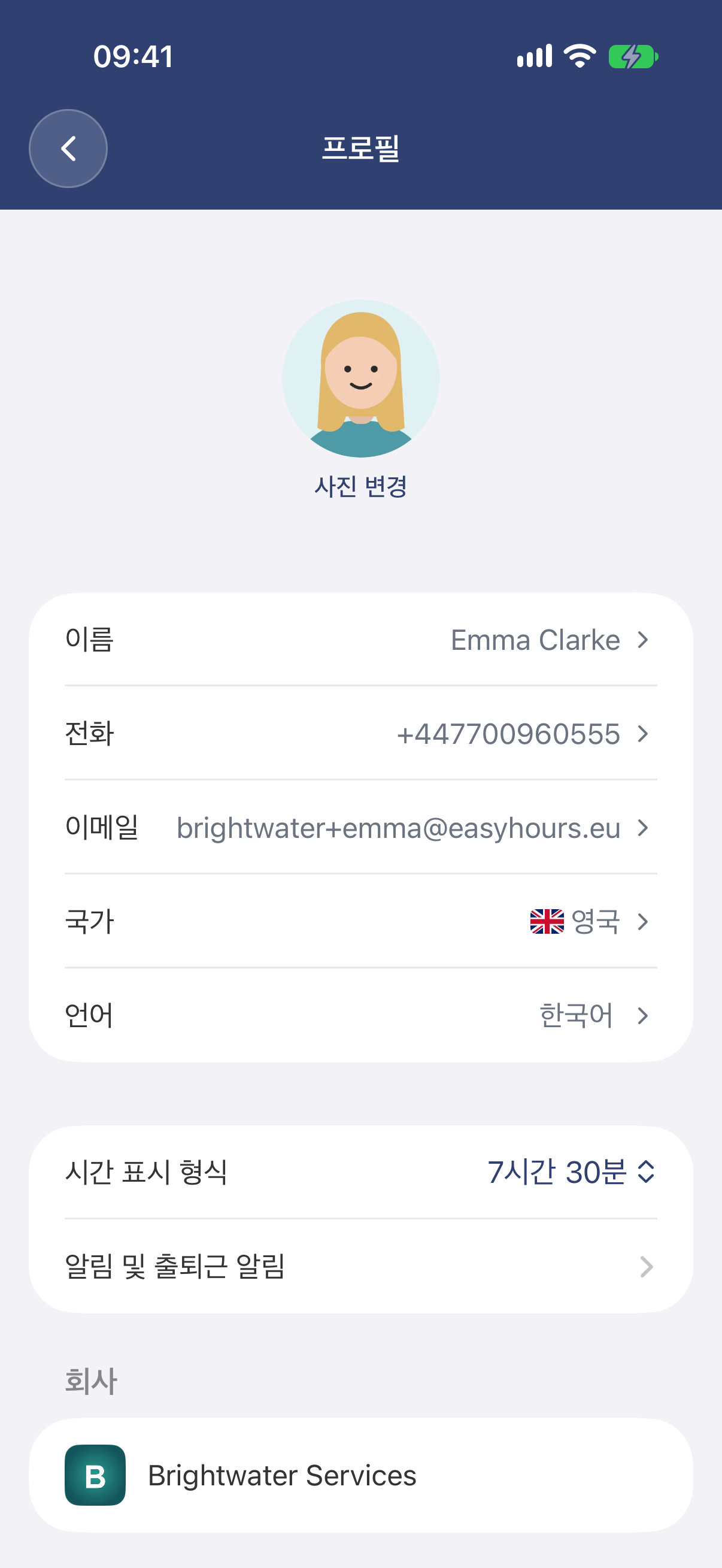
- 더보기 버튼을 탭한 다음 위쪽의 내 이름을 탭하세요.
- 사진 변경 버튼을 탭하거나, 이름 또는 전화 항목을 탭해 변경한 다음 저장 버튼을 탭하세요.
웹
- 설정 → 프로필 메뉴로 이동하세요.
- 새 사진을 올리려면 사진 수정 → 사진 업로드 항목을 클릭하고 이미지를 선택해 조정한 다음 사진 저장 버튼을 클릭하세요.
- 이름이나 전화번호를 바꾸려면 이름 또는 전화번호 항목을 변경하고, 변경하면 나타나는 변경 사항 저장 버튼을 클릭하세요.
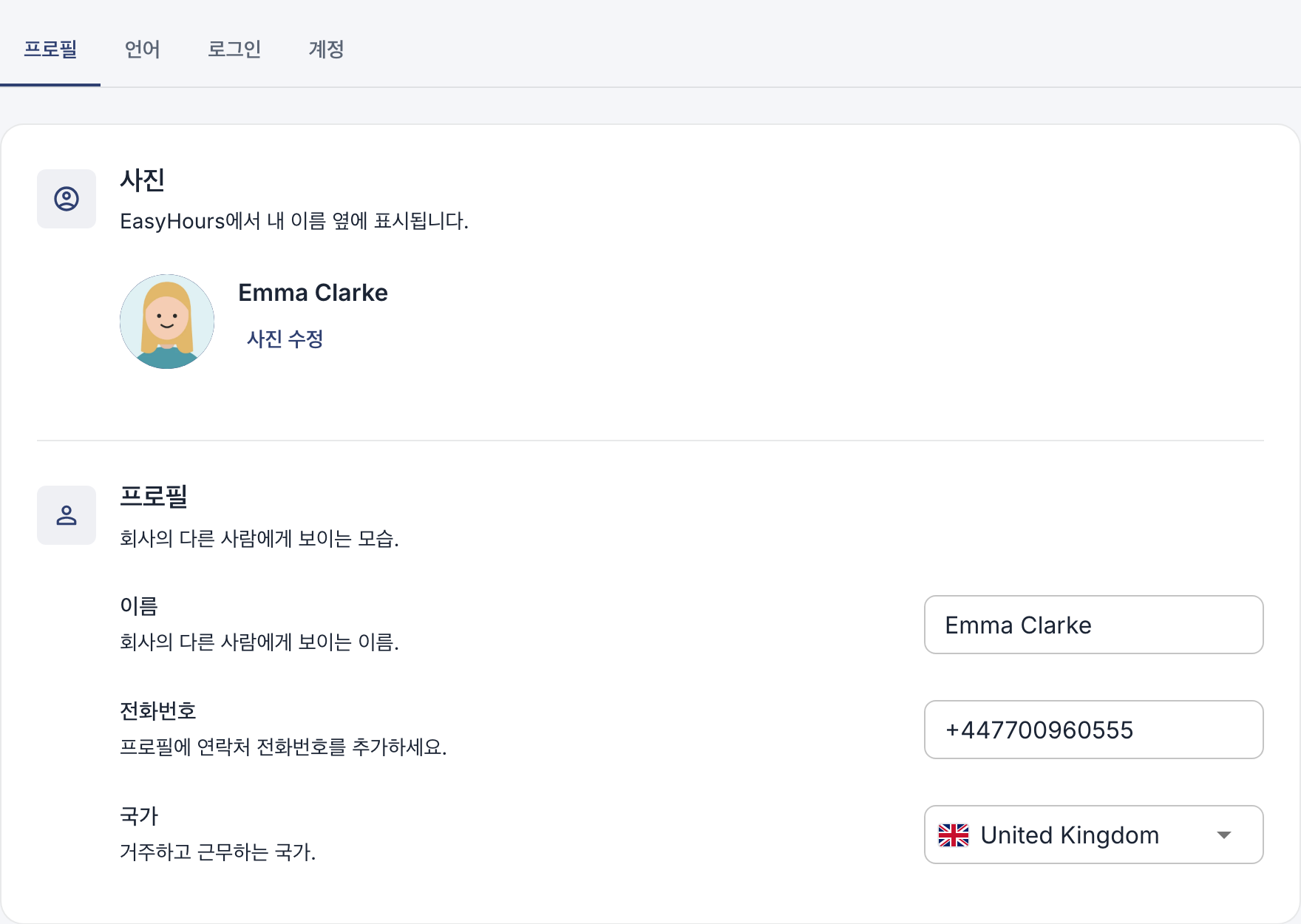
전화번호는 +82 10-1234-5678처럼 국가 번호와 함께 입력하세요. 사진은 EasyHours와 키오스크에서 이름 옆에 표시됩니다.
이메일 주소
이메일 주소로 로그인하므로, 이메일 주소를 바꾸려면 새 주소를 인증해야 합니다.
앱
- 프로필에서 이메일 항목을 탭하세요.
- 새 주소를 입력하고 계속 버튼을 탭하세요.
- 새 주소로 받은 6자리 코드를 입력하고 확인 버튼을 탭하세요.
웹
- 설정 → 프로필 → 로그인 메뉴로 이동해 이메일 옆의 변경 버튼을 클릭하세요.
- 새 주소를 입력하고 인증 코드 보내기 버튼을 클릭하세요.
- 새 주소로 받은 6자리 코드를 입력하고 확인 버튼을 클릭하세요.
그러면 모든 기기에서 로그아웃됩니다. 새 주소로 다시 로그인하세요.
언어
- 웹에서: 설정 → 프로필 → 언어 메뉴에서 언어를 선택하고 변경 사항 저장 버튼을 클릭하세요. 알림과 이메일에도 이 언어가 사용됩니다.
- 앱에서: 앱은 휴대폰의 언어를 따릅니다. 프로필에서 언어 항목을 탭하면 휴대폰 설정에서 EasyHours에만 다른 언어를 지정할 수 있습니다. Android 12 이하에서는 휴대폰 전체의 언어가 바뀝니다.
앱을 열면 웹의 언어가 앱의 언어로 바뀔 수 있으므로 두 언어를 같게 설정하세요.
알아 두면 좋은 점
- 알림과 리마인더: 리마인더와 알림 문서를 참고하세요.
- 회사 나가기 또는 계정 삭제: 계정 삭제 또는 회사 나가기 문서를 참고하세요.
소유자와 관리자용
직원의 이름, 사진, 이메일은 직원 메뉴에서 변경할 수 있습니다. 이메일을 변경할 때는 직원의 새 주소로 인증 코드가 전송되므로, 직원에게 코드를 알려 달라고 하세요. 관리자의 이메일은 소유자만 변경할 수 있으며, 소유자는 자기 설정에서 자신의 이메일을 변경합니다.